ക്ലാസിനുള്ളിൽ: മൈക്രോഫോൺ, ക്യാമറ, കൈ, ചാറ്റ്
മൈക്രോഫോണും ക്യാമറയും ഓൺ/ഓഫ് ചെയ്യുക, കൈ ഉയർത്തുക, റിയാക്ഷൻ അയക്കുക, ട്യൂട്ടറുമായി ചാറ്റ് ചെയ്യുക.
ക്ലാസ് സ്ക്രീനിൽ എന്തെല്ലാമുണ്ടെന്ന് ഇവിടെ പഠിക്കാം. മൈക്രോഫോണും ക്യാമറയും ഓഫ് ചെയ്യാനും ഓൺ ചെയ്യാനും, കൈ ഉയർത്താനും, കൈയടി അയക്കാനും, ട്യൂട്ടർക്ക് എഴുതാനും പഠിക്കാം.
നിങ്ങൾക്ക് വേണ്ടത്
- നിങ്ങൾ ക്ലാസിനുള്ളിൽ ഉണ്ടായിരിക്കണം (ലിങ്ക് ഉപയോഗിച്ച് ക്ലാസിൽ ചേരുക കാണുക).
ചെയ്യേണ്ട വിധം
സ്ക്രീൻ നോക്കുക. ചിത്രത്തിലെ നമ്പറുകൾ താഴെയുള്ള പട്ടികയിലെ നമ്പറുകളുമായി ചേരും.
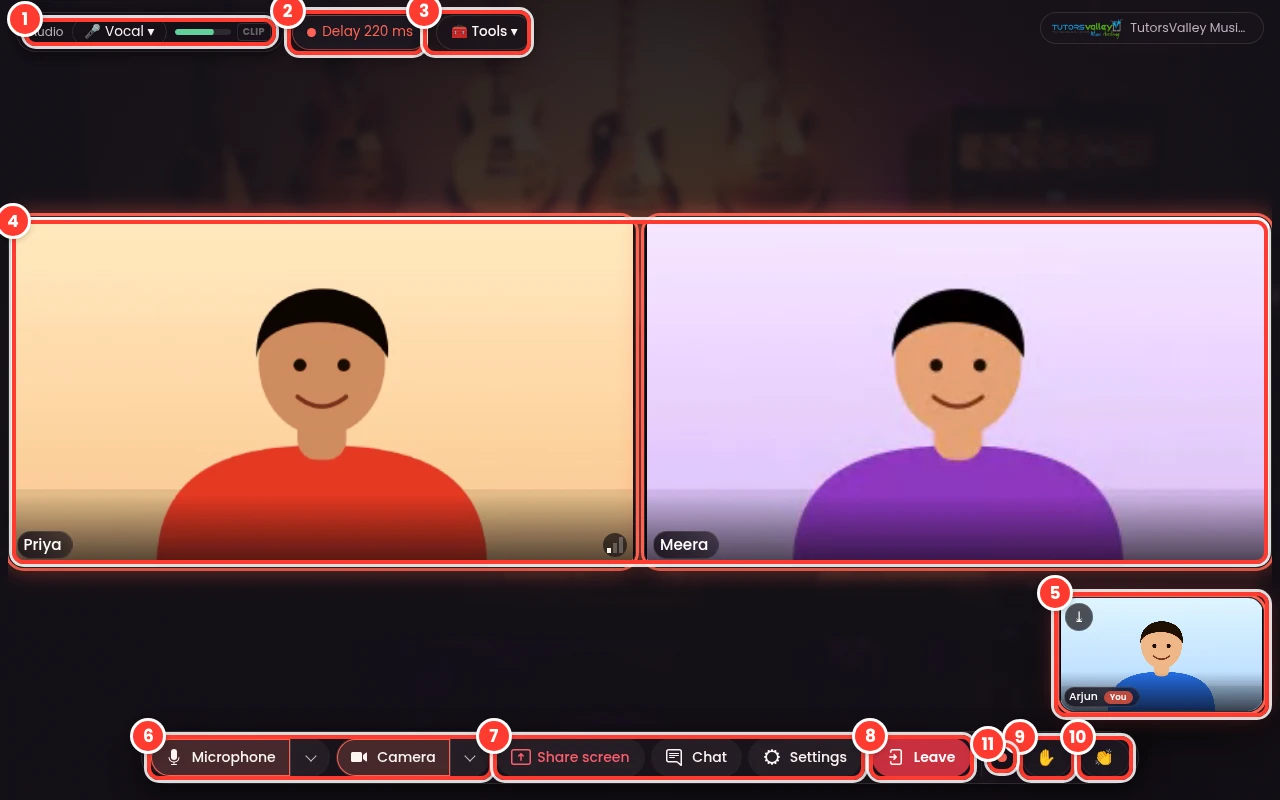
- Audio, ഒപ്പം സൗണ്ട് ബാർ. നിങ്ങൾ സംസാരിക്കുമ്പോഴോ വായിക്കുമ്പോഴോ ബാർ ചലിക്കും.
- Delay. നിങ്ങളുടെ ശബ്ദം മറ്റുള്ളവരുടെ അടുത്ത് എത്താൻ എടുക്കുന്ന സമയമാണിത്. നമ്പർ ചെറുതാകുന്തോറും നല്ലത്. കൂടുതലാണെങ്കിൽ ട്യൂട്ടറുമായി മാറി മാറി പാടുക: ട്യൂട്ടർ പാടും, പിന്നെ നിങ്ങൾ തിരിച്ചു പാടും.
- Tools. പരിശീലനത്തിനുള്ള ഉപകരണങ്ങളുടെ പട്ടിക (ഘട്ടം 6).
- വീഡിയോ ടൈലുകൾ. നിങ്ങളുടെ ട്യൂട്ടറും മറ്റുള്ളവരും.
- നിങ്ങളുടെ സ്വന്തം ചെറിയ വീഡിയോ. അതിൽ You എന്ന ടാഗ് ഉണ്ടാകും.
- Microphone, Camera.
- Share screen, Chat, Settings.
- Leave.
- കൈയുടെ ബട്ടൺ: Raise hand.
- React (കൈയടിക്കുന്ന കൈകൾ).
- ഒരു ചെറിയ ഡോട്ട്. നിങ്ങളുടെ ഇന്റർനെറ്റ് എത്ര നല്ലതാണെന്ന് ഇത് കാണിക്കുന്നു.
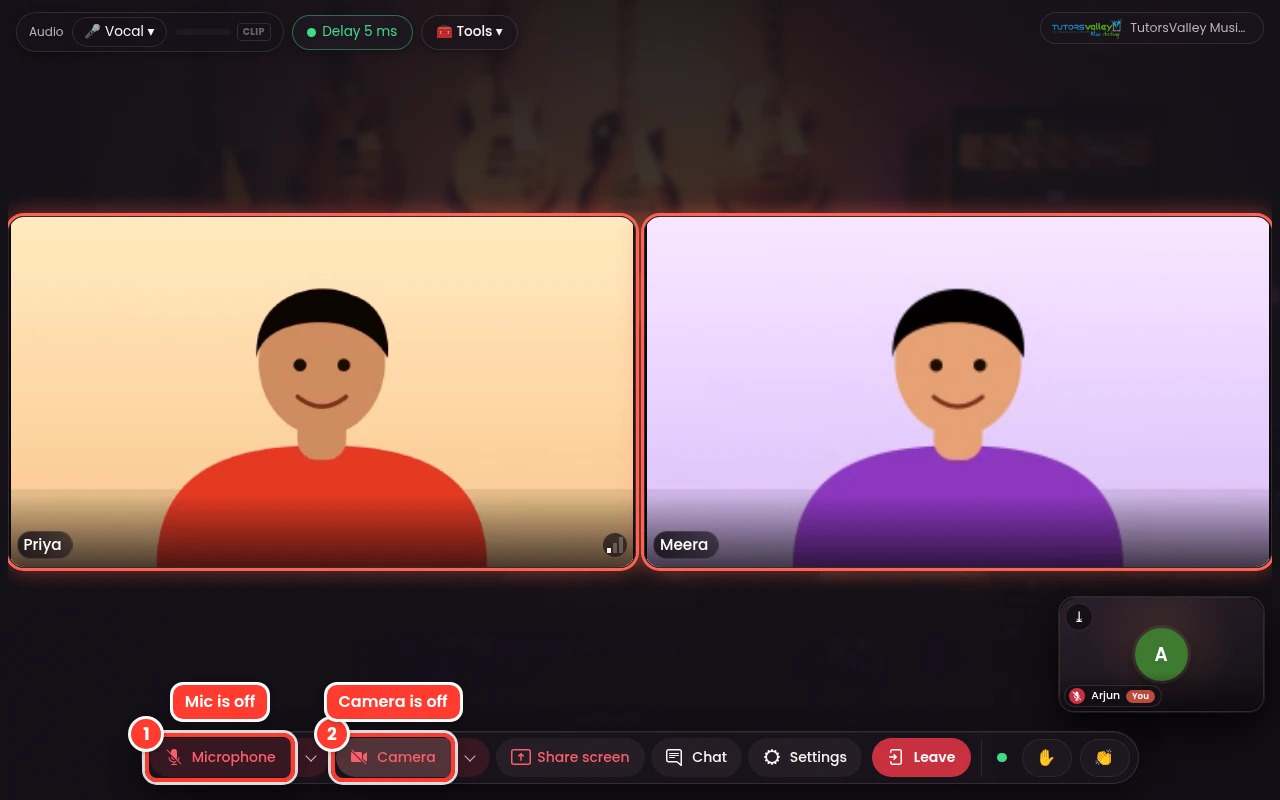
മൈക്രോഫോൺ ഓഫ് ചെയ്യാൻ Microphone ക്ലിക്ക് ചെയ്യുക. ക്യാമറ ഓഫ് ചെയ്യാൻ Camera ക്ലിക്ക് ചെയ്യുക. വീണ്ടും ഓൺ ചെയ്യാൻ ഒരിക്കൽ കൂടി ക്ലിക്ക് ചെയ്യുക.
ഓഫ് ആയിരിക്കുമ്പോൾ രണ്ട് ബട്ടണും ചുവപ്പാകും. നിങ്ങളുടെ മുഖത്തിന്റെ സ്ഥാനത്ത് ട്യൂട്ടർക്ക് ഒരു അക്ഷരം കാണാം.
ട്യൂട്ടറോട് സഹായം ചോദിക്കാൻ കൈയുടെ ബട്ടൺ, Raise hand, ക്ലിക്ക് ചെയ്യുക.

ട്യൂട്ടർക്ക് നിങ്ങളുടെ കൈ കാണാം. ഇപ്പോൾ ബട്ടണിൽ Lower hand എന്ന് കാണും. കൈ താഴ്ത്താൻ വീണ്ടും ക്ലിക്ക് ചെയ്യുക. ട്യൂട്ടർക്കും നിങ്ങളുടെ കൈ താഴ്ത്താം. അപ്പോൾ Tutor lowered your hand എന്ന് കാണും.
കൈയടിയോ ഹൃദയമോ അയക്കാൻ React ക്ലിക്ക് ചെയ്യുക, എന്നിട്ട് ഒരു ചിത്രം ക്ലിക്ക് ചെയ്യുക.

ചിത്രം കുറച്ചു സെക്കൻഡ് നിങ്ങളുടെ വീഡിയോയ്ക്ക് മുകളിലൂടെ പൊങ്ങിപ്പോകും. എല്ലാവർക്കും അത് കാണാം. 10 സെക്കൻഡിൽ 5 റിയാക്ഷൻ വരെ അയക്കാം.
ട്യൂട്ടർക്ക് എഴുതാൻ Chat ക്ലിക്ക് ചെയ്യുക. ബോക്സിൽ സന്ദേശം ടൈപ്പ് ചെയ്ത് Enter അമർത്തുക.
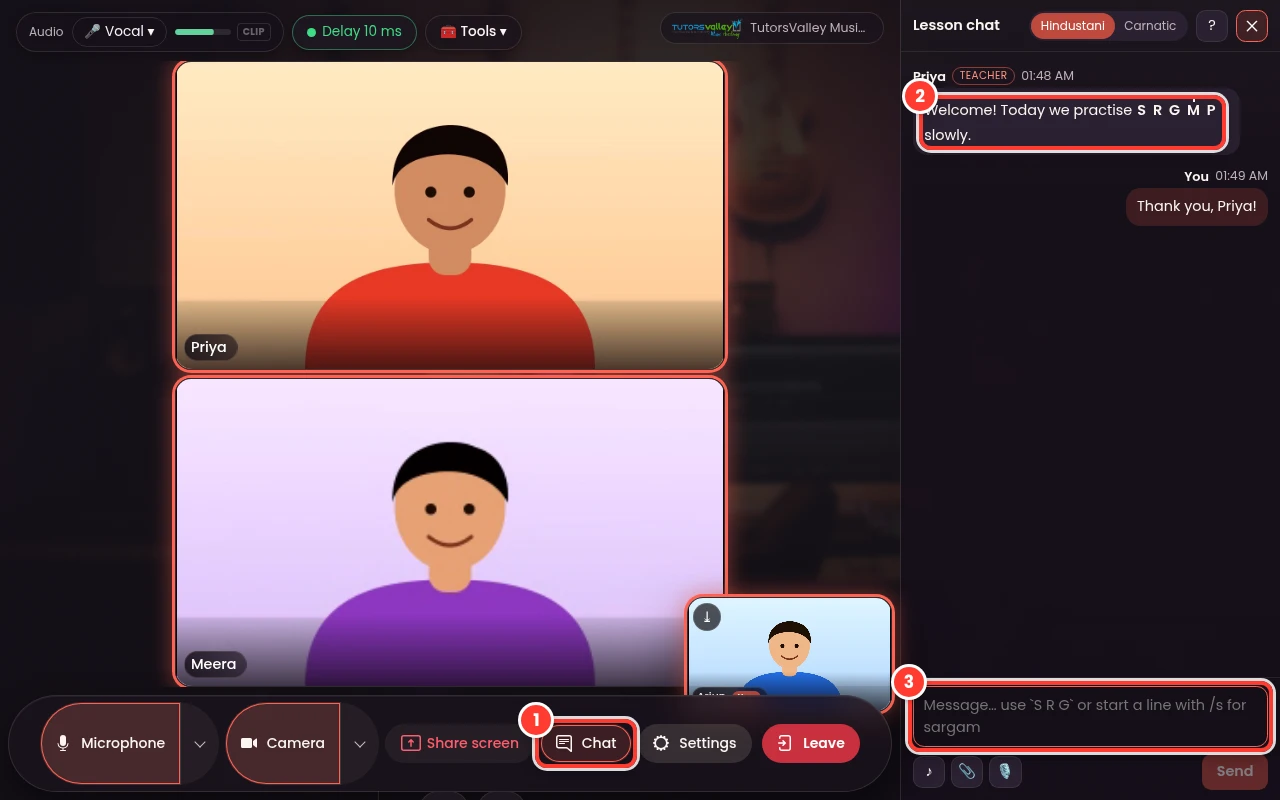
ട്യൂട്ടറുടെ സന്ദേശങ്ങൾ മുകളിൽ വരും. നിങ്ങളുടേത് വലതുവശത്ത് വരും. പേപ്പർ ക്ലിപ്പ് ഉപയോഗിച്ച് ഫോട്ടോയോ ഫയലോ അയക്കാം, മൈക്രോഫോൺ ബട്ടൺ ഉപയോഗിച്ച് വോയ്സ് നോട്ടും അയക്കാം. ചാറ്റ് അടയ്ക്കാൻ അതിന്റെ മുകളിൽ വലതുവശത്തുള്ള X ക്ലിക്ക് ചെയ്യുക.
Instruments, Homework, Notation, Whiteboard പോലുള്ള പരിശീലന ഉപകരണങ്ങൾ തുറക്കാൻ Tools ക്ലിക്ക് ചെയ്യുക.
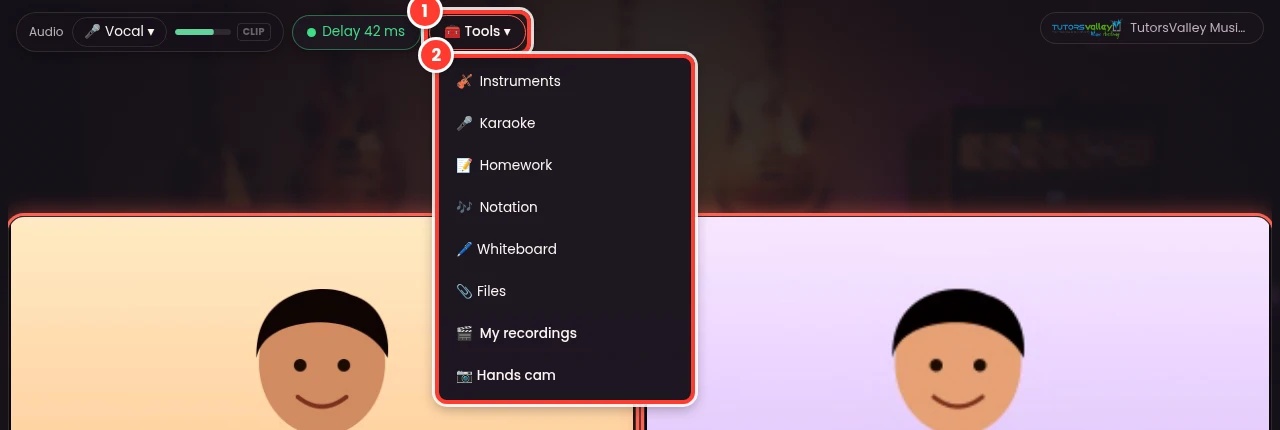
ഇവ എങ്ങനെ ഉപയോഗിക്കാമെന്ന് അറിയാൻ പരിശീലന ഉപകരണങ്ങൾ, ഹോംവർക്ക്, പുരോഗതി കാണുക.
ക്ലാസ് കഴിഞ്ഞാൽ Leave ക്ലിക്ക് ചെയ്യുക.

നുറുങ്ങ്: ട്യൂട്ടർ ഒരു വീഡിയോ വലുതായി കാണിക്കാൻ തിരഞ്ഞെടുത്താൽ നിങ്ങൾക്ക് Following tutor എന്ന് കാണും. എല്ലാവരെയും കാണാൻ Show grid ക്ലിക്ക് ചെയ്യുക. വീണ്ടും ട്യൂട്ടറെ പിന്തുടരാൻ Back to tutor view ക്ലിക്ക് ചെയ്യുക.
എന്തെങ്കിലും പ്രശ്നം വന്നാൽ
നിങ്ങളുടെ മൈക്രോഫോൺ ബട്ടൺ ഒരു പൂട്ടായി കാണുന്നു. ട്യൂട്ടർ നിങ്ങളുടെ മൈക്രോഫോൺ പൂട്ടിയിരിക്കുകയാണ്. Mic locked by tutor എന്ന് കാണും. അത് തുറന്നു തരാൻ ട്യൂട്ടറോട് പറയുക.
"Tutor asks you to turn on your mic" എന്ന സന്ദേശം വരുന്നു. ഓൺ ചെയ്യാൻ Turn on ക്ലിക്ക് ചെയ്യുക, അല്ലെങ്കിൽ Not now ക്ലിക്ക് ചെയ്യുക. ക്യാമറയുടെ കാര്യത്തിലും ഇങ്ങനെ തന്നെ.
മറ്റു പ്രശ്നങ്ങൾക്ക് എനിക്ക് കേൾക്കാനോ കാണാനോ കഴിയുന്നില്ല കാണുക.