തംബുര, ശ്രുതി, മെട്രോനോം, താളം തുടങ്ങിയവ
ക്ലാസിൽ തംബുര, ശ്രുതിപ്പെട്ടി, മെട്രോനോം, താളം, തബല, മൃദംഗം എന്നിവ വായിക്കാം.
ക്ലാസിനുള്ളിൽ തന്നെ പരിശീലനത്തിനുള്ള വാദ്യങ്ങൾ നിങ്ങൾക്ക് വായിക്കാം. വിദ്യാർത്ഥികൾക്ക് അത് കേൾക്കാം. നിങ്ങൾ അനുവദിച്ചാൽ അവർക്കും വായിക്കാം.
വേണ്ടത്
- ഇതിനകം തുറന്നിട്ടുള്ള ഒരു ക്ലാസ് (ക്ലാസ് തുടങ്ങാം കാണുക).
ഇൻസ്ട്രുമെന്റുകൾ തുറക്കാം
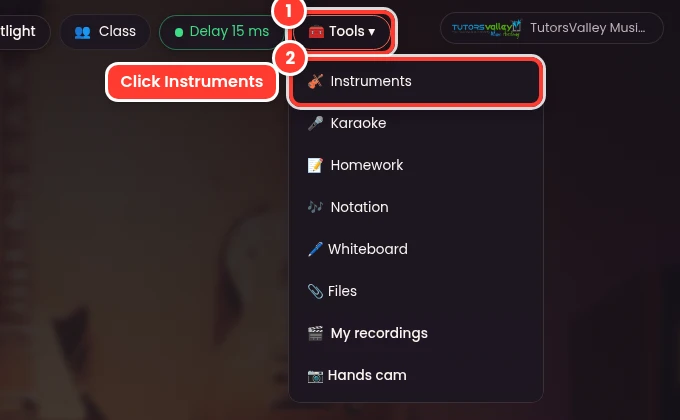
Tools ക്ലിക്ക് ചെയ്യുക, പിന്നെ Instruments ക്ലിക്ക് ചെയ്യുക.
വലതുവശത്ത് Instruments പാനൽ തുറക്കും.
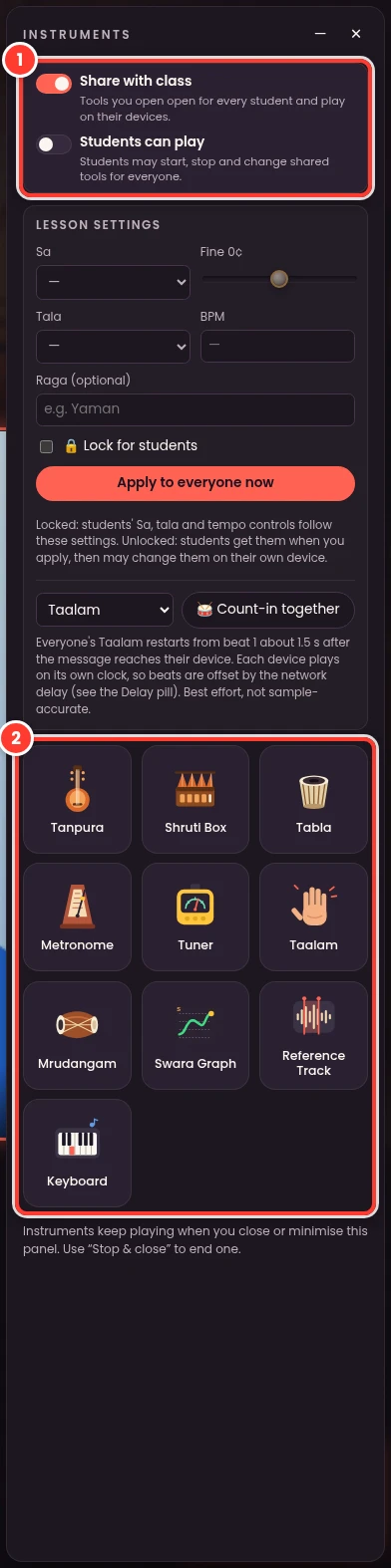
1 ൽ ആരാണ് കേൾക്കേണ്ടത്, ആരാണ് വായിക്കേണ്ടത് എന്ന് തിരഞ്ഞെടുക്കാം (താഴെ വിശദമായി പറയുന്നുണ്ട്). 2 വാദ്യങ്ങളുടെ പട്ടികയാണ്.
ഒരു വാദ്യം ക്ലിക്ക് ചെയ്യുക. പിന്നെ വലിയ Start ബട്ടൺ ക്ലിക്ക് ചെയ്യുക. നിർത്താൻ Stop ക്ലിക്ക് ചെയ്യുക.
നുറുങ്ങ്: പാനൽ അടച്ചാലും വാദ്യം വായിച്ചുകൊണ്ടിരിക്കും. നിർത്താൻ പാനൽ തുറന്ന് Stop & close ക്ലിക്ക് ചെയ്യുക.
ആർക്കൊക്കെ കേൾക്കാം?
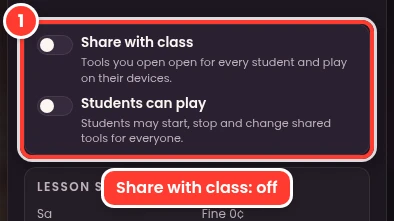
പാനലിന്റെ മുകളിലുള്ള രണ്ട് സ്വിച്ചുകളാണ് ഇത് തീരുമാനിക്കുന്നത്.
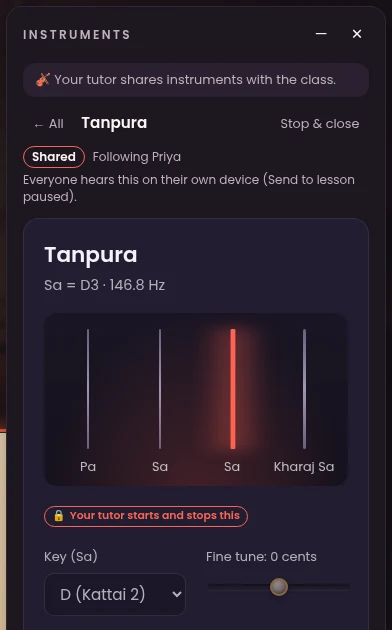
നിങ്ങൾ തുടങ്ങുമ്പോൾ Share with class on ആയിരിക്കും. ഇതാണ് ഏറ്റവും നല്ല രീതി.
- വാദ്യം എല്ലാ വിദ്യാർത്ഥികളുടെയും സ്ക്രീനിൽ തുറക്കും. അവർ "Tutor opened Tanpura" എന്ന് കാണും.
- അത് ഓരോരുത്തരുടെയും സ്വന്തം കമ്പ്യൂട്ടറിൽ വായിക്കും. എല്ലാവർക്കും ഒരേ സമയത്ത് വ്യക്തമായി കേൾക്കാം.
- ഓരോരുത്തരും അവരവരുടെ ശബ്ദം (വോളിയം) സെറ്റ് ചെയ്യും. തംബുര മാത്രം വ്യത്യസ്തമാണ്. അതിന്റെ വോളിയം എല്ലാവർക്കും ഒന്നാണ്. നിങ്ങൾ കൂട്ടിയാലോ കുറച്ചാലോ എല്ലാ വിദ്യാർത്ഥികളും അതേ മാറ്റം കേൾക്കും.
- നിങ്ങൾ അനുവദിച്ചാൽ മാത്രമേ (താഴെ കാണുക) വിദ്യാർത്ഥികൾക്ക് അത് തുടങ്ങാനോ നിർത്താനോ കഴിയൂ.
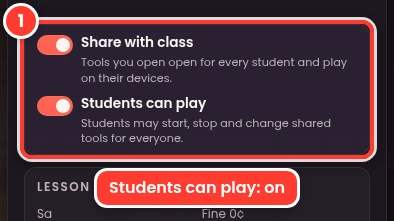
നിങ്ങൾ തുടങ്ങുമ്പോൾ Students can play off ആയിരിക്കും. വിദ്യാർത്ഥികൾക്കും എല്ലാവർക്കുമായി വാദ്യങ്ങൾ തുടങ്ങാനും നിർത്താനും മാറ്റാനും കഴിയണമെങ്കിൽ അത് on ആക്കുക. അപ്പോൾ അവർ "You can play them too." എന്ന് കാണും.
നിങ്ങളുടെ കമ്പ്യൂട്ടറിൽ മാത്രം വായിക്കാൻ. Share with class off ആക്കുക. അപ്പോൾ വാദ്യം നിങ്ങളുടെ കമ്പ്യൂട്ടറിൽ മാത്രം വായിക്കും. വിദ്യാർത്ഥികളുടെ സ്ക്രീനിൽ അത് തുറക്കില്ല.
പിന്നെ വാദ്യത്തിൽ Send to lesson നോക്കുക.
- ടിക്ക് ഇട്ടാൽ: വിദ്യാർത്ഥികൾ നിങ്ങളുടെ മൈക്രോഫോണിലൂടെ അത് കേൾക്കും. എക്കോ വരാതിരിക്കാൻ ഹെഡ്ഫോൺ വയ്ക്കുക.
- ടിക്ക് ഇല്ലെങ്കിൽ: നിങ്ങൾക്ക് മാത്രമേ കേൾക്കൂ.
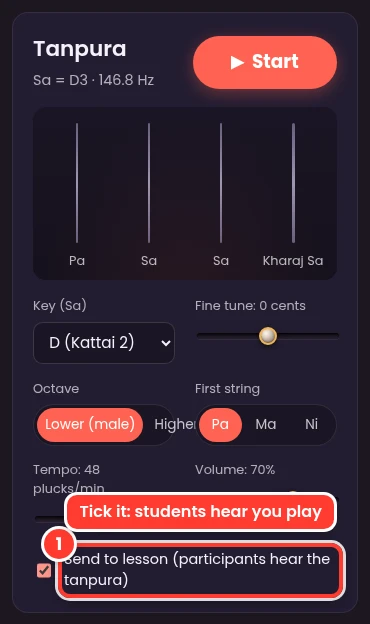
ശ്രദ്ധിക്കുക: Share with class on ആയിരിക്കുമ്പോൾ ആപ്പ് "Send to lesson paused" എന്ന് കാണിക്കും. അത് സാധാരണമാണ്. എല്ലാവരും വാദ്യം സ്വന്തം കമ്പ്യൂട്ടറിൽ തന്നെ വായിക്കുന്നതുകൊണ്ട് അത് രണ്ടുതവണ അയയ്ക്കേണ്ടതില്ല.
തംബുര
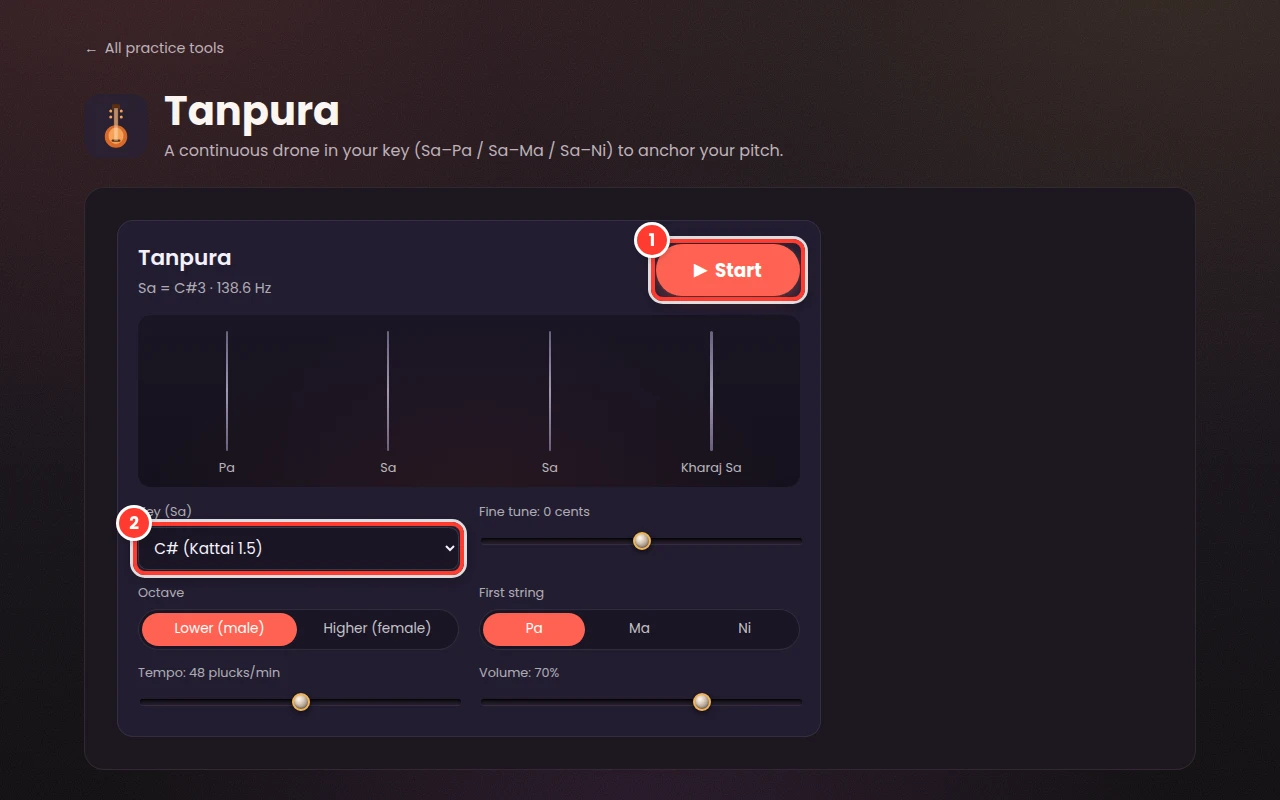
പാടുമ്പോഴോ വായിക്കുമ്പോഴോ നിങ്ങളുടെ സ്വരം ഉറപ്പിച്ചു നിർത്താൻ സ്ഥിരമായി മുഴങ്ങുന്ന ശ്രുതി.
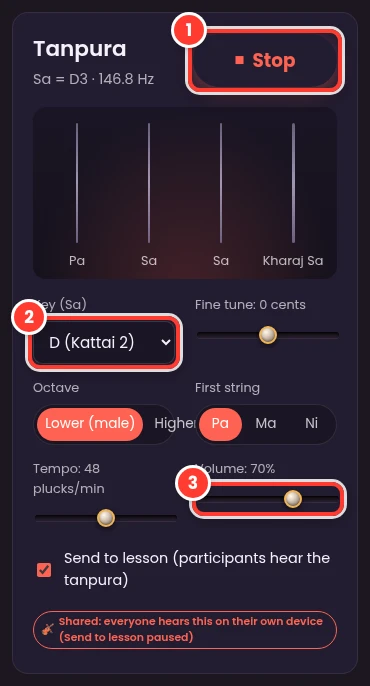
- Tanpura ക്ലിക്ക് ചെയ്യുക.
- Key (Sa) (2) ക്ലിക്ക് ചെയ്ത് നിങ്ങളുടെ സ തിരഞ്ഞെടുക്കുക.
- Start (1) ക്ലിക്ക് ചെയ്യുക. ശബ്ദം കൂട്ടാനോ കുറയ്ക്കാനോ Volume (3) ഉപയോഗിക്കുക.
ശ്രുതിപ്പെട്ടി
ഇതും ഒരു ശ്രുതിയാണ്. ഏതൊക്കെ സ്വരങ്ങൾ കേൾക്കണം എന്ന് നിങ്ങൾ തിരഞ്ഞെടുക്കാം.
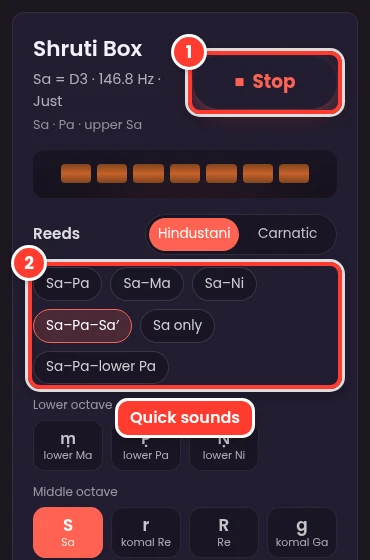
- Shruti Box ക്ലിക്ക് ചെയ്യുക.
- Sa–Pa–Sa′ പോലുള്ള ക്വിക്ക് സൗണ്ടുകളിൽ ഒന്ന് (2) ക്ലിക്ക് ചെയ്യുക. അതിന് താഴെയുള്ള Key (Sa) ൽ നിങ്ങളുടെ സ തിരഞ്ഞെടുക്കുക.
- Start (1) ക്ലിക്ക് ചെയ്യുക.
മെട്രോനോം
താളം പിടിക്കാൻ സ്ഥിരമായ ഒരു ടിക് ശബ്ദം.
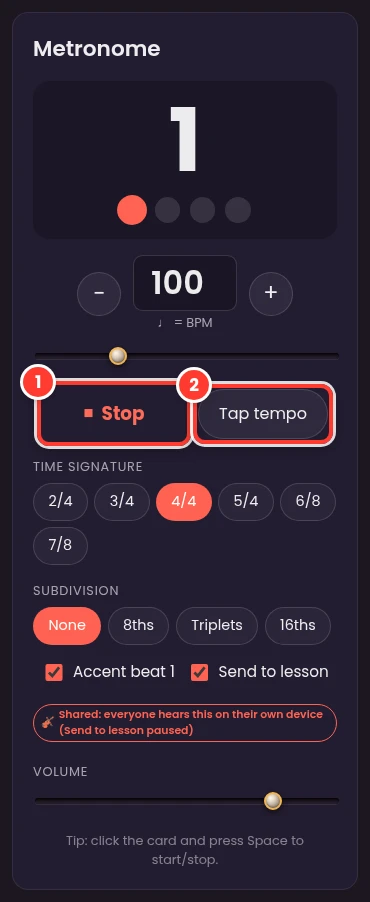
- Metronome ക്ലിക്ക് ചെയ്യുക.
- വേഗത മാറ്റാൻ + അല്ലെങ്കിൽ − ക്ലിക്ക് ചെയ്യുക. അല്ലെങ്കിൽ ഒരു ബീറ്റിനൊപ്പം Tap tempo (2) ക്ലിക്ക് ചെയ്യുക.
- Start (1) ക്ലിക്ക് ചെയ്യുക.
താളം
താളം നിങ്ങൾക്കുവേണ്ടി എണ്ണിത്തരും, സ്ക്രീനിലും ശബ്ദത്തിലും.
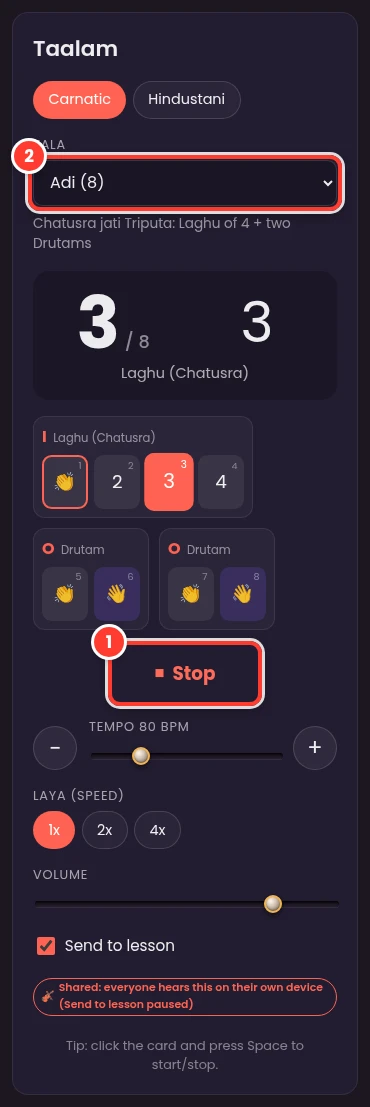
- Taalam ക്ലിക്ക് ചെയ്യുക.
- Carnatic അല്ലെങ്കിൽ Hindustani ക്ലിക്ക് ചെയ്യുക. പിന്നെ Tala ബോക്സിൽ (2) താളം തിരഞ്ഞെടുക്കുക, ഉദാഹരണത്തിന് Adi (8).
- Start (1) ക്ലിക്ക് ചെയ്യുക. കൊട്ടും വീശും അനുസരിച്ച് എണ്ണം നീങ്ങുന്നത് കാണാം.
തബല
നിങ്ങൾ തിരഞ്ഞെടുക്കുന്ന താളത്തിലുള്ള തബല ബീറ്റ്.
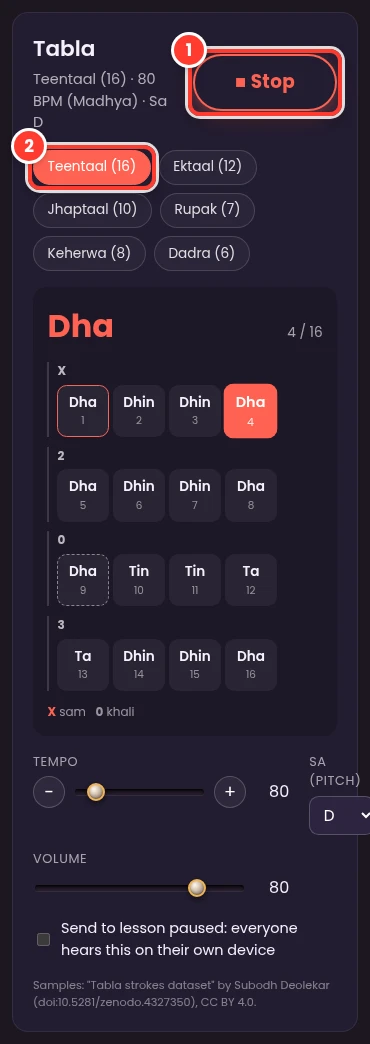
- Tabla ക്ലിക്ക് ചെയ്യുക.
- ഒരു താൾ (2) ക്ലിക്ക് ചെയ്യുക, ഉദാഹരണത്തിന് Teentaal (16). −, + ഉപയോഗിച്ച് വേഗത സെറ്റ് ചെയ്യുക, നിങ്ങളുടെ സയും തിരഞ്ഞെടുക്കുക.
- Start (1) ക്ലിക്ക് ചെയ്യുക.
മൃദംഗം
ഒരു കർണാടക സംഗീത വാദ്യം. നിങ്ങൾ തിരഞ്ഞെടുക്കുന്ന സ യിലാണ് ഇത് ശ്രുതി ചേർക്കുന്നത്.
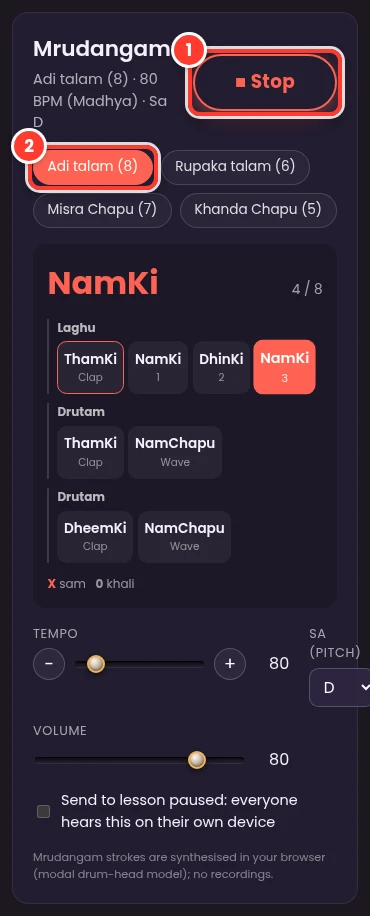
- Mrudangam ക്ലിക്ക് ചെയ്യുക.
- ഒരു താളം (2) ക്ലിക്ക് ചെയ്യുക, ഉദാഹരണത്തിന് Adi talam (8). നിങ്ങളുടെ സ തിരഞ്ഞെടുക്കുക.
- Start (1) ക്ലിക്ക് ചെയ്യുക.
റഫറൻസ് ട്രാക്ക്
നിങ്ങളുടെ കമ്പ്യൂട്ടറിലെ ഒരു റെക്കോർഡിങ് വച്ച് അതിനൊപ്പം പരിശീലിക്കാം.
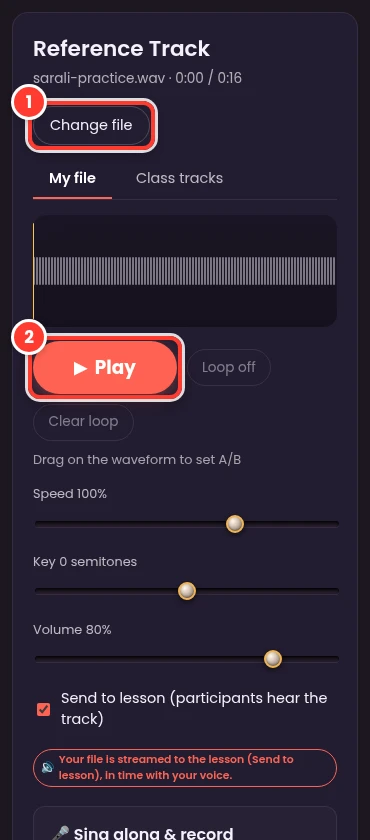
- Reference Track ക്ലിക്ക് ചെയ്യുക.
- Choose audio file (1) ക്ലിക്ക് ചെയ്ത് നിങ്ങളുടെ കമ്പ്യൂട്ടറിൽ നിന്ന് ഒരു പാട്ട് തിരഞ്ഞെടുക്കുക.
- Play (2) ക്ലിക്ക് ചെയ്യുക.
സ്വരങ്ങൾ മാറാതെ പാട്ടിന്റെ വേഗത കുറയ്ക്കാൻ Speed ഉപയോഗിക്കുക. വേഗത മാറാതെ സ്വരങ്ങൾ മാറ്റാൻ Key ഉപയോഗിക്കുക.
നിങ്ങളുടെ കമ്പ്യൂട്ടറിലെ പാട്ട് വിദ്യാർത്ഥികൾക്ക് നേരിട്ട് അയയ്ക്കില്ല. Send to lesson ടിക്ക് ചെയ്തിരിക്കുമ്പോൾ അവർ നിങ്ങളുടെ മൈക്രോഫോണിലൂടെ അത് കേൾക്കും.
ക്ലാസ് ഇല്ലാതെ പരിശീലിക്കാം
ക്ലാസ് ഇല്ലാതെയും ആർക്കും ഇതേ വാദ്യങ്ങൾ ഉപയോഗിക്കാം. വിദ്യാർത്ഥികൾ വീട്ടിലെ ദിവസേനയുള്ള പരിശീലനത്തിന് ഇത് ഉപയോഗിക്കുന്നു.
ബ്രൗസറിൽ /practice തുറക്കുക, അല്ലെങ്കിൽ ഹോം പേജിലെ Practice Tools ക്ലിക്ക് ചെയ്യുക.
ഒരു വാദ്യം ക്ലിക്ക് ചെയ്യുക.
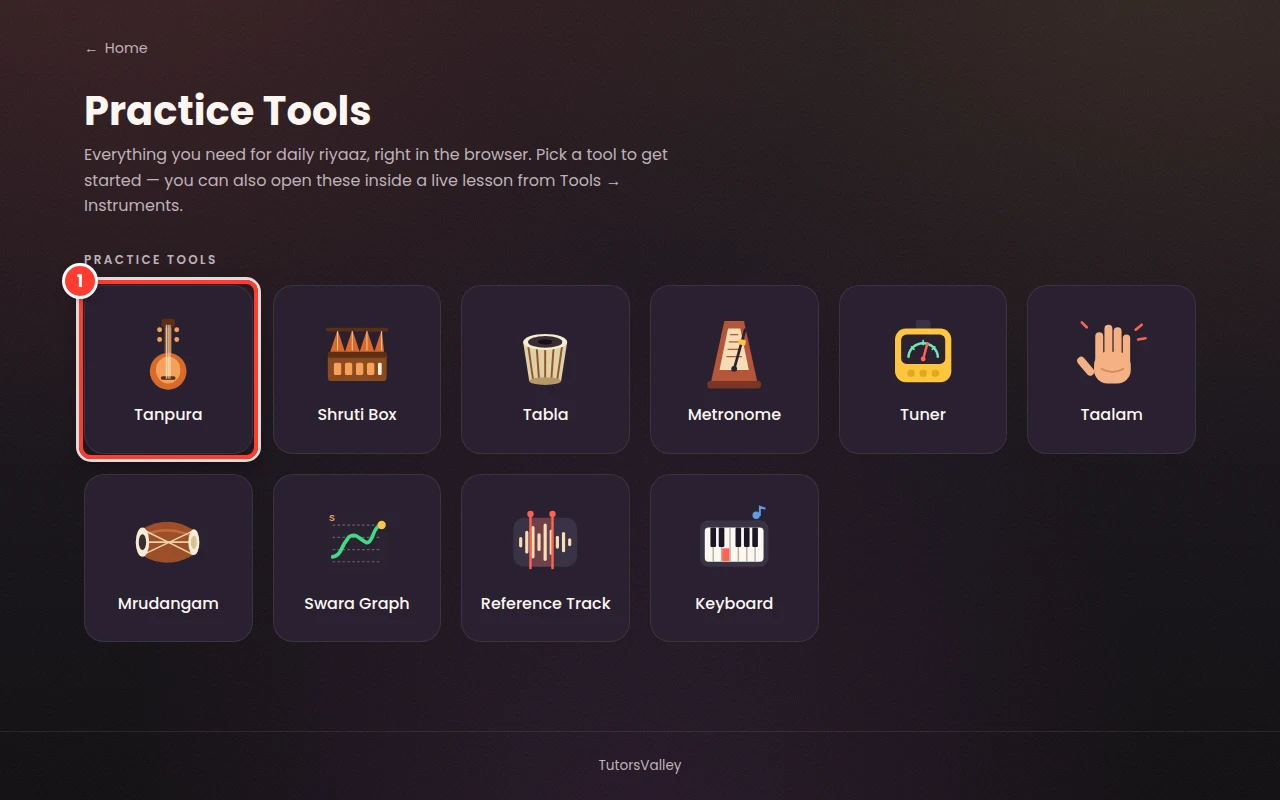
Start ക്ലിക്ക് ചെയ്യുക.
സൈൻ ഇൻ ചെയ്യേണ്ട ആവശ്യമില്ല. നിങ്ങൾക്ക് മാത്രമേ കേൾക്കൂ.
അടുത്തത്
- ക്ലാസ് റെക്കോർഡ് ചെയ്യാം: ക്ലാസ് റെക്കോർഡ് ചെയ്ത് പ്രധാന നിമിഷങ്ങൾ അടയാളപ്പെടുത്താം.