ഹോംവർക്ക് കൊടുക്കാം, പരിശോധിക്കാം
ഒരു ക്ലാസിന് മുഴുവനായോ ഒരു വിദ്യാർത്ഥിക്കോ ഹോംവർക്ക് കൊടുക്കാം, അവർ അയയ്ക്കുന്നത് വായിച്ച് കമന്റ് എഴുതാം.
ഒരു വിദ്യാർത്ഥിക്കോ ക്ലാസിന് മുഴുവനോ പരിശീലിക്കാനുള്ള കാര്യങ്ങൾ നിങ്ങൾ കൊടുക്കും. പിന്നീട് അവർ തിരികെ അയയ്ക്കുന്നത് വായിച്ച് ഒരു കമന്റ് എഴുതി മറുപടി കൊടുക്കും.
വേണ്ടത്
- ഈ കമ്പ്യൂട്ടറിൽ സേവ് ചെയ്ത നിങ്ങളുടെ സ്റ്റാഫ് കീ (ഒരിക്കൽ സൈൻ ഇൻ ചെയ്യാം കാണുക).
- ക്ലാസിന്റെ ക്ലാസ് കോഡ്. ക്ലാസ് ലിങ്കിലുള്ള ചെറിയ പേരാണിത്, ഉദാഹരണത്തിന്
vocal-thursday. - വിദ്യാർത്ഥിയുടെ പേര്, ക്ലാസിൽ വിദ്യാർത്ഥി ഉപയോഗിക്കുന്ന അതേ രീതിയിൽ എഴുതിയത്.
ഹോംവർക്ക് കൊടുക്കാം
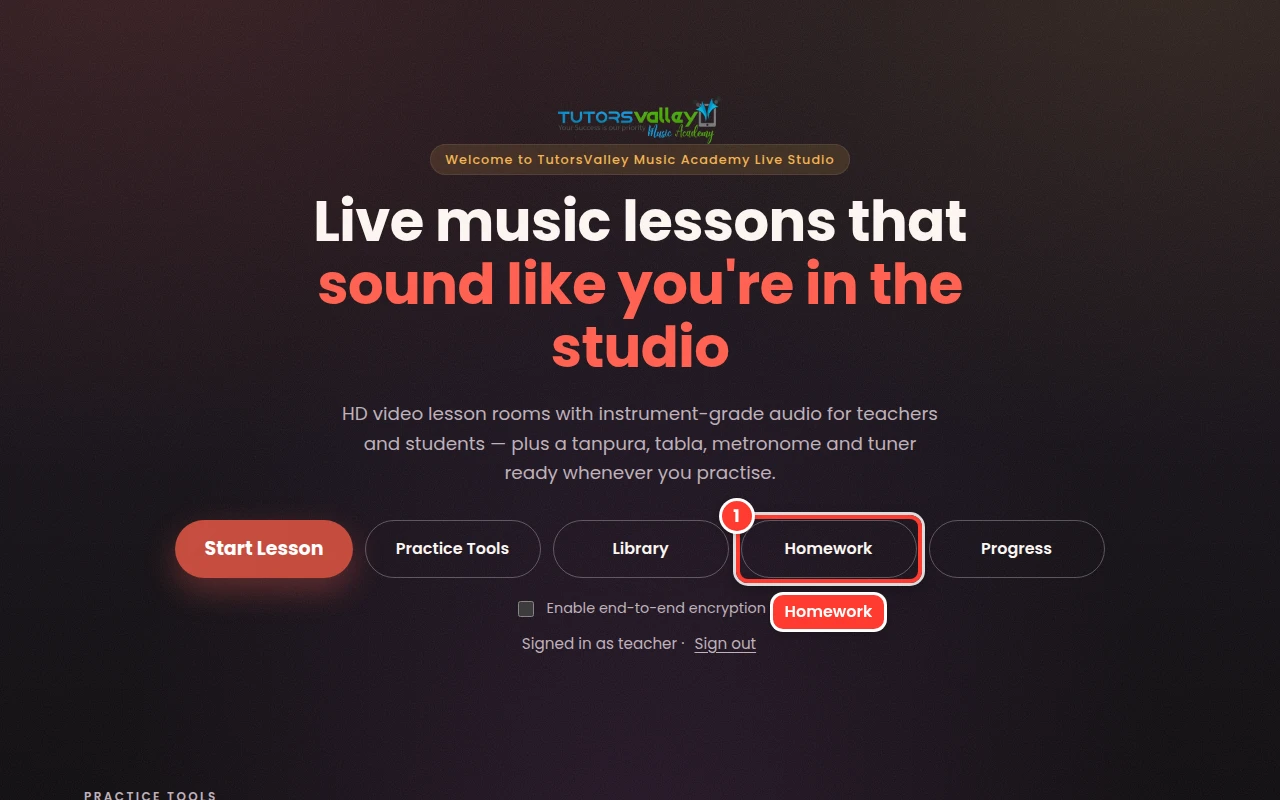
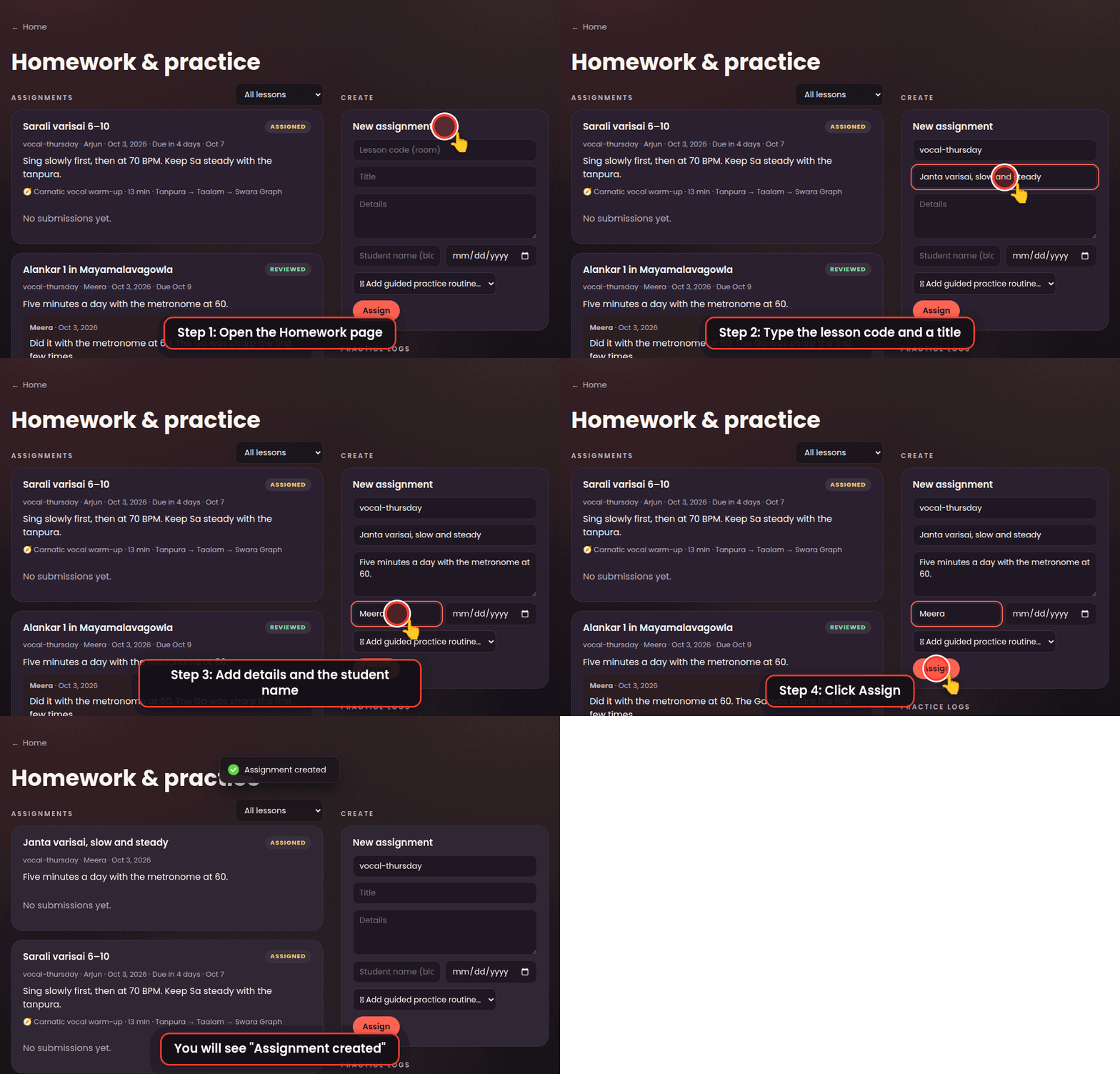
ഹോം പേജിൽ Homework ക്ലിക്ക് ചെയ്യുക.
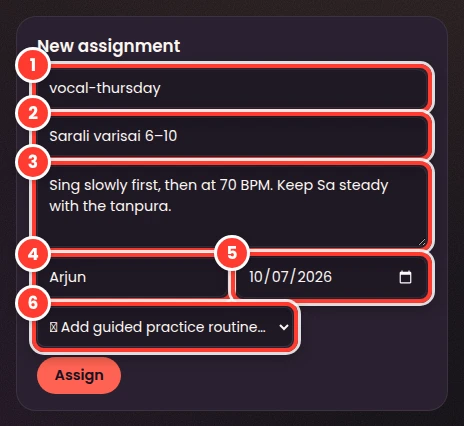
വലതുവശത്ത് New assignment പൂരിപ്പിക്കുക. ഈ ബോക്സുകൾ കാണും:
- Lesson code (room): ക്ലാസ് കോഡ്.
- Title: എന്താണ് പരിശീലിക്കേണ്ടത്, കുറച്ച് വാക്കുകളിൽ.
- Details: എങ്ങനെ പരിശീലിക്കണം (വേഗത, ഭാഗങ്ങൾ, എത്ര മിനിറ്റ്).
- Student name: ക്ലാസിന് മുഴുവൻ ഹോംവർക്ക് കൊടുക്കാൻ ഇത് ഒഴിച്ചിടുക.
- Due date: നിർബന്ധമില്ല.
Assign ക്ലിക്ക് ചെയ്യുക. "Assignment created" എന്ന് കാണും, ഹോംവർക്ക് ഇടതുവശത്തെ പട്ടികയിൽ വരും.
ക്ലാസിനിടയിൽ ഹോംവർക്ക് കൊടുക്കാം
ക്ലാസ് നടക്കുമ്പോഴും ഇത് ചെയ്യാം.
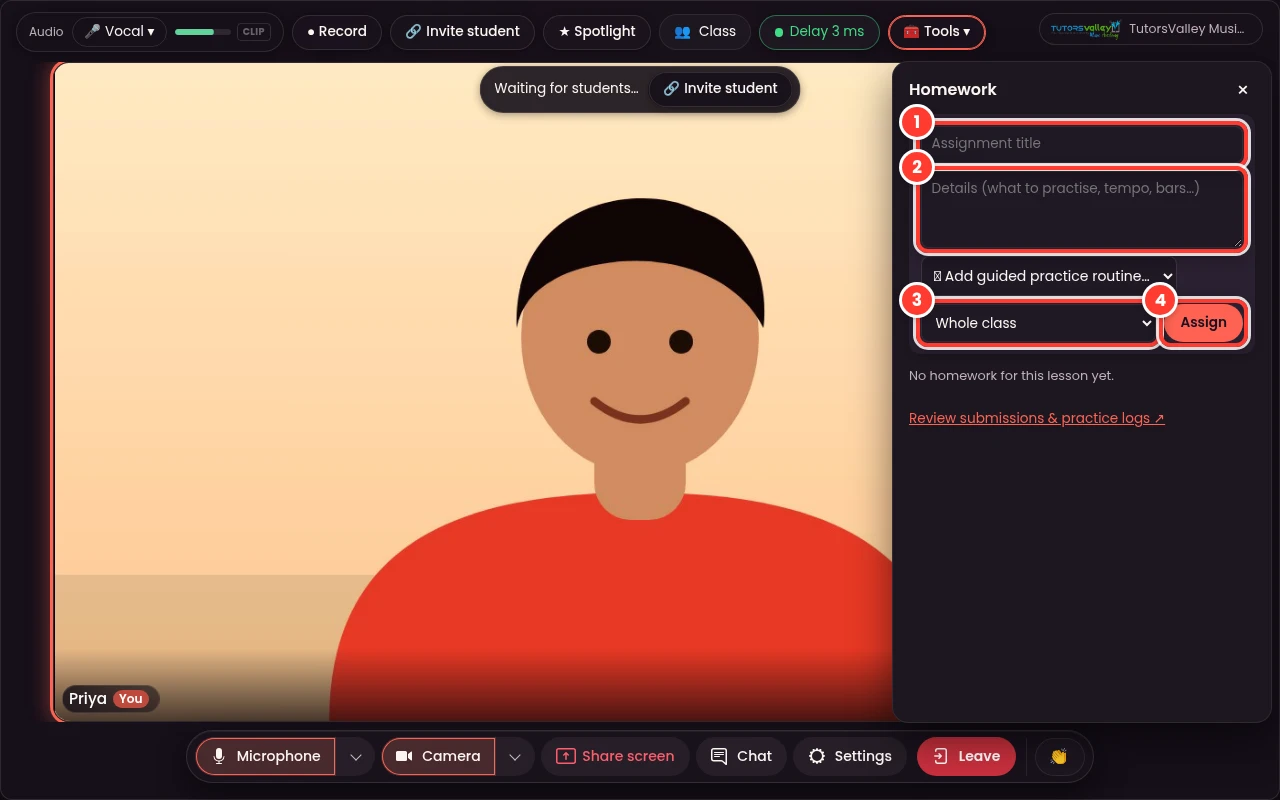
- മുകളിലെ Tools ക്ലിക്ക് ചെയ്യുക, പിന്നെ Homework ക്ലിക്ക് ചെയ്യുക. വലതുവശത്ത് ഒരു പാനൽ തുറക്കും.
- Assignment title ടൈപ്പ് ചെയ്യുക, വിവരങ്ങളും എഴുതുക.
- Assign to പട്ടികയിൽ Whole class അല്ലെങ്കിൽ ക്ലാസിലുള്ള ഒരു വിദ്യാർത്ഥിയെ തിരഞ്ഞെടുക്കുക.
- Assign ക്ലിക്ക് ചെയ്യുക. "Assigned to the class" എന്നോ "Assigned to" എന്നും വിദ്യാർത്ഥിയുടെ പേരും എന്നോ കാണും.
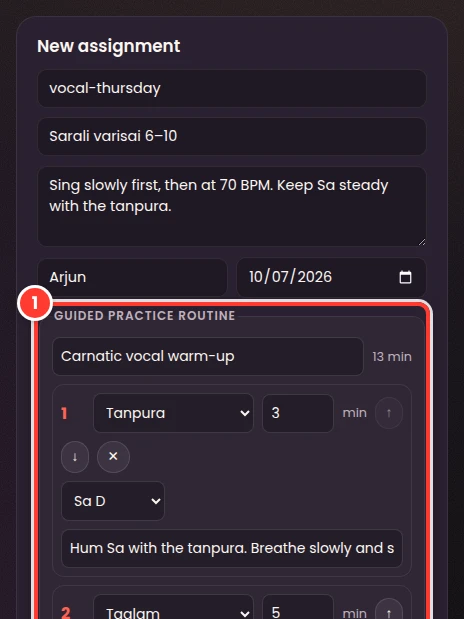
പരിശീലന റൂട്ടീൻ ചേർക്കാം (നിർബന്ധമില്ല)
വിദ്യാർത്ഥി ഒന്നൊന്നായി പിന്തുടരാനുള്ള ചെറിയ ഘട്ടങ്ങളുടെ പട്ടികയാണ് റൂട്ടീൻ, ഓരോ ഘട്ടത്തിലും ഓരോ വാദ്യം. ഉദാഹരണത്തിന്: തംബുര, പിന്നെ താളം, പിന്നെ Swara Graph.
- ഫോമിൽ Add guided practice routine എന്ന പട്ടിക തുറക്കുക (മുകളിലെ ചിത്രത്തിലെ 6-ാം നമ്പർ).
- Carnatic vocal warm-up, Hindustani riyaz, Instrument technique, അല്ലെങ്കിൽ Blank routine തിരഞ്ഞെടുക്കുക.
- ഇഷ്ടമുള്ളത് മാറ്റാം: വാദ്യം, മിനിറ്റ്, വിദ്യാർത്ഥി വായിക്കുന്ന വാക്കുകൾ.
- Assign ക്ലിക്ക് ചെയ്യുക.
നുറുങ്ങ്: വിദ്യാർത്ഥി അവസാനം അവരുടെ ശബ്ദമോ വാദ്യമോ റെക്കോർഡ് ചെയ്ത് തീർക്കണമെങ്കിൽ റൂട്ടീന്റെ താഴെയുള്ള Finish with "Record a take" ടിക്ക് ചെയ്യുക.
വിദ്യാർത്ഥികൾ എന്താണ് ചെയ്യുന്നത്
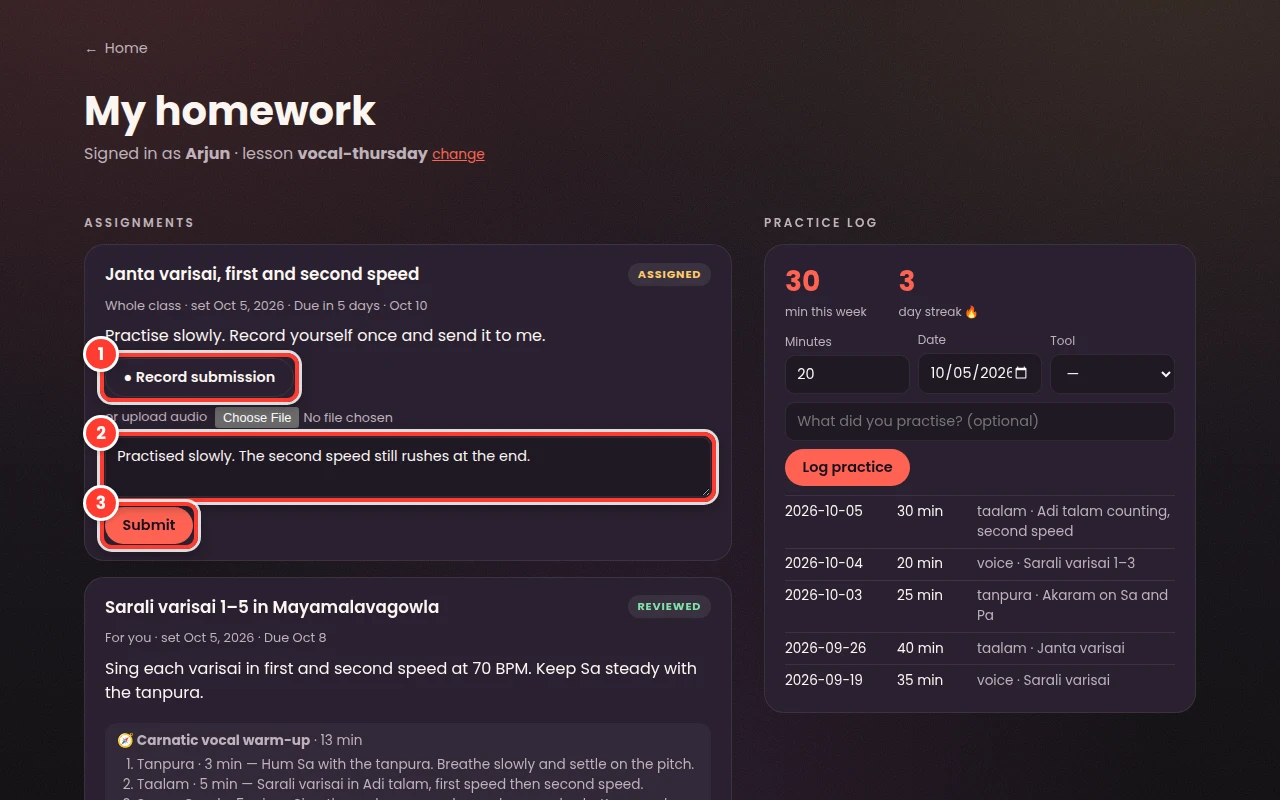
വിദ്യാർത്ഥികൾ Homework പേജ് തുറന്ന് അവരുടെ പേരും ക്ലാസ് കോഡും ടൈപ്പ് ചെയ്താൽ അവരുടെ ഹോംവർക്ക് കാണാം. അവർക്ക് ഒരു കുറിപ്പ് എഴുതാം, ഒരു ശബ്ദം റെക്കോർഡ് ചെയ്യുകയോ അപ്ലോഡ് ചെയ്യുകയോ ചെയ്യാം, പിന്നെ Submit ക്ലിക്ക് ചെയ്യാം. നിങ്ങൾ കൊടുത്ത റൂട്ടീനും ഘട്ടം ഘട്ടമായി ചെയ്യാം. വിദ്യാർത്ഥികൾക്ക് ഇത് എങ്ങനെ കാണുന്നു എന്ന് അറിയാൻ.
അവർ അയച്ചത് വായിച്ച് കമന്റ് എഴുതാം
ഹോം പേജിലെ Homework ക്ലിക്ക് ചെയ്യുക.
പട്ടികയിൽ ഹോംവർക്ക് കണ്ടെത്തുക. മുകളിൽ വലതുവശത്തെ ടാഗ് അത് ഏത് ഘട്ടത്തിലാണെന്ന് കാണിക്കും: Assigned (ഇതുവരെ ഒന്നും അയച്ചിട്ടില്ല), Submitted (വിദ്യാർത്ഥി എന്തോ അയച്ചു), അല്ലെങ്കിൽ Reviewed (നിങ്ങൾ കമന്റ് എഴുതി).
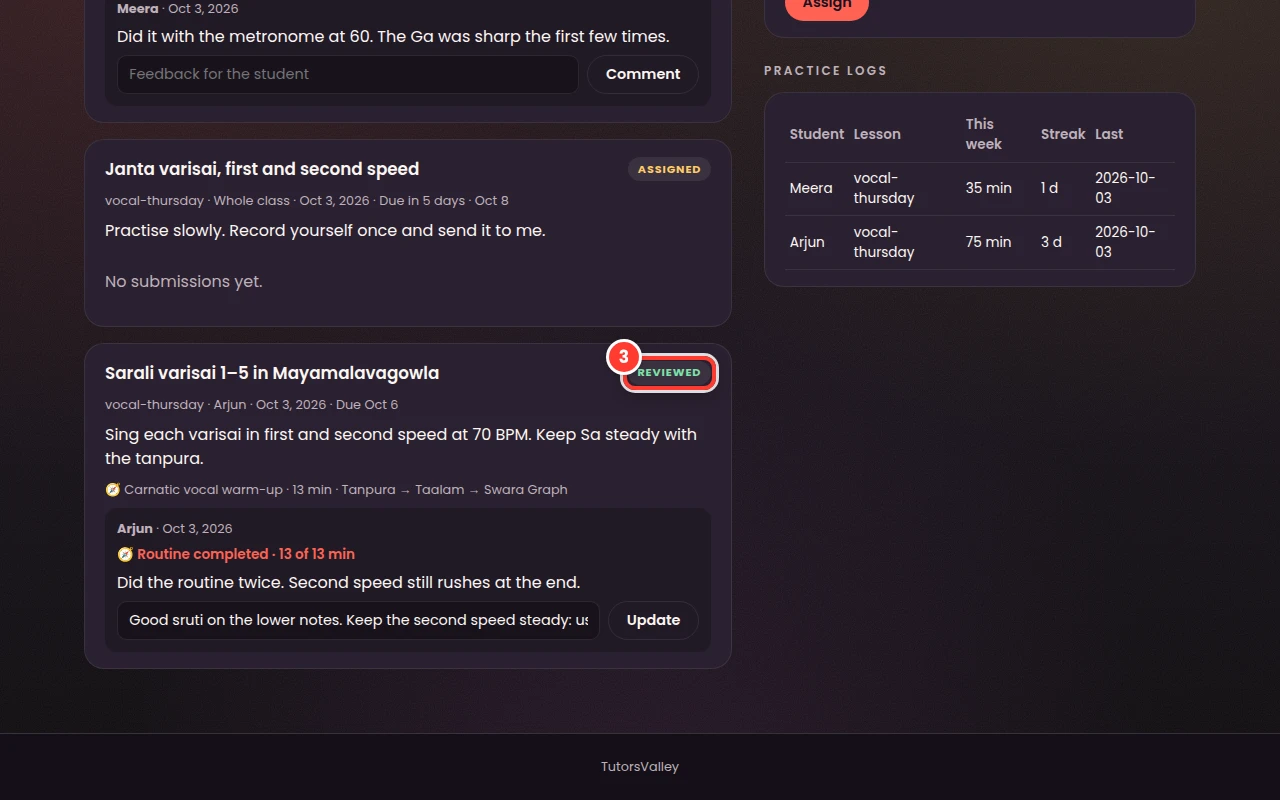
വിദ്യാർത്ഥിയുടെ കുറിപ്പ് വായിക്കുക. റെക്കോർഡിങ് അയച്ചിട്ടുണ്ടെങ്കിൽ അവിടെത്തന്നെ പ്ലേ ചെയ്യാം.
Feedback for the student ൽ നിങ്ങളുടെ മറുപടി ടൈപ്പ് ചെയ്യുക.
Comment ക്ലിക്ക് ചെയ്യുക. "Comment saved" എന്ന് കാണും, ടാഗ് Reviewed ആയി മാറും. നിങ്ങളുടെ മറുപടി മാറ്റണമെങ്കിൽ ബട്ടണിൽ പിന്നെ Update എന്ന് കാണും.
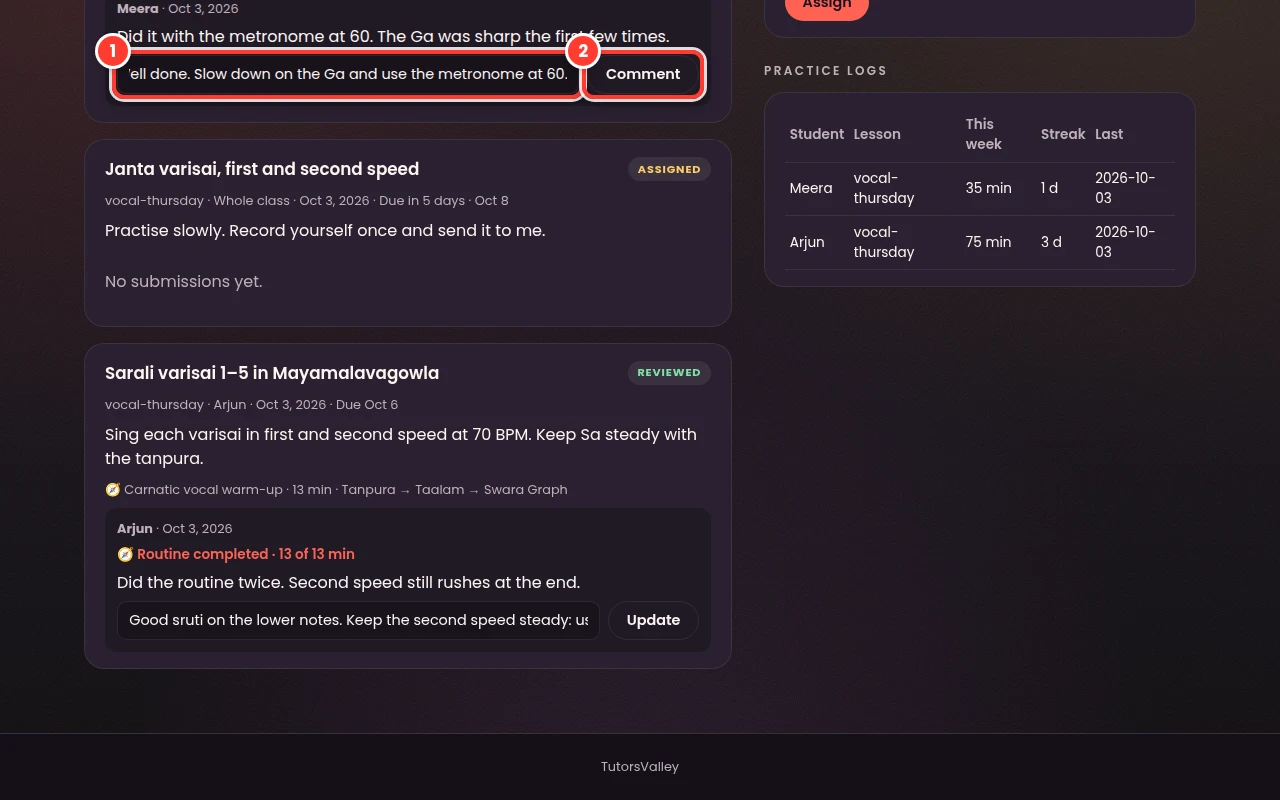
വിദ്യാർത്ഥിക്ക് അവരുടെ സമർപ്പണത്തിന് താഴെ "Teacher" എന്ന വാക്കിന് ശേഷം നിങ്ങളുടെ കമന്റ് കാണാം.
ആരൊക്കെ പരിശീലിക്കുന്നു എന്ന് നോക്കാം
അതേ പേജിൽ Practice logs ന് താഴെ ഓരോ വിദ്യാർത്ഥിയുടെയും ഈ ആഴ്ചത്തെ മിനിറ്റും സ്ട്രീക്കും (തുടർച്ചയായ ദിവസങ്ങൾ) കാണാം.
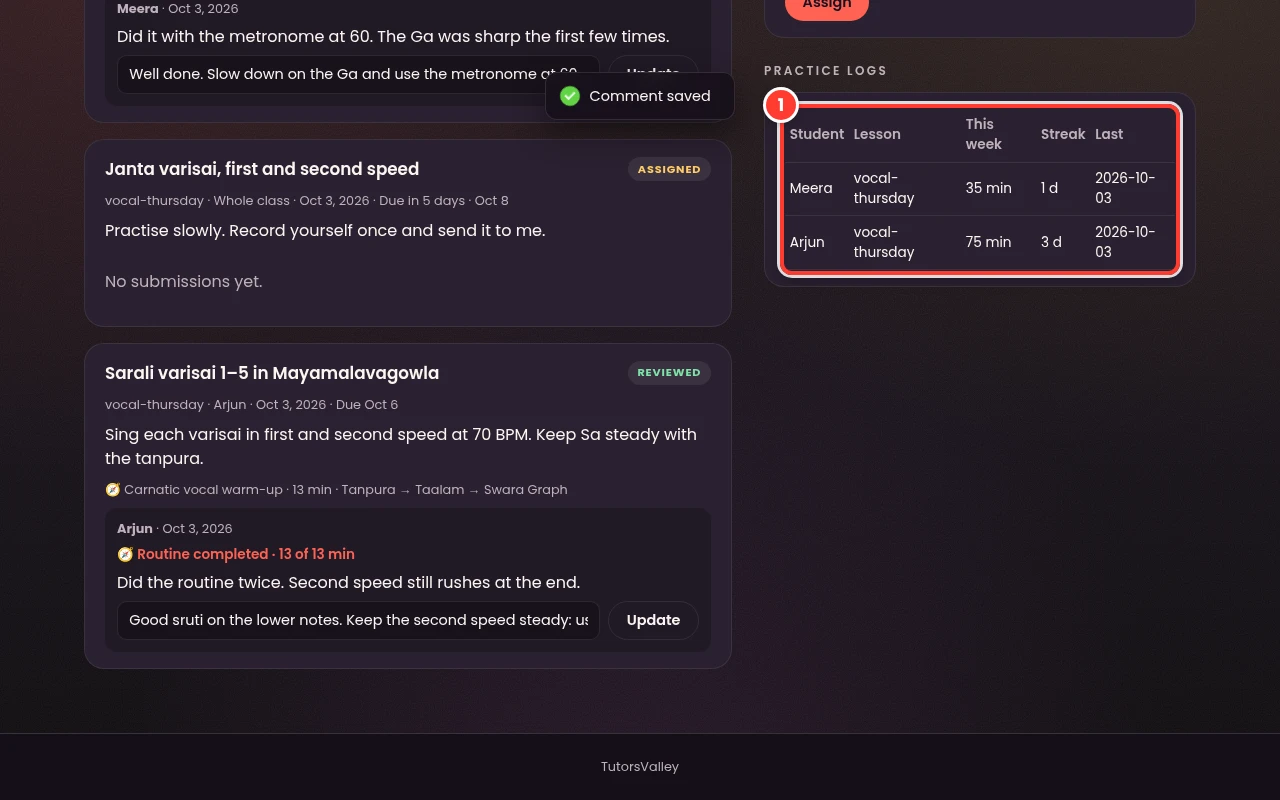
ഓരോ വിദ്യാർത്ഥിയെക്കുറിച്ചും കൂടുതൽ അറിയാൻ കഴിഞ്ഞ ക്ലാസുകളും പുരോഗതിയും കാണുക.
എന്തെങ്കിലും തെറ്റിയാൽ
- വിദ്യാർത്ഥിക്ക് ഹോംവർക്ക് കാണുന്നില്ല. ക്ലാസ് കോഡും വിദ്യാർത്ഥിയുടെ പേരും നിങ്ങൾ ടൈപ്പ് ചെയ്തതുമായി കൃത്യമായി ഒത്തുപോകുന്നുണ്ടോ എന്ന് നോക്കുക.
- ഒരു കാർഡിൽ "Audio unavailable (storage not reachable)" എന്ന് കാണുന്നു. റെക്കോർഡിങ് ഇപ്പോൾ ലോഡ് ചെയ്യാൻ കഴിഞ്ഞില്ല. പിന്നീട് വീണ്ടും ശ്രമിക്കുക. വീണ്ടും വീണ്ടും വന്നാൽ അഡ്മിനോട് പറയുക.