പരിശീലന ഉപകരണങ്ങൾ, ഹോംവർക്ക്, പുരോഗതി
ഒരു ഉപകരണം ഉപയോഗിച്ച് സ്വന്തമായി പരിശീലിക്കുക, ഹോംവർക്ക് ചെയ്യുക, നിങ്ങൾ എങ്ങനെ പോകുന്നു എന്ന് കാണുക.
തംബുര പോലുള്ള ഒരു ഉപകരണം ഉപയോഗിച്ച് സ്വന്തമായി പരിശീലിക്കാം, ഹോംവർക്ക് ട്യൂട്ടർക്ക് അയക്കാം, നിങ്ങളുടെ പരിശീലന മിനിറ്റുകൾ കാണാം. ഇതിന് സ്റ്റാഫ് കീയോ അക്കൗണ്ടോ ആവശ്യമില്ല.
നിങ്ങൾക്ക് വേണ്ടത്
- നിങ്ങളുടെ പേര്, ട്യൂട്ടർ എഴുതുന്ന അതേ രീതിയിൽ.
- നിങ്ങളുടെ lesson code. ട്യൂട്ടർ പറഞ്ഞുതരും, അല്ലെങ്കിൽ ക്ലാസിന്റെ ലിങ്കിൽ കാണാം (ഉദാഹരണത്തിന്
vocal-thursday). - ഹെഡ്ഫോൺ, അങ്ങനെയാകുമ്പോൾ ഉപകരണത്തിന്റെ ശബ്ദം നിങ്ങളുടെ റെക്കോർഡിങ്ങിൽ കയറില്ല.
ഒരു ഉപകരണം വായിക്കുക
Practice Tools പേജ് തുറക്കുക. ഹോം പേജിലെ Practice Tools ക്ലിക്ക് ചെയ്താലും മതി.
നിങ്ങൾക്ക് വേണ്ട ഉപകരണം ക്ലിക്ക് ചെയ്യുക, ഉദാഹരണത്തിന് Tanpura.
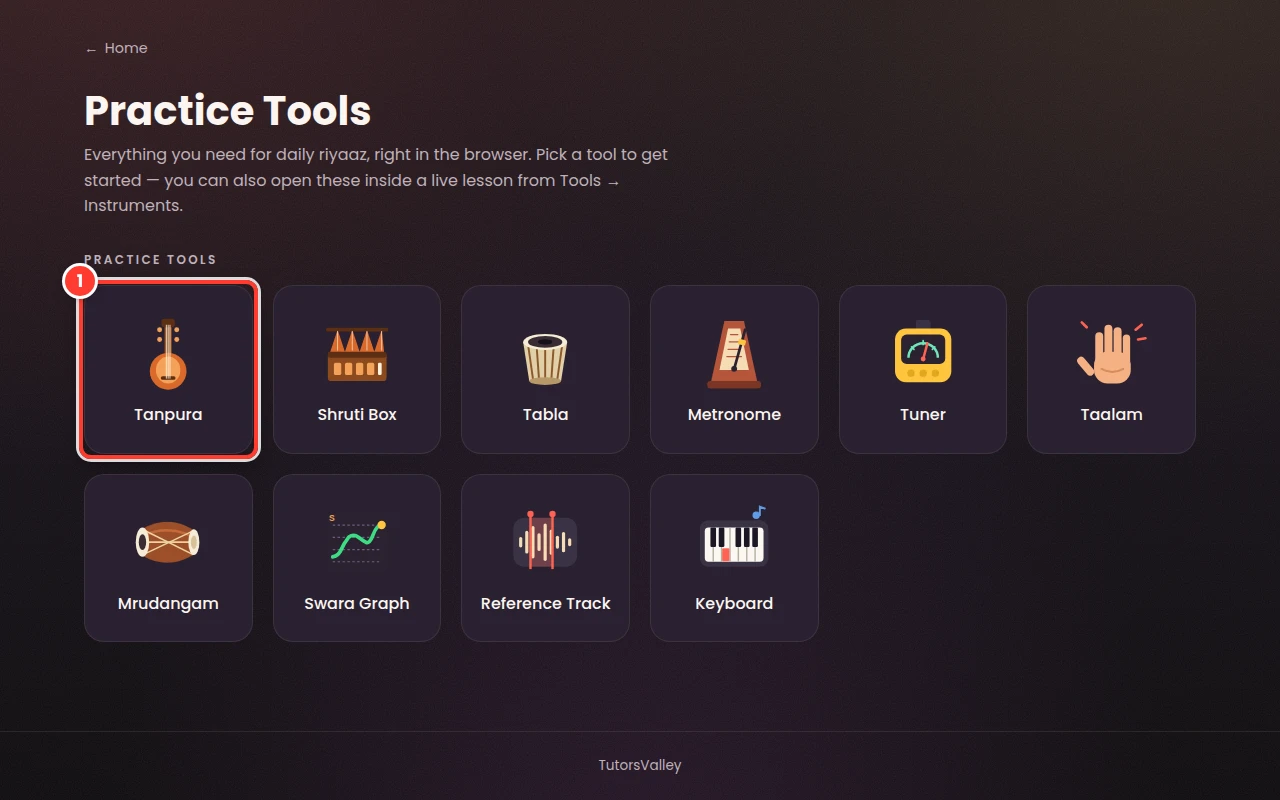
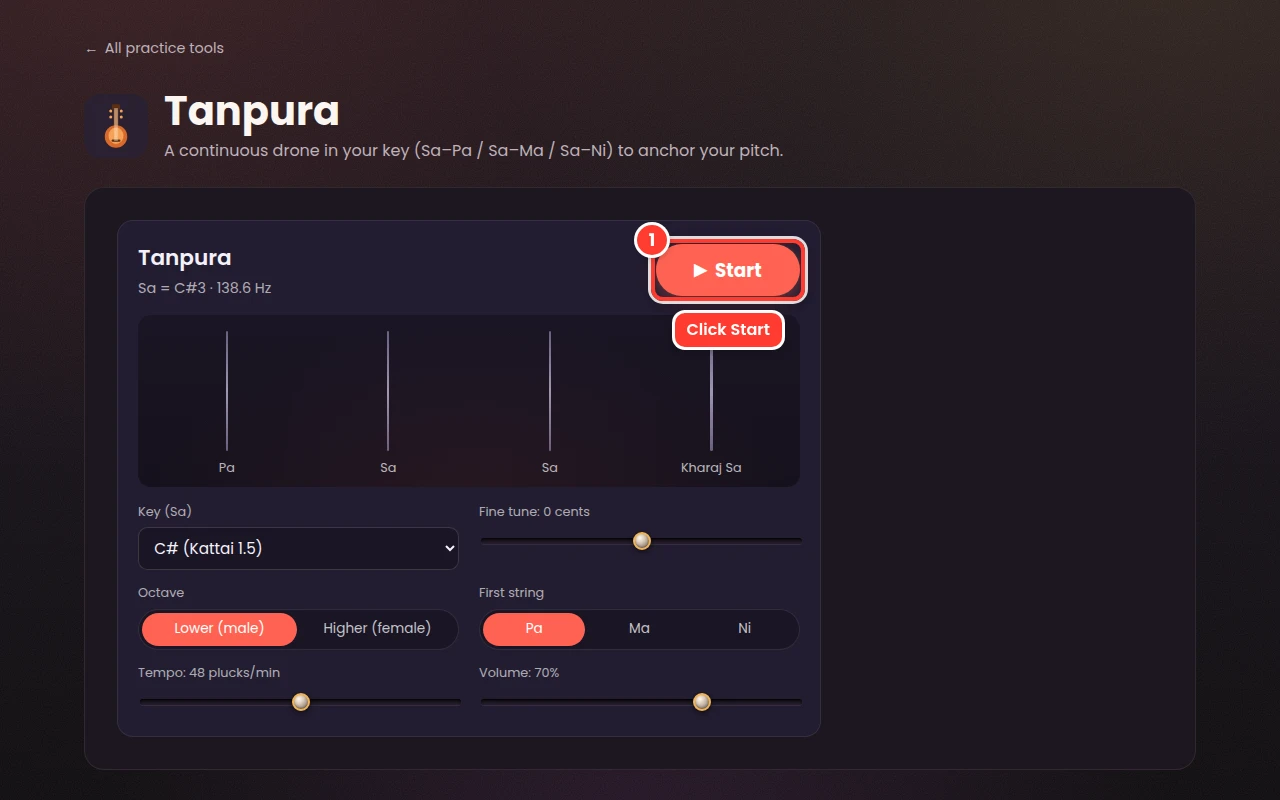
ആവശ്യമെങ്കിൽ കീ സെറ്റ് ചെയ്യുക, എന്നിട്ട് Start ക്ലിക്ക് ചെയ്യുക. ശബ്ദം കേൾക്കാം.
കഴിഞ്ഞാൽ Stop ക്ലിക്ക് ചെയ്യുക.
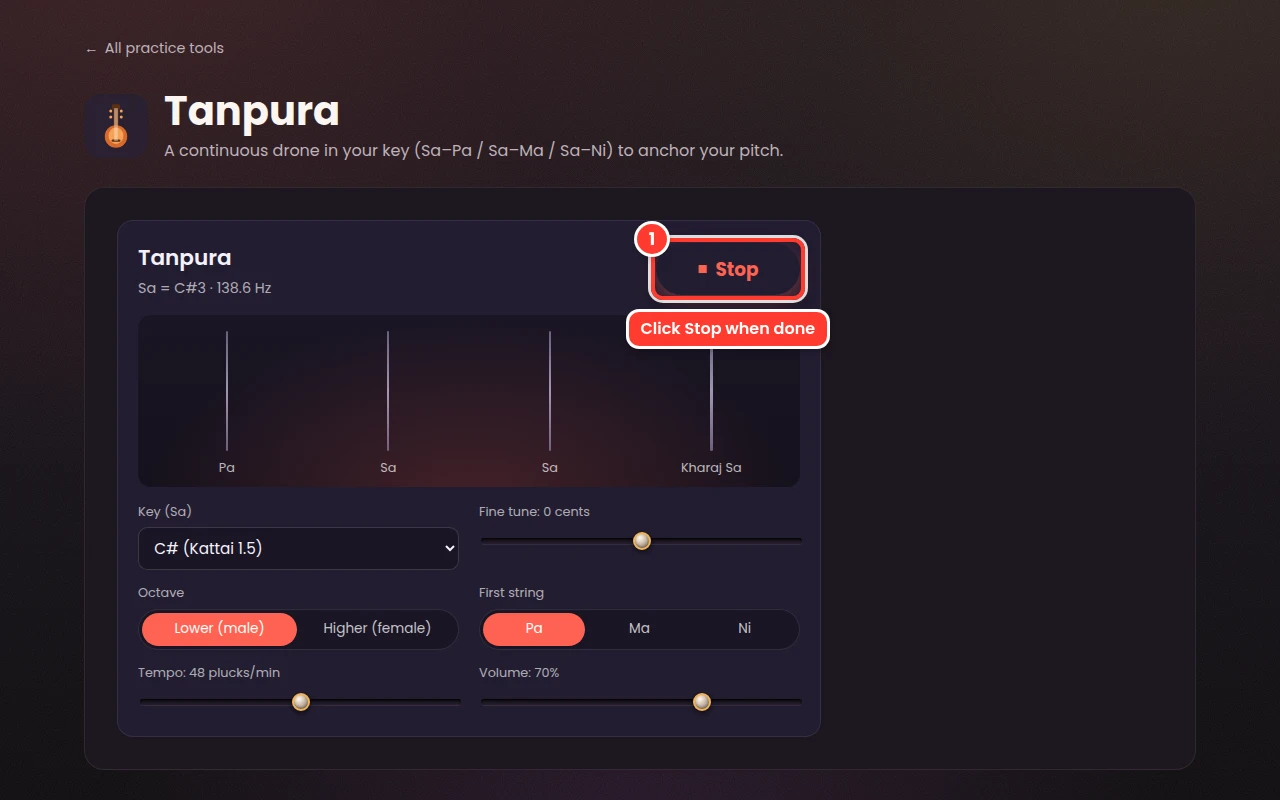
ഉപകരണത്തിന്റെ ശബ്ദം നിങ്ങൾക്ക് മാത്രമേ കേൾക്കൂ. ഈ പേജിൽ നിന്ന് ട്യൂട്ടർക്ക് ഒന്നും അയക്കപ്പെടുന്നില്ല.
നിങ്ങളുടെ ഹോംവർക്ക് കാണുക
Homework പേജ് തുറക്കുക. ഹോം പേജിലെ Homework ക്ലിക്ക് ചെയ്യാം, അല്ലെങ്കിൽ ട്യൂട്ടർ അയച്ച ലിങ്ക് ഉപയോഗിക്കാം.
Your name, Lesson code എന്നിവ ടൈപ്പ് ചെയ്ത് Continue ക്ലിക്ക് ചെയ്യുക.
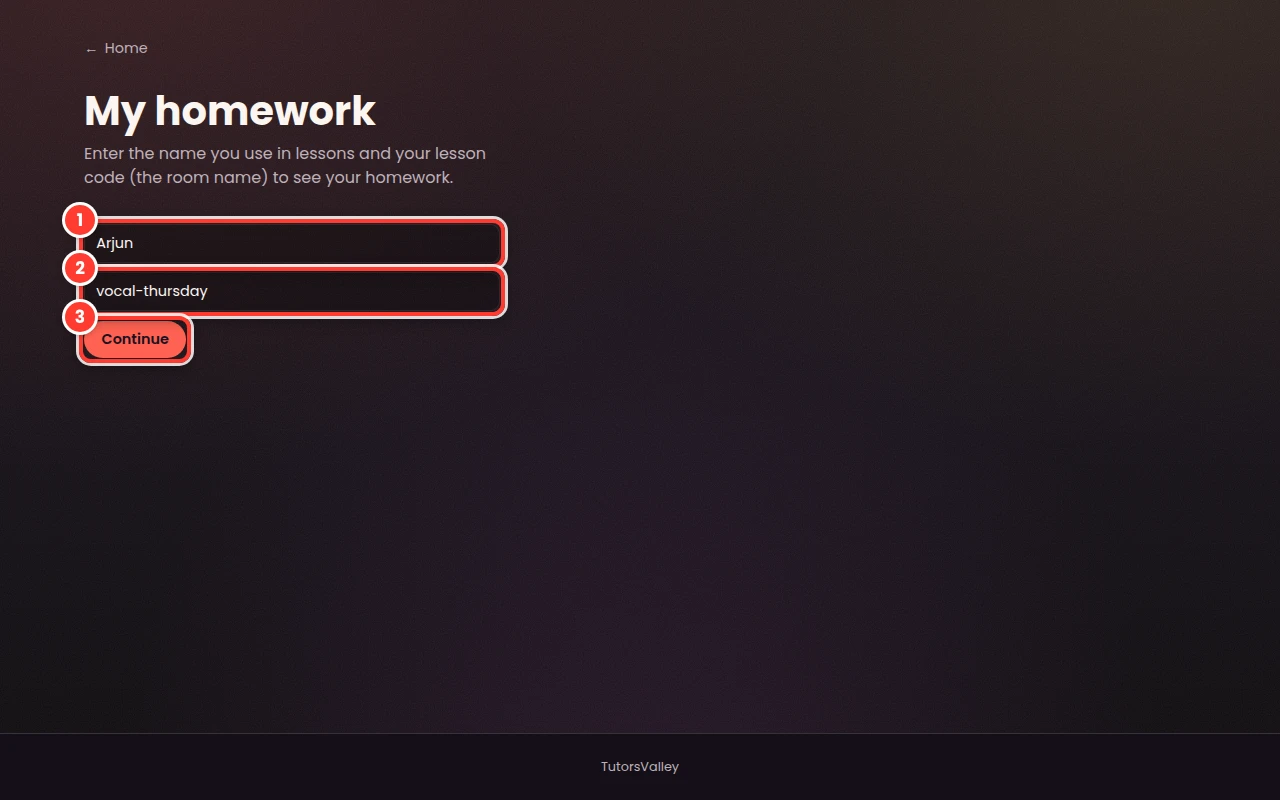
നിങ്ങൾക്ക് My homework കാണാം. ഓരോ കാർഡും ഓരോ ഹോംവർക്കാണ്. അത് ആർക്കുള്ളതാണെന്നും, ഏത് ദിവസം കൊടുക്കണമെന്നും, ഒരു ടാഗും കാണിക്കുന്നു: Assigned, Submitted അല്ലെങ്കിൽ Reviewed.
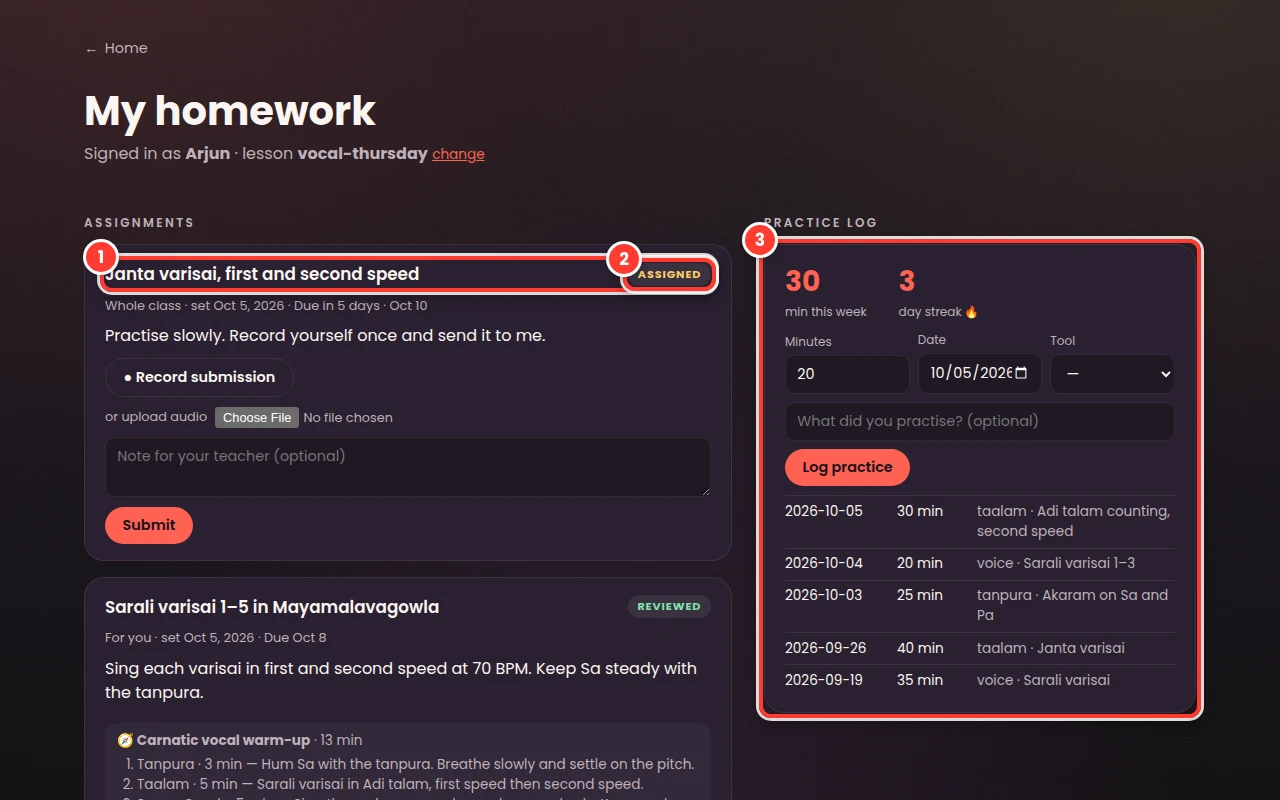
- ഒരു ഹോംവർക്ക്.
- അത് ഏത് ഘട്ടത്തിലാണെന്ന് ടാഗ് കാണിക്കുന്നു.
- നിങ്ങളുടെ പരിശീലന ലോഗ് (താഴെ കാണുക).
നുറുങ്ങ്: നിങ്ങളുടെ പേരും കോഡും ബ്രൗസർ ഓർത്തുവെക്കും. മറ്റൊരാൾക്ക് പേജ് ഉപയോഗിക്കണമെങ്കിൽ മുകളിലുള്ള change ക്ലിക്ക് ചെയ്യുക.
ഹോംവർക്ക് അയക്കുക
ഹോംവർക്ക് കാർഡിൽ Note for your teacher എന്നതിൽ ഒരു ചെറിയ സന്ദേശം ടൈപ്പ് ചെയ്യുക (വേണമെങ്കിൽ മാത്രം).
ശബ്ദം അയക്കാൻ Record submission ക്ലിക്ക് ചെയ്ത് വായിക്കുകയോ പാടുകയോ ചെയ്യുക. കഴിഞ്ഞാൽ Stop ക്ലിക്ക് ചെയ്യുക (Discard take ക്ലിക്ക് ചെയ്ത് വീണ്ടും ശ്രമിക്കുകയും ചെയ്യാം). അല്ലെങ്കിൽ ഒരു സൗണ്ട് ഫയൽ അയക്കാൻ Choose File ക്ലിക്ക് ചെയ്യുക.
Submit ക്ലിക്ക് ചെയ്യുക.
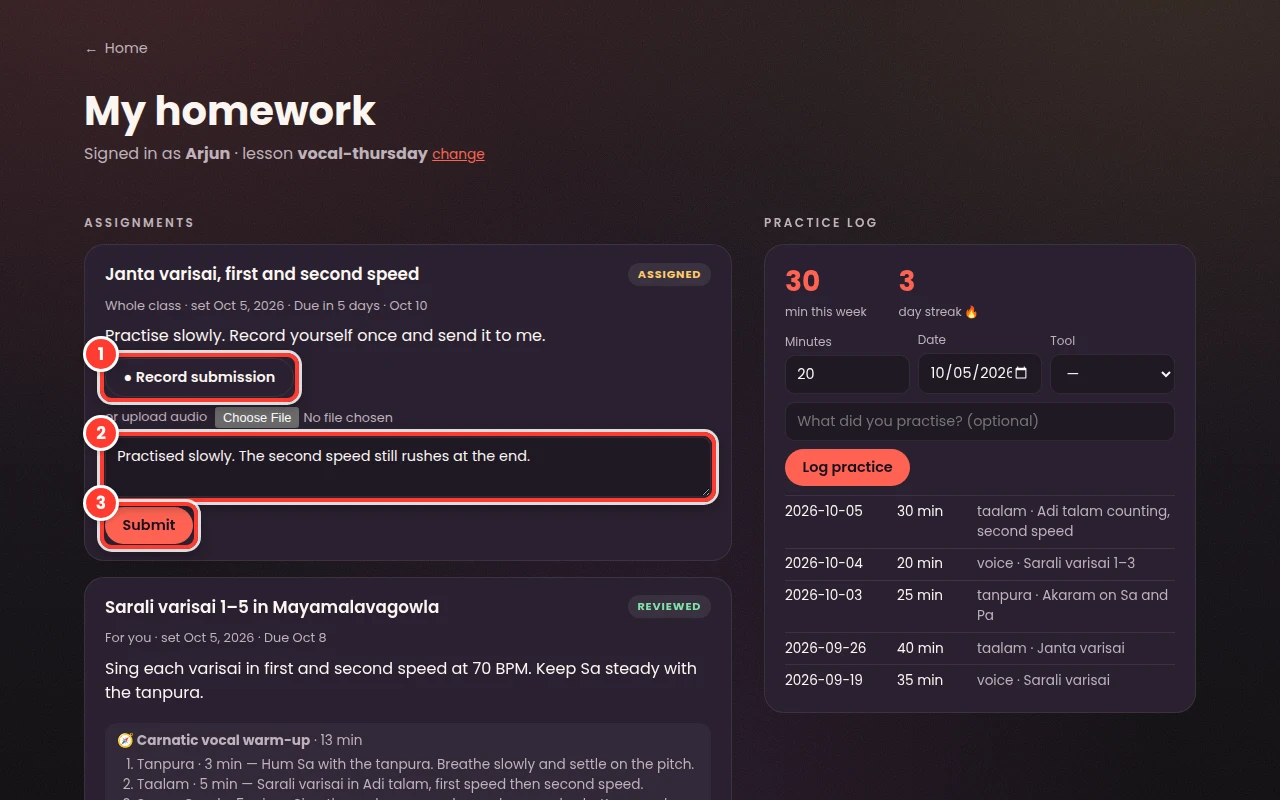
- Record submission നിങ്ങളുടെ ശബ്ദം റെക്കോർഡ് ചെയ്യുന്നു.
- Note for your teacher എന്നതിലാണ് നിങ്ങൾ എഴുതുന്നത്.
- Submit അത് അയക്കുന്നു.
കാർഡിലെ Your submission എന്നതിന് താഴെ നിങ്ങളുടെ സന്ദേശം കാണാം, ടാഗ് Submitted എന്നായി മാറും. ട്യൂട്ടർ മറുപടി തന്നാൽ Teacher എന്ന വാക്കിന് ശേഷം അത് കാണാം.
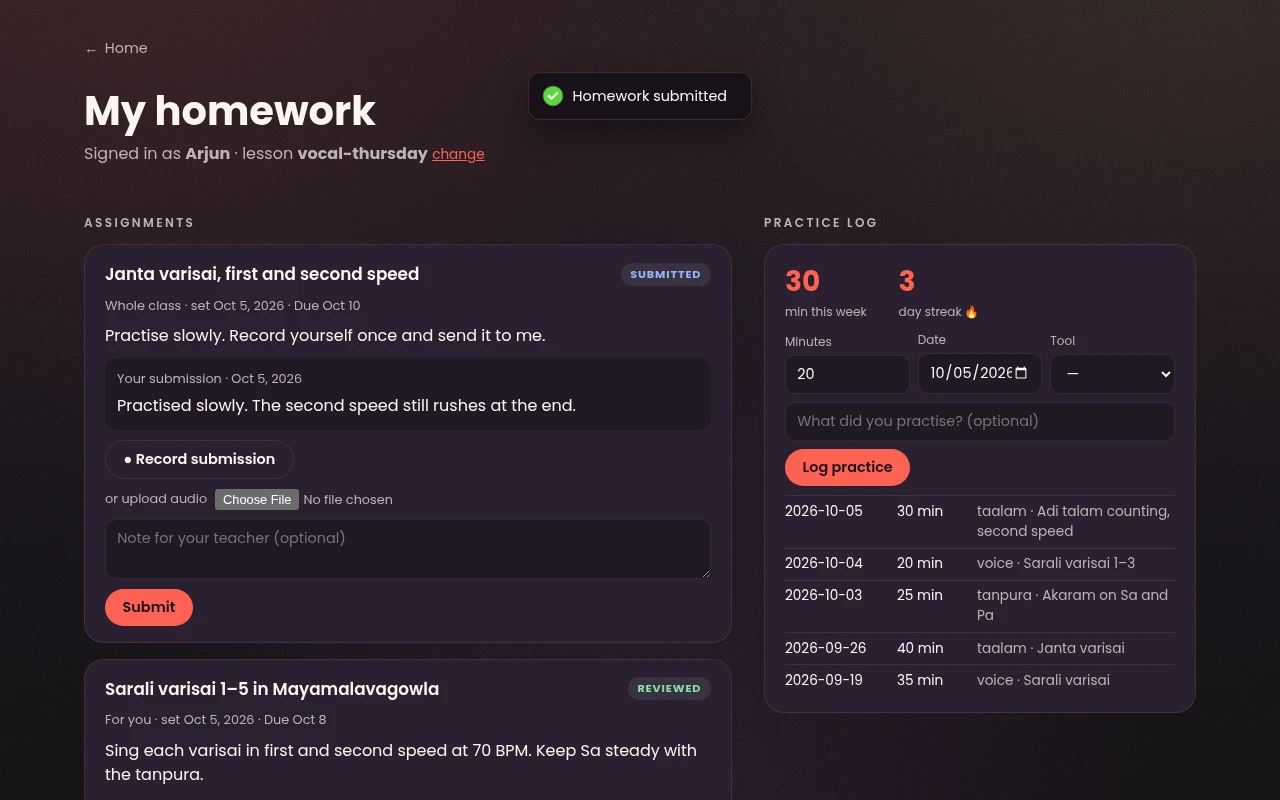
ശ്രദ്ധിക്കുക: തയ്യാറായ ശേഷം മാത്രം Submit ഉപയോഗിക്കുക. ഒന്നിലധികം തവണ അയക്കാം, ട്യൂട്ടർ ഓരോന്നും കാണും.
ഒരു പരിശീലന ക്രമം പിന്തുടരുക
ചില ഹോംവർക്കുകളിൽ ഒരു ക്രമം ഉണ്ടാകും: കുറച്ച് ഘട്ടങ്ങളുടെ ചെറിയ പട്ടിക, ഓരോ ഘട്ടത്തിനും ഒരു ഉപകരണം തയ്യാറായി ഉണ്ടാകും.
കാർഡിൽ Start practice ക്ലിക്ക് ചെയ്യുക.
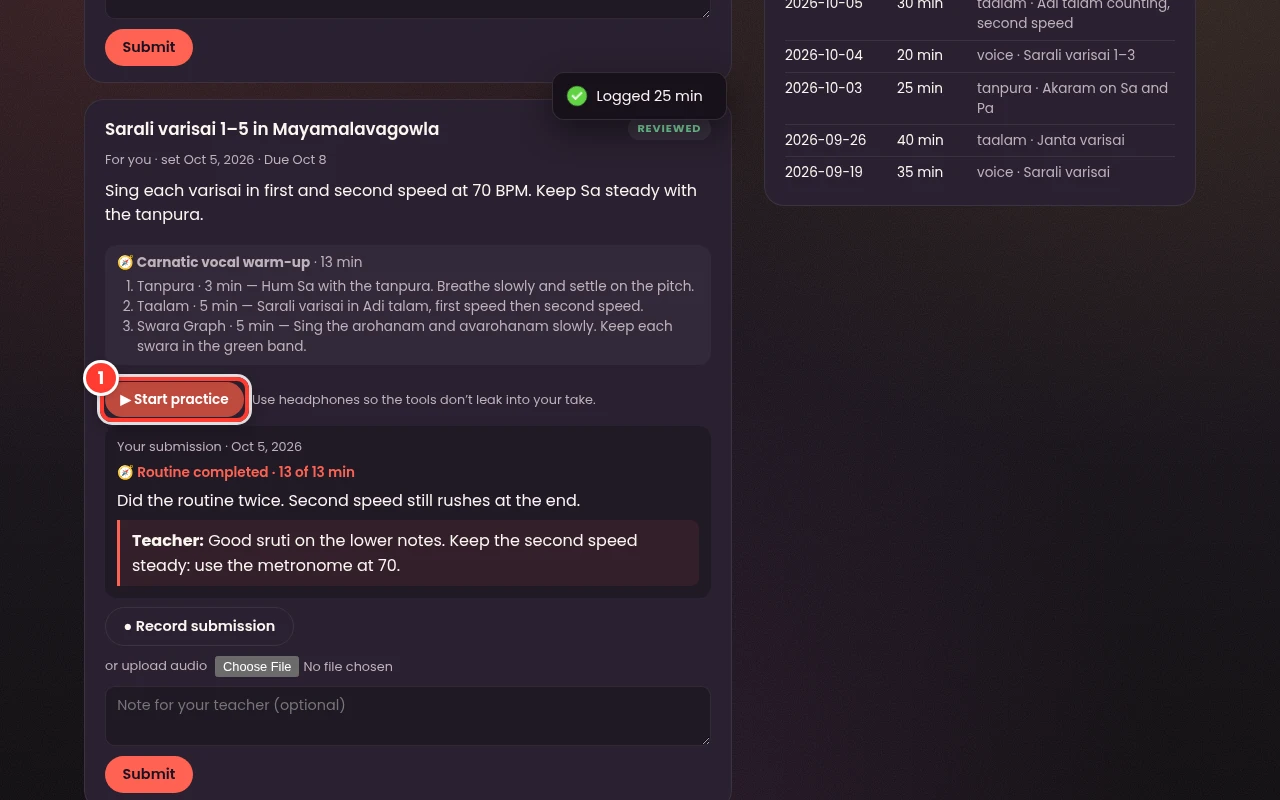
ഘട്ടം, ഒരു കൗണ്ട്ഡൗൺ, ട്യൂട്ടർ നിങ്ങൾ ചെയ്യണമെന്ന് ആഗ്രഹിക്കുന്നത് എന്നിവ കാണാം. ഉപകരണത്തിന്റെ ശബ്ദം കേൾക്കാൻ അതിലെ Start ക്ലിക്ക് ചെയ്യുക.
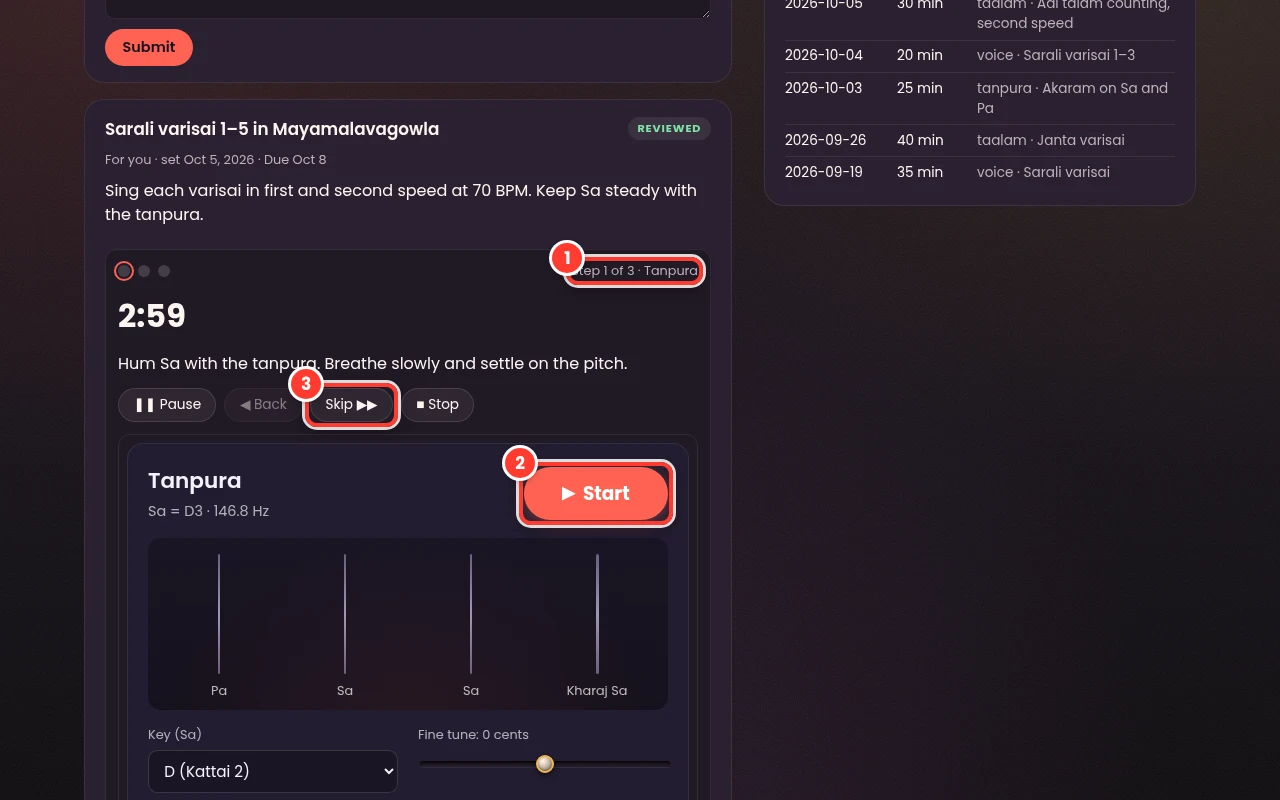
- നിങ്ങൾ ഏത് ഘട്ടത്തിലാണെന്ന്.
- Start ഉപകരണം വായിക്കുന്നു.
- Skip അടുത്ത ഘട്ടത്തിലേക്ക് പോകുന്നു.
ആവശ്യമുള്ളപ്പോൾ Pause, Back, Skip അല്ലെങ്കിൽ Stop ഉപയോഗിക്കാം.
ഒരു ക്രമത്തിൽ നിങ്ങൾ പരിശീലിക്കുന്ന മിനിറ്റുകൾ തനിയെ നിങ്ങളുടെ പരിശീലന ലോഗിൽ ചേരും.
നിങ്ങളുടെ പരിശീലനം എഴുതിവെക്കുക
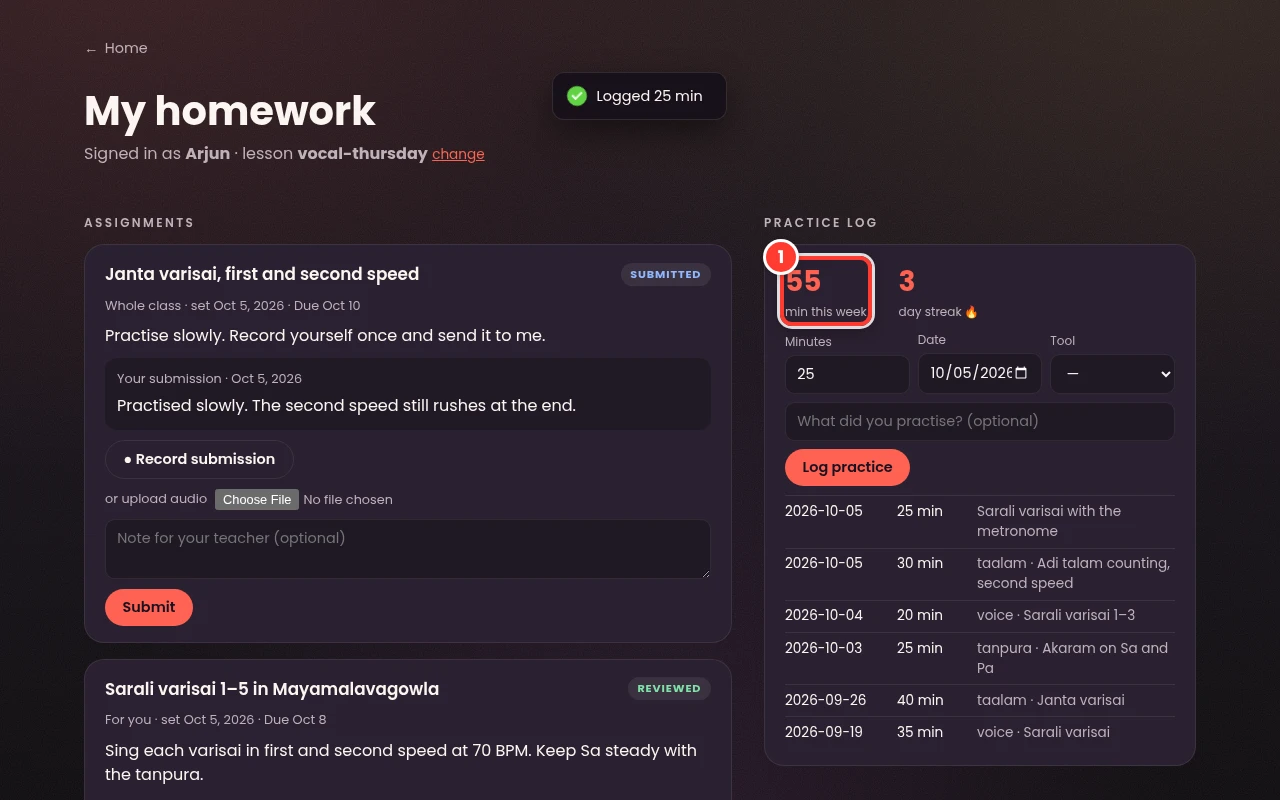
Practice log നിങ്ങളുടെ പരിശീലനത്തിന്റെ ഡയറിയാണ്. ഈ ആഴ്ചയിലെ മിനിറ്റുകളും നിങ്ങളുടെ streak-ഉം ഇതിൽ കാണാം. തുടർച്ചയായി എത്ര ദിവസം പരിശീലിച്ചു എന്നതാണ് streak.
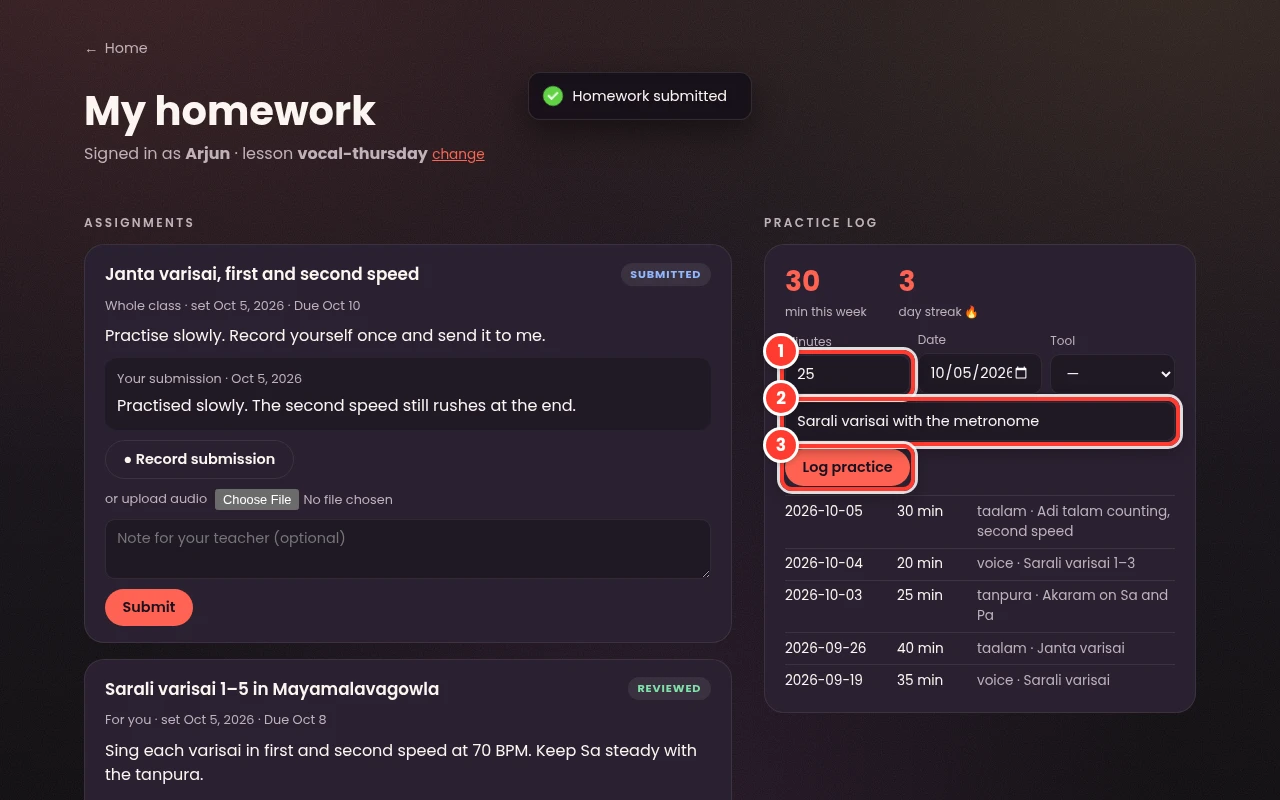
Practice log എന്നതിന് താഴെ Minutes ടൈപ്പ് ചെയ്യുക.
Date ശരിയാണോ എന്ന് നോക്കുക, Tool തിരഞ്ഞെടുക്കുക (വേണമെങ്കിൽ മാത്രം).
എന്താണ് പരിശീലിച്ചതെന്ന് What did you practise? എന്നതിൽ എഴുതുക (വേണമെങ്കിൽ മാത്രം).
Log practice ക്ലിക്ക് ചെയ്യുക. "Logged" എന്നും മിനിറ്റുകളുടെ എണ്ണവും കാണാം.
നിങ്ങളുടെ പുരോഗതി കാണുക
Progress പേജ് തുറക്കുക. ഹോം പേജിലെ Progress ക്ലിക്ക് ചെയ്താലും മതി.
ചോദിച്ചാൽ Your name, Lesson code എന്നിവ ടൈപ്പ് ചെയ്ത് See my progress ക്ലിക്ക് ചെയ്യുക.
നിങ്ങൾക്ക് My progress കാണാം.
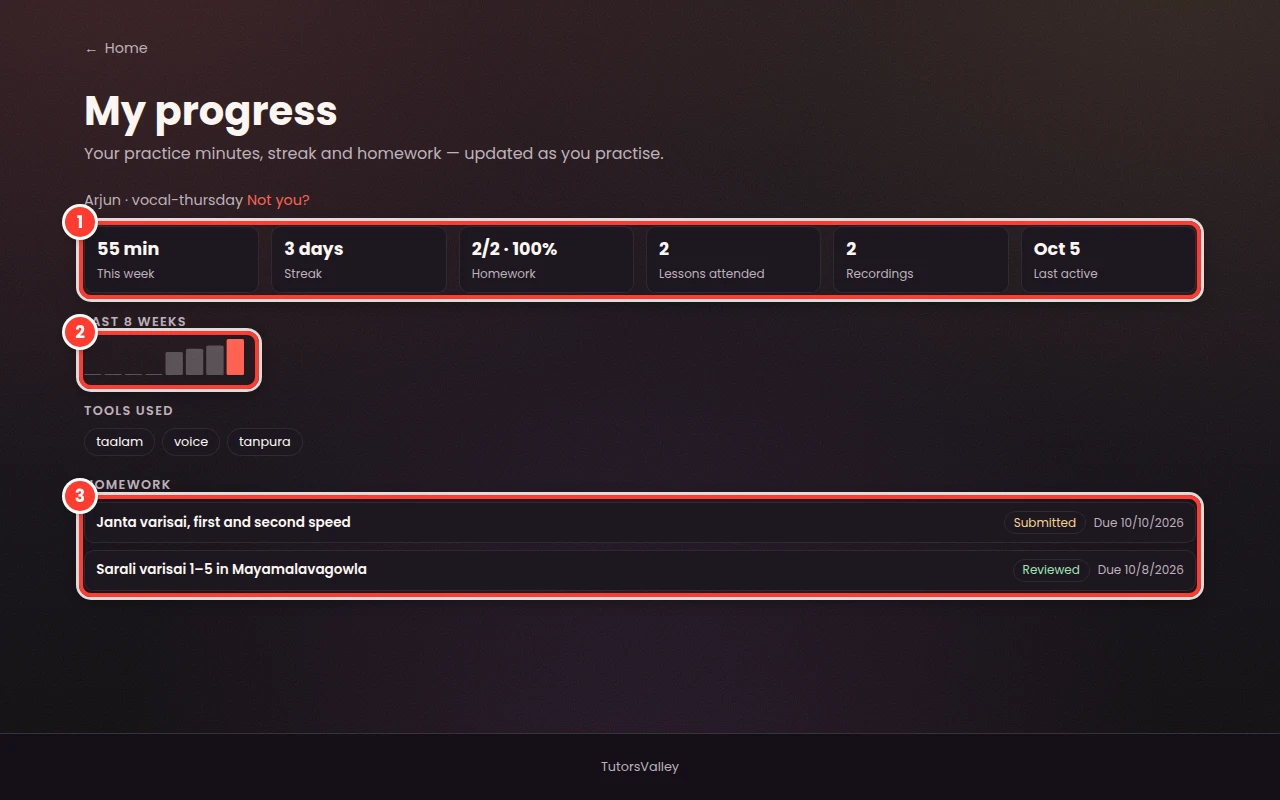
- ഈ ആഴ്ചയിലെ മിനിറ്റുകൾ, streak, ഹോംവർക്ക്, നിങ്ങൾ എത്ര ക്ലാസിൽ പങ്കെടുത്തു എന്നിവ.
- കഴിഞ്ഞ 8 ആഴ്ചയുടെ ചാർട്ട്.
- നിങ്ങളുടെ ഹോംവർക്കും അതിന്റെ ടാഗുകളും.
എന്തെങ്കിലും പ്രശ്നം വന്നാൽ
- ഹോംവർക്ക് ഒന്നും കാണുന്നില്ല. നിങ്ങളുടെ പേരും ക്ലാസ് കോഡും ട്യൂട്ടർ ഉപയോഗിക്കുന്നതുപോലെ തന്നെയാണോ എന്ന് നോക്കുക. ഒന്നും ചേരുന്നില്ലെങ്കിൽ പേജ് അത് പറയും.
- ഉപകരണത്തിന്റെ ശബ്ദം കേൾക്കുന്നില്ല. നിങ്ങളുടെ ഉപകരണത്തിലെ വോളിയം കൂട്ടുക, വീണ്ടും Start ക്ലിക്ക് ചെയ്യുക. കൂടുതൽ സഹായത്തിന് എനിക്ക് കേൾക്കാനോ കാണാനോ കഴിയുന്നില്ല കാണുക.