ചാറ്റ്, വോയ്സ് നോട്ട്, ഫയലുകൾ
സന്ദേശങ്ങൾ, സ്വരങ്ങൾ, ഫോട്ടോ, ഫയലുകൾ, വോയ്സ് നോട്ട് എന്നിവ അയയ്ക്കുക. ക്ലാസ് കാർഡ് പിൻ ചെയ്യുക, പെട്ടെന്ന് അഭിപ്രായം പറയുക.
ക്ലാസിനിടയിൽ വിദ്യാർത്ഥികൾക്ക് സന്ദേശം എഴുതാം, ഫോട്ടോയോ ഫയലോ അയയ്ക്കാം, വോയ്സ് നോട്ട് റെക്കോർഡ് ചെയ്യാം, അന്നത്തെ രാഗവും താളവും പിൻ ചെയ്യാം, ഒറ്റ ടാപ്പിൽ അഭിപ്രായം അയയ്ക്കാം.
എന്തൊക്കെ വേണം
- ഇതിനകം തുറന്നിട്ടുള്ള ഒരു ക്ലാസ് (ക്ലാസ് തുടങ്ങുക കാണുക).
ചെയ്യേണ്ട വിധം
ക്ലാസിന്റെ താഴെയുള്ള Chat ക്ലിക്ക് ചെയ്യുക.
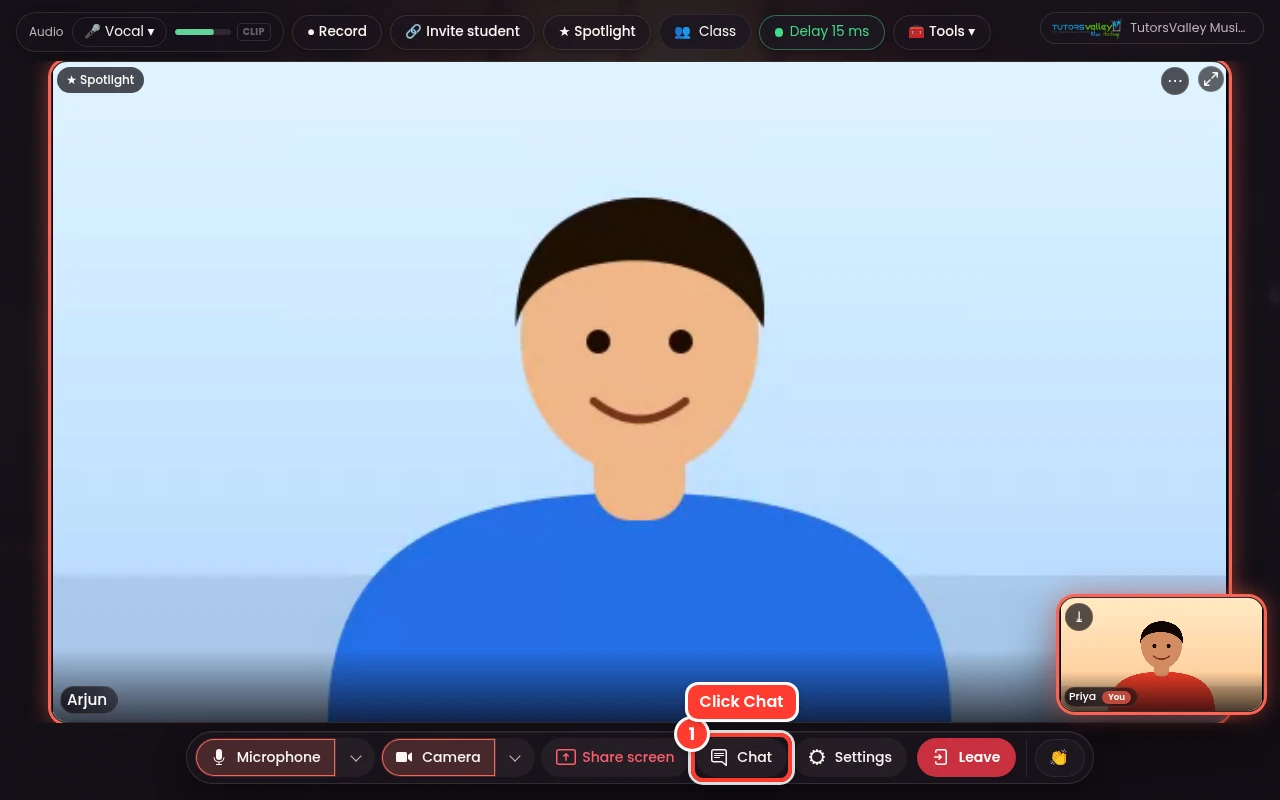
ചാറ്റ് വലതുവശത്ത് തുറക്കും. നിങ്ങളുടെ വിദ്യാർത്ഥികളും ഇതേ രീതിയിൽ തുറക്കും.
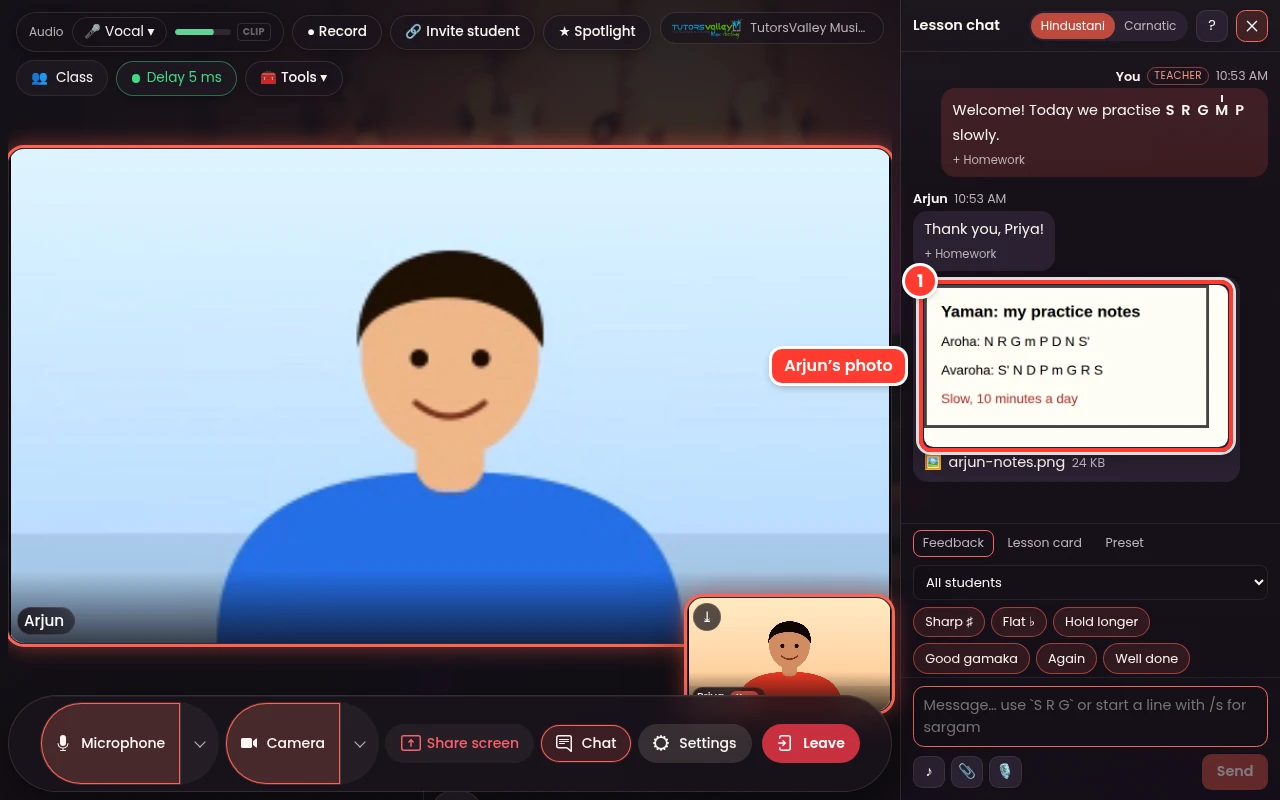
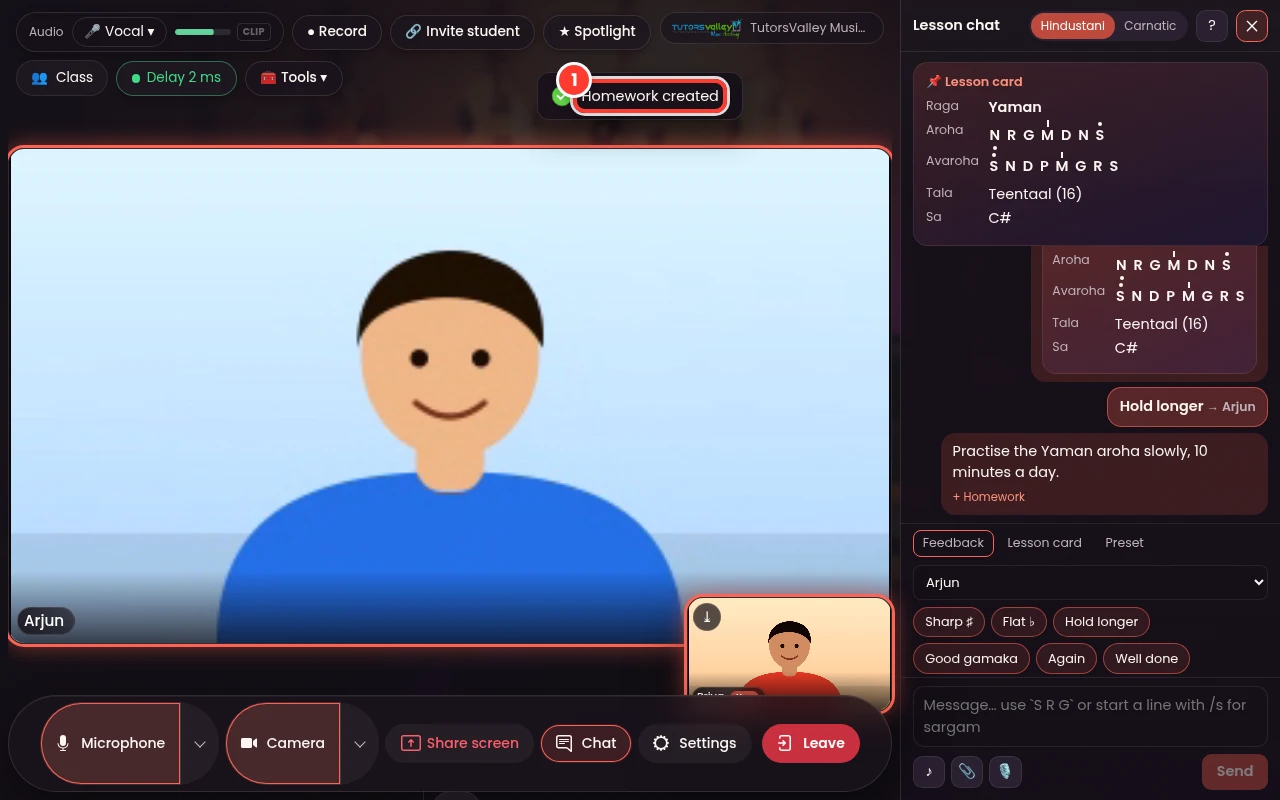
ചാറ്റ് നോക്കൂ. ചിത്രത്തിലെ നമ്പറുകൾ ഓരോന്നും എവിടെയാണെന്ന് കാണിക്കുന്നു.
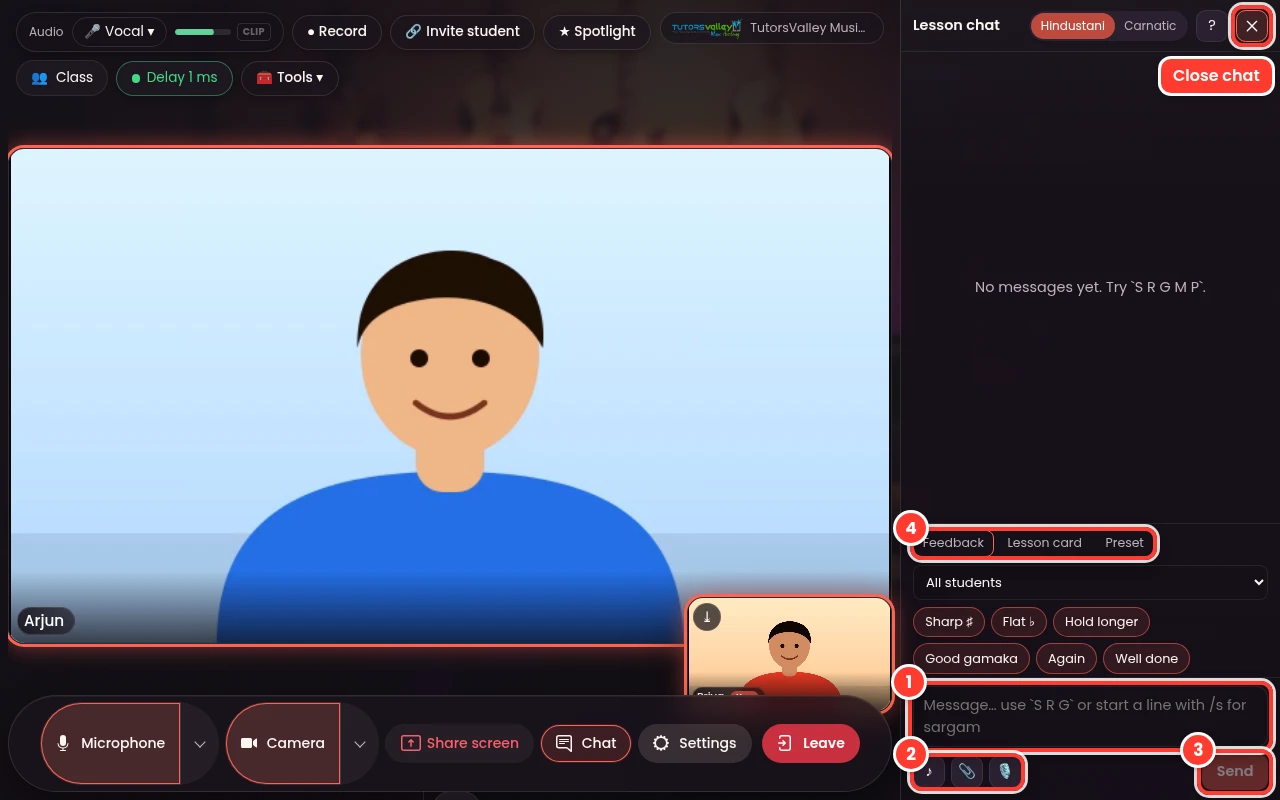
- നിങ്ങൾ ടൈപ്പ് ചെയ്യുന്ന ബോക്സ്.
- മൂന്ന് ചെറിയ ബട്ടണുകൾ: സ്വരങ്ങളുടെ ബട്ടൺ (♪), ഫോട്ടോയ്ക്കും ഫയലിനുമുള്ള പേപ്പർ ക്ലിപ്പ്, വോയ്സ് നോട്ടിനുള്ള മൈക്രോഫോൺ.
- Send.
- നിങ്ങൾക്ക് മാത്രം കാണാവുന്ന മൂന്ന് ടാബുകൾ: Feedback, Lesson card, Preset.
ചാറ്റ് അടയ്ക്കാൻ മുകളിൽ വലതുവശത്തുള്ള X ക്ലിക്ക് ചെയ്യുക.
ബോക്സിൽ സന്ദേശം ടൈപ്പ് ചെയ്ത് Enter അമർത്തുക, അല്ലെങ്കിൽ Send ക്ലിക്ക് ചെയ്യുക. പുതിയ വരി തുടങ്ങാൻ Shift + Enter അമർത്തുക.
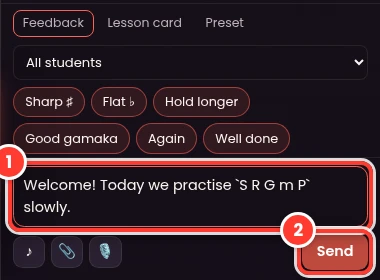
നിങ്ങളുടെ സന്ദേശം എല്ലാവർക്കും ചാറ്റിൽ കാണാം. വിദ്യാർത്ഥികളുടെ മറുപടി അതിന് താഴെ വരും.
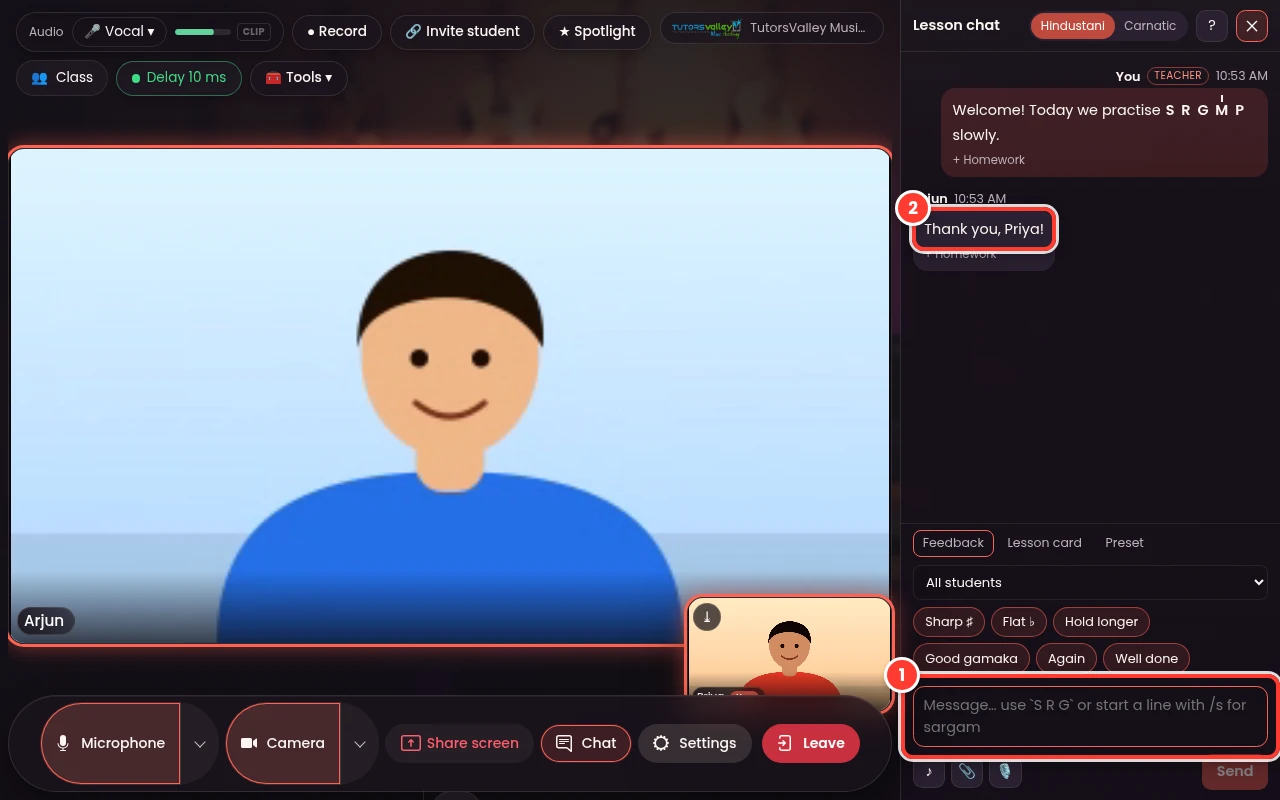
സ്വരങ്ങൾ എഴുതാൻ ♪ ക്ലിക്ക് ചെയ്ത് സ്വരങ്ങളിൽ ടാപ്പ് ചെയ്യുക. അല്ലെങ്കിൽ രണ്ട് ബാക്ക്ടിക്ക് ചിഹ്നങ്ങൾക്കിടയിൽ ടൈപ്പ് ചെയ്യുക, ഇങ്ങനെ
`S R G m P`. അവ ശരിയായ നൊട്ടേഷൻ ആയി മാറും. മുകളിലുള്ള Hindustani, Carnatic ബട്ടണുകൾ ഉപയോഗിച്ച് ഓരോരുത്തർക്കും സ്വരങ്ങൾ അവരവരുടെ സമ്പ്രദായത്തിൽ കാണാം.ഫോട്ടോയോ ഫയലോ അയയ്ക്കാൻ പേപ്പർ ക്ലിപ്പ് ക്ലിക്ക് ചെയ്യുക.
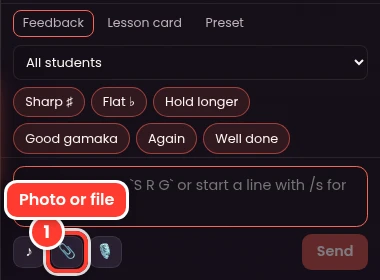
നിങ്ങളുടെ കമ്പ്യൂട്ടറിൽ നിന്ന് ഒരു ചിത്രമോ PDF-ഓ ശബ്ദ ഫയലോ തിരഞ്ഞെടുക്കുക. അത് എല്ലാവർക്കും ചാറ്റിൽ കാണാം. വിദ്യാർത്ഥികൾക്കും ഇതേ രീതിയിൽ ഫോട്ടോയും ഫയലും അയയ്ക്കാം. ഈ ചിത്രത്തിൽ ഒരു വിദ്യാർത്ഥി അയച്ച ഫോട്ടോ ആണ്.
വോയ്സ് നോട്ട് അയയ്ക്കാൻ മൈക്രോഫോൺ ബട്ടൺ ക്ലിക്ക് ചെയ്ത് സംസാരിക്കുക. ഒരു വോയ്സ് നോട്ട് 30 സെക്കൻഡ് വരെ ആകാം. കഴിഞ്ഞാൽ റെക്കോർഡിങ് സമയത്തിന് അടുത്തുള്ള Send ക്ലിക്ക് ചെയ്യുക.
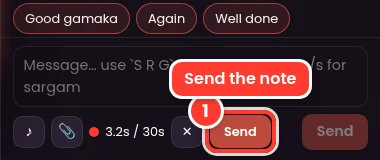
റെക്കോർഡിങ് വേണ്ടെങ്കിൽ അതിന് അടുത്തുള്ള X ക്ലിക്ക് ചെയ്യുക. വിദ്യാർത്ഥികൾ ചാറ്റിലെ പ്ലേ ബട്ടൺ അമർത്തി കേൾക്കും.
അന്നത്തെ ക്ലാസ് പിൻ ചെയ്യാൻ Lesson card ടാബ് ക്ലിക്ക് ചെയ്യുക. രാഗം, ആരോഹണം, അവരോഹണം എന്നിവ ടൈപ്പ് ചെയ്യുക. താളവും Sa സ്വരവും തിരഞ്ഞെടുക്കുക. Pin lesson card ക്ലിക്ക് ചെയ്യുക.
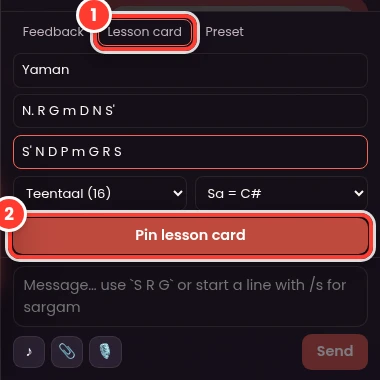
ആ കാർഡ് ചാറ്റിന്റെ മുകളിൽ എല്ലാവർക്കും കാണാം, പിന്നീട് ചേരുന്നവർക്കും.
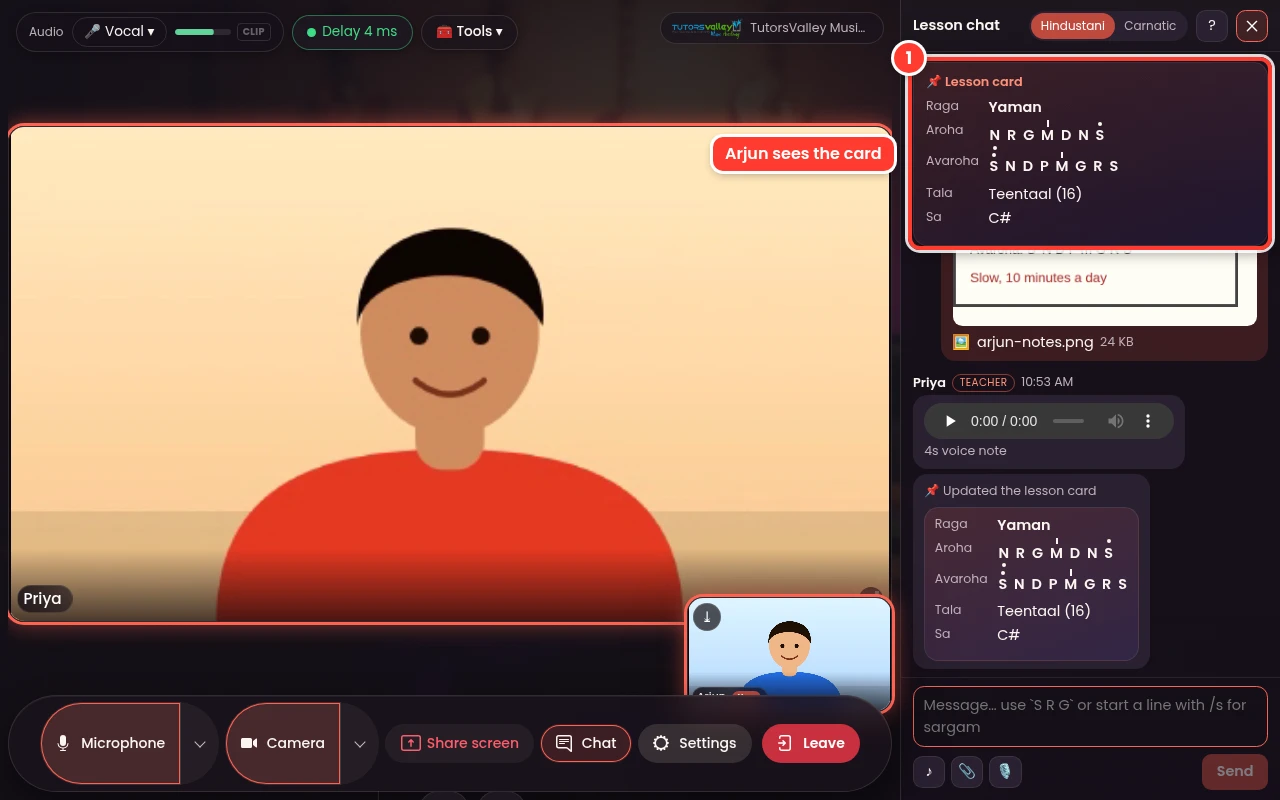
കാർഡ് മാറ്റാൻ Clear ക്ലിക്ക് ചെയ്യുക (ഒരു കാർഡ് പിൻ ചെയ്തു കഴിഞ്ഞാൽ Pin lesson card ന് അടുത്ത് ഇത് കാണും).
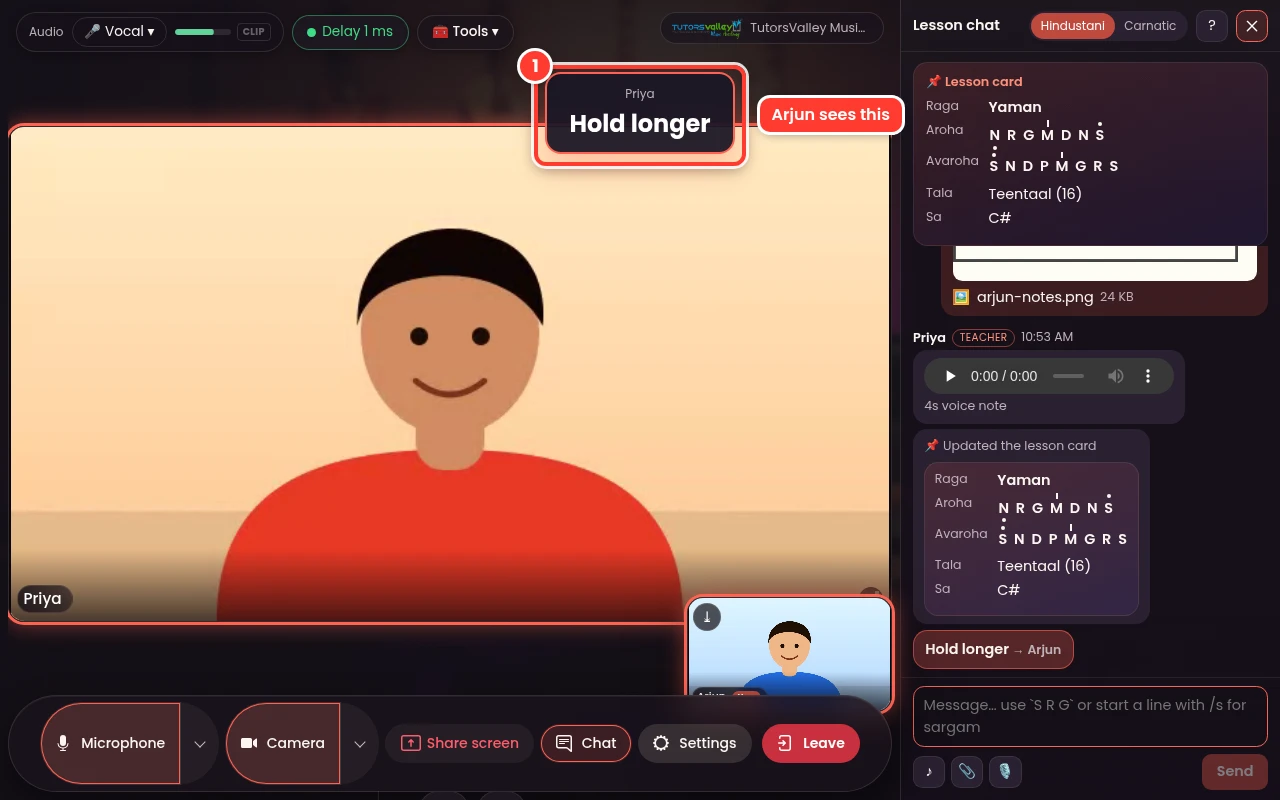
പെട്ടെന്ന് അഭിപ്രായം പറയാൻ Feedback ടാബ് ക്ലിക്ക് ചെയ്യുക. All students അല്ലെങ്കിൽ ഒരു വിദ്യാർത്ഥിയുടെ പേര് തിരഞ്ഞെടുക്കുക. എന്നിട്ട് ഒരു ബട്ടൺ ക്ലിക്ക് ചെയ്യുക: Sharp, Flat, Hold longer, Good gamaka, Again, അല്ലെങ്കിൽ Well done.
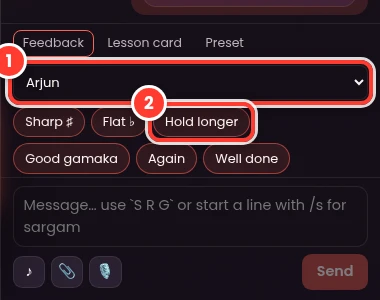
നിങ്ങളുടെ വാക്കുകൾ വിദ്യാർത്ഥിയുടെ സ്ക്രീനിൽ വലിയ അക്ഷരത്തിൽ കുറച്ച് നേരം കാണും.
ഒരു സന്ദേശത്തെ ഹോംവർക്ക് ആക്കാൻ അതിന് താഴെയുള്ള + Homework ക്ലിക്ക് ചെയ്യുക.
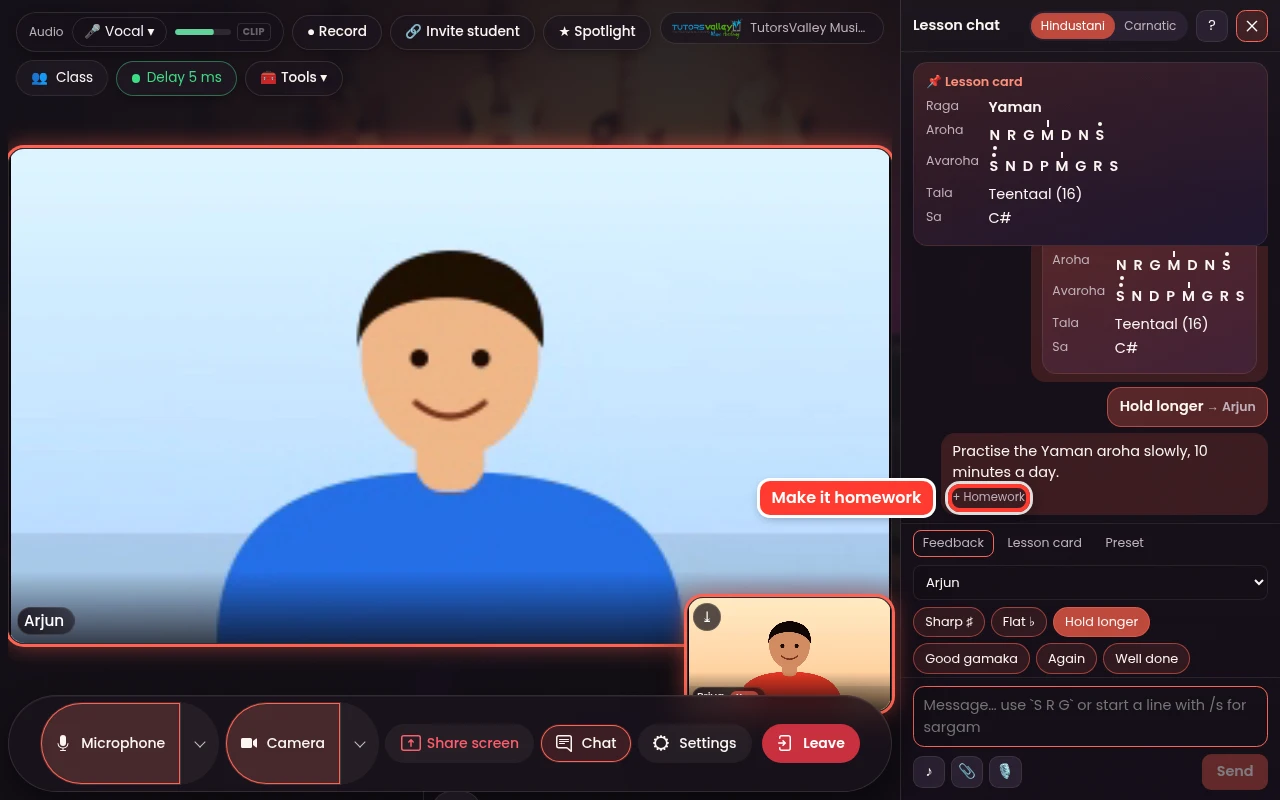
Homework created എന്ന് കാണാം.
നുറുങ്ങ്: Preset ടാബ് വഴി വിദ്യാർത്ഥികൾക്ക് ഒരു രാഗം, താളം, Sa, വേഗം എന്നിവ അയയ്ക്കാം. അവർക്ക് അത് പരിശീലന ടൂളുകളിൽ ഉപയോഗിക്കാം.
ശ്രദ്ധിക്കുക: വിദ്യാർത്ഥികൾക്ക് ഫീഡ്ബാക്കോ ലെസ്സൺ കാർഡോ പ്രീസെറ്റോ അയയ്ക്കാൻ പറ്റില്ല. ട്യൂട്ടർമാർക്ക് മാത്രമേ പറ്റൂ.