ക്ലാസ് റെക്കോർഡ് ചെയ്യാം
ക്ലാസ് റെക്കോർഡ് ചെയ്യാം, നല്ല നിമിഷങ്ങൾ അടയാളപ്പെടുത്താം, പിന്നീട് വീഡിയോ കണ്ടെത്താം.
നിങ്ങൾ ഒരു ക്ലാസ് റെക്കോർഡ് ചെയ്യും, വീണ്ടും കാണാൻ ആഗ്രഹിക്കുന്ന നിമിഷങ്ങൾ അടയാളപ്പെടുത്തും, കഴിയുമ്പോൾ റെക്കോർഡിങ് നിർത്തും.
വേണ്ടത്
- ഇതിനകം തുറന്നിട്ടുള്ള ഒരു ക്ലാസ് (ക്ലാസ് തുടങ്ങാം കാണുക).
- വേറൊന്നും വേണ്ട. വിദ്യാർത്ഥികൾ അകത്തു വരുന്നതിന് മുൻപ് ചേരാനുള്ള കാർഡിൽ റെക്കോർഡിങ്ങിന് സമ്മതം നൽകും.
ശ്രദ്ധിക്കുക: Enable end-to-end encryption ഓണാക്കി തുടങ്ങിയ ക്ലാസ് റെക്കോർഡ് ചെയ്യാൻ കഴിയില്ല. ആ ക്ലാസിൽ Record ബട്ടൺ ചാരനിറത്തിലായിരിക്കും.
ചെയ്യേണ്ട കാര്യങ്ങൾ
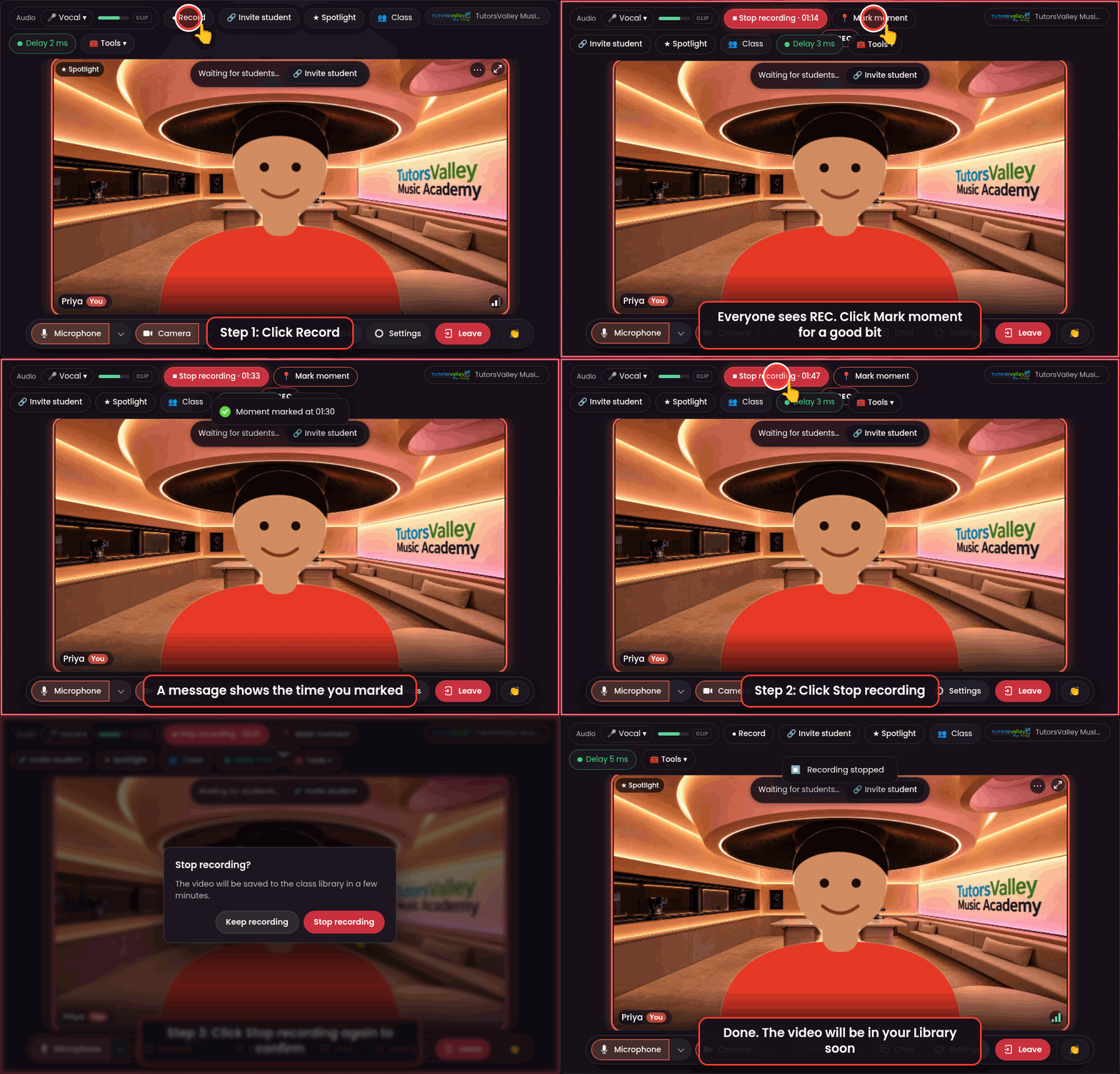
ക്ലാസിന്റെ മുകളിലുള്ള Record ക്ലിക്ക് ചെയ്യുക.
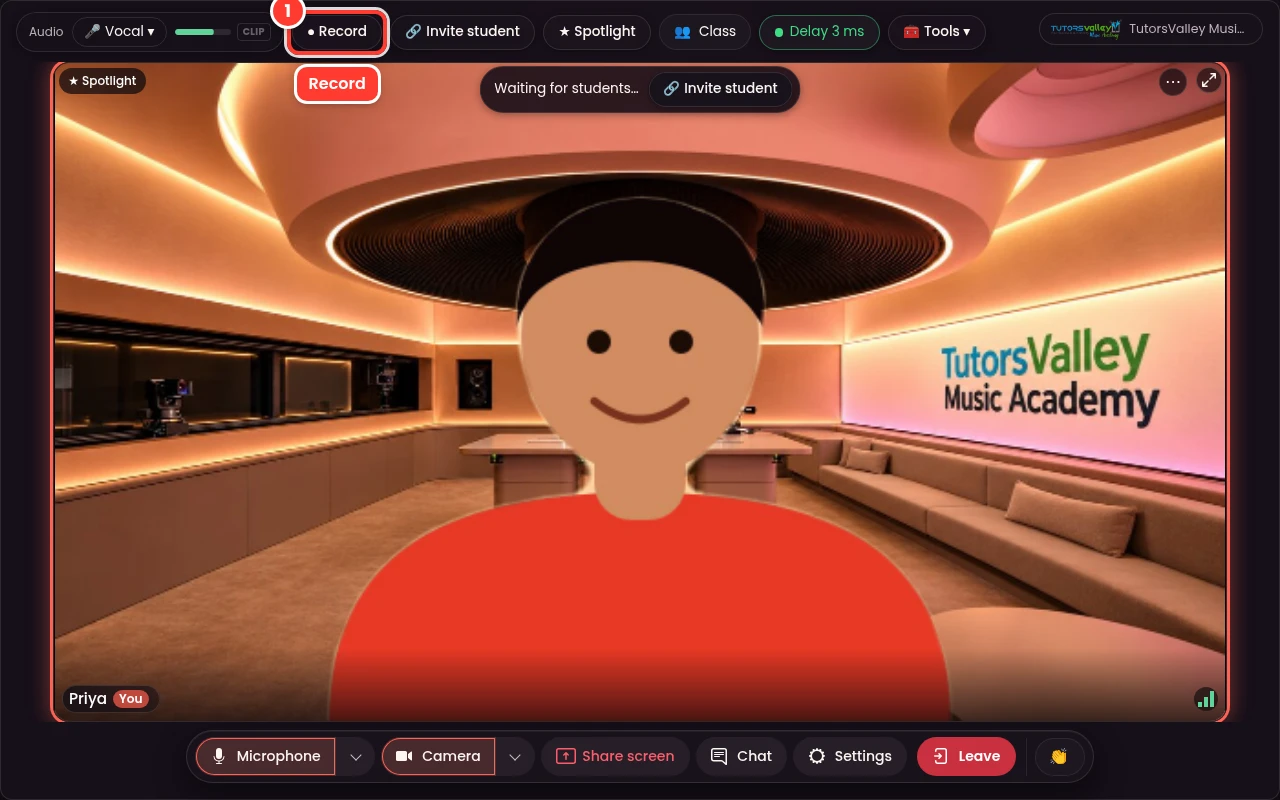
"Recording started" എന്ന സന്ദേശം വരുന്നത് വരെ കാത്തിരിക്കുക. ബട്ടൺ ചുവപ്പായി മാറി ഓടുന്ന സമയത്തോടൊപ്പം Stop recording എന്ന് കാണിക്കും. അതിനടുത്ത് Mark moment ബട്ടൺ വരും.
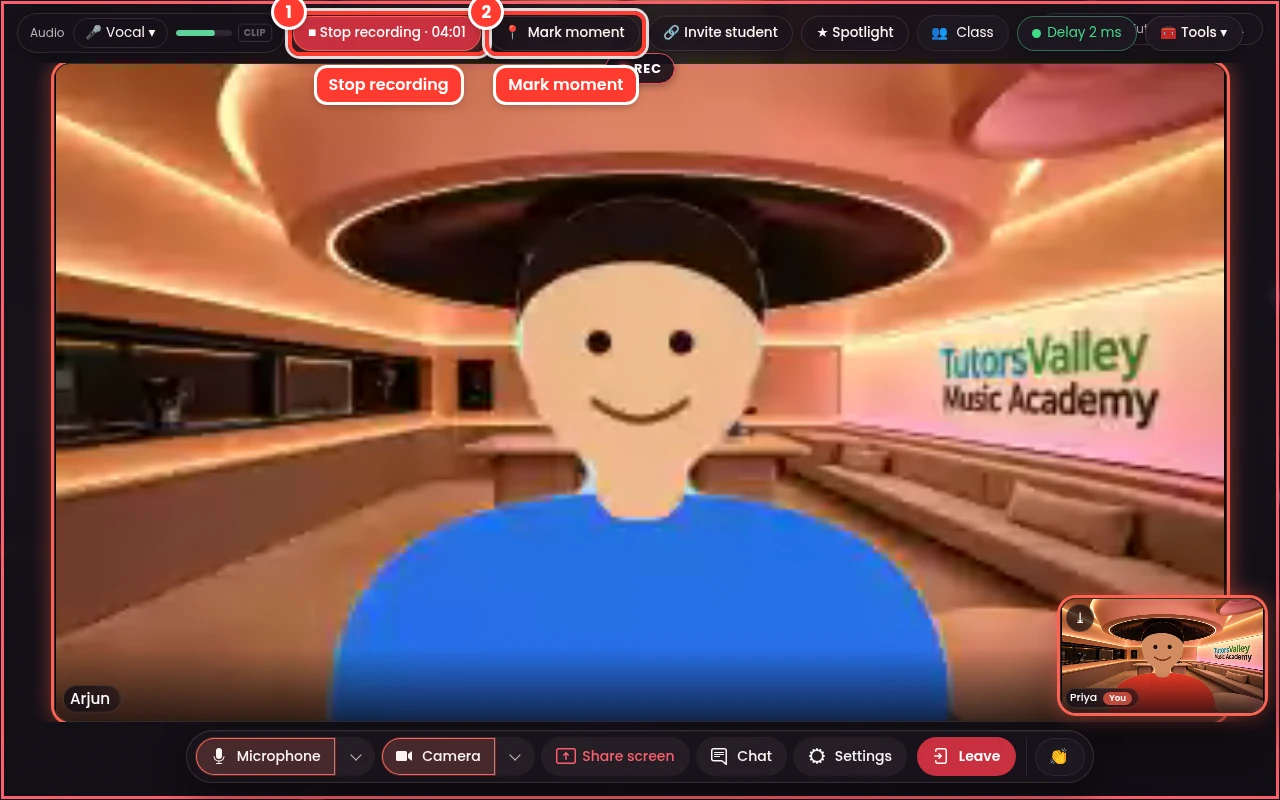
എന്തെങ്കിലും നന്നായി നടക്കുമ്പോൾ Mark moment ക്ലിക്ക് ചെയ്യുക. "Moment marked at" എന്നും സമയവും കാണും. എത്ര തവണ വേണമെങ്കിലും ക്ലിക്ക് ചെയ്യാം.
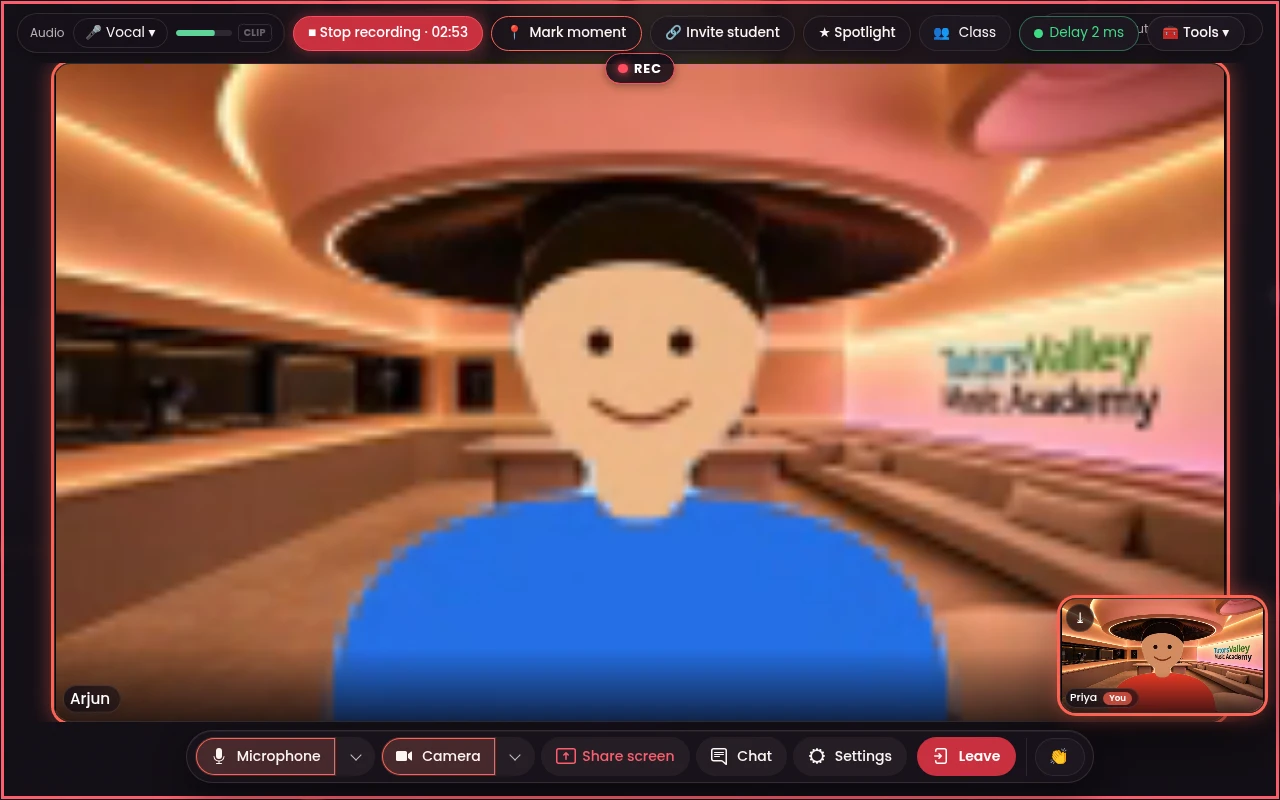
ക്ലാസ് കഴിയുമ്പോൾ Stop recording ക്ലിക്ക് ചെയ്യുക.
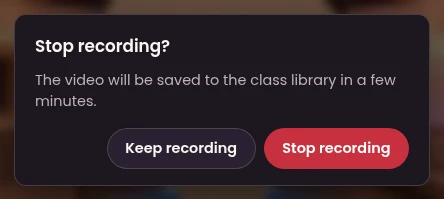
"Stop recording?" എന്ന് ഒരു ബോക്സ് ചോദിക്കും. വീണ്ടും Stop recording ക്ലിക്ക് ചെയ്യുക. (അബദ്ധത്തിൽ ക്ലിക്ക് ചെയ്തതാണെങ്കിൽ Keep recording ക്ലിക്ക് ചെയ്യുക.)
"Recording stopped. It will be in the library shortly." എന്ന് കാണും.
വിദ്യാർത്ഥികൾ എന്താണ് കാണുന്നത്
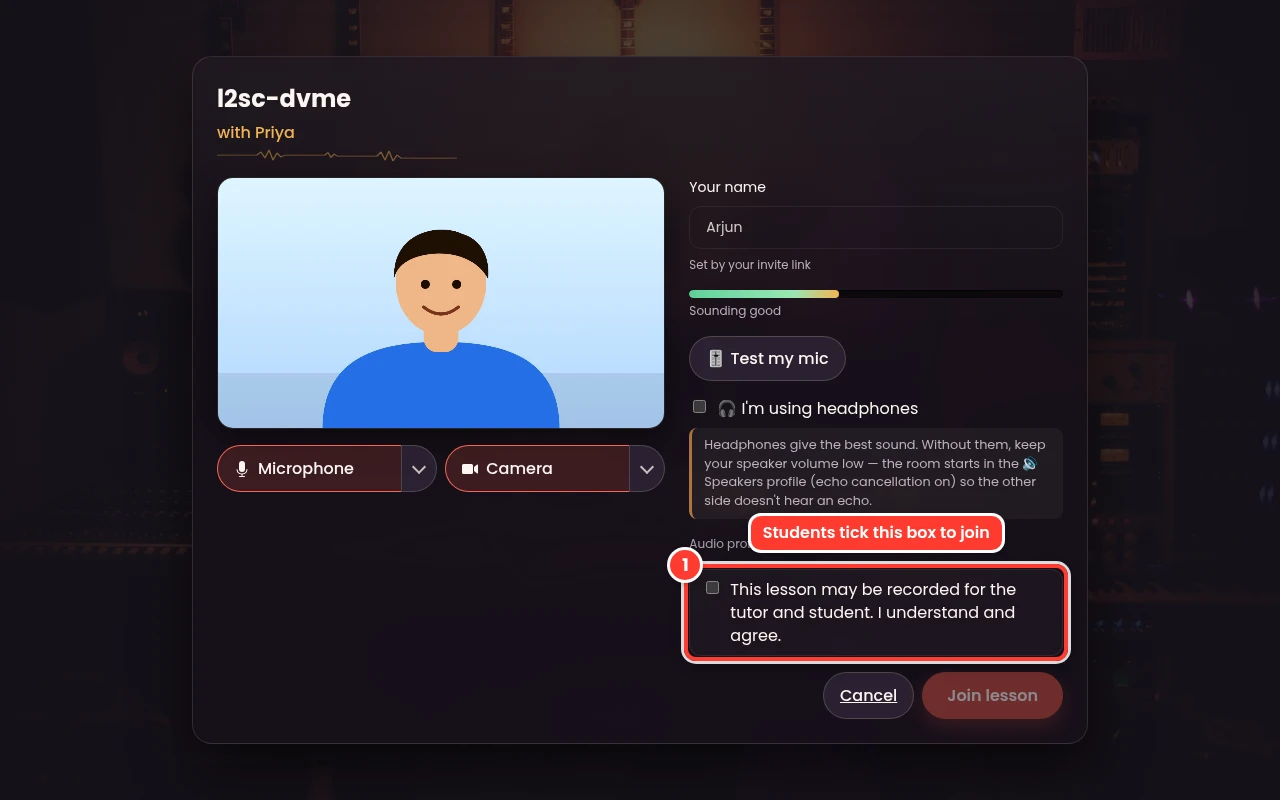
ചേരുന്നതിന് മുൻപ് ക്ലാസ് റെക്കോർഡ് ചെയ്തേക്കാം എന്ന് പറയുന്ന ബോക്സിൽ വിദ്യാർത്ഥി ടിക്ക് ഇടണം.
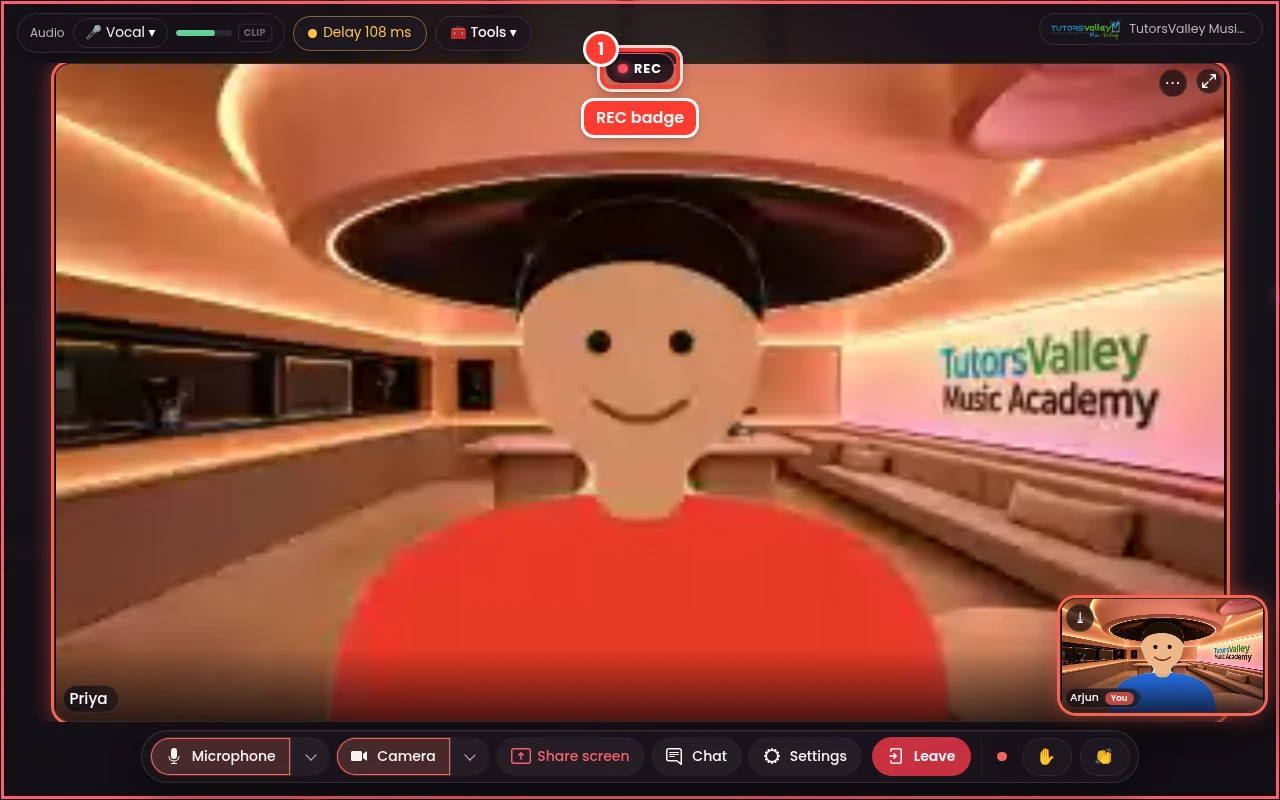
നിങ്ങൾ റെക്കോർഡ് ചെയ്യുമ്പോൾ ക്ലാസിലുള്ള എല്ലാവരും സ്ക്രീനിന് ചുറ്റും ചുവന്ന ഫ്രെയിമും മുകളിൽ ചുവന്ന REC ബാഡ്ജും കാണും. കൂടാതെ "This lesson is being recorded" എന്ന സന്ദേശവും കാണും. നിങ്ങൾ നിർത്തുമ്പോൾ "Recording stopped" എന്ന് കാണും.
നുറുങ്ങ്: "ഞാൻ ഇപ്പോൾ റെക്കോർഡിങ് തുടങ്ങുകയാണ്" എന്ന് ഉറക്കെ പറയുന്നത് നല്ല മര്യാദയാണ്.
റെക്കോർഡിങ്ങിൽ എന്തൊക്കെയുണ്ട്
- ക്ലാസിലുള്ള എല്ലാവരുടെയും ക്യാമറയും ശബ്ദവും.
- ആളുകൾ ഷെയർ ചെയ്യുന്ന സ്ക്രീനുകൾ.
- ചാറ്റ് സന്ദേശങ്ങൾ വീഡിയോയിൽ ഉണ്ടാകില്ല. പക്ഷേ റെക്കോർഡ് ചെയ്യുന്നതിനിടെ അയച്ച ചാറ്റ് സന്ദേശങ്ങൾ വീഡിയോയ്ക്ക് അടുത്ത് Moments ആയി കാണിക്കും. അതുകൊണ്ട് ഒരു ചെറിയ ചാറ്റ് കുറിപ്പ് ("Meera's alap") ഒരു സ്ഥലം അടയാളപ്പെടുത്താനുള്ള മറ്റൊരു വഴിയാണ്.
റെക്കോർഡിങ് പിന്നീട് കണ്ടെത്താം
നിർത്തി ഏതാനും മിനിറ്റുകൾക്ക് ശേഷം വീഡിയോ തയ്യാറാകും. കണ്ടെത്താൻ:
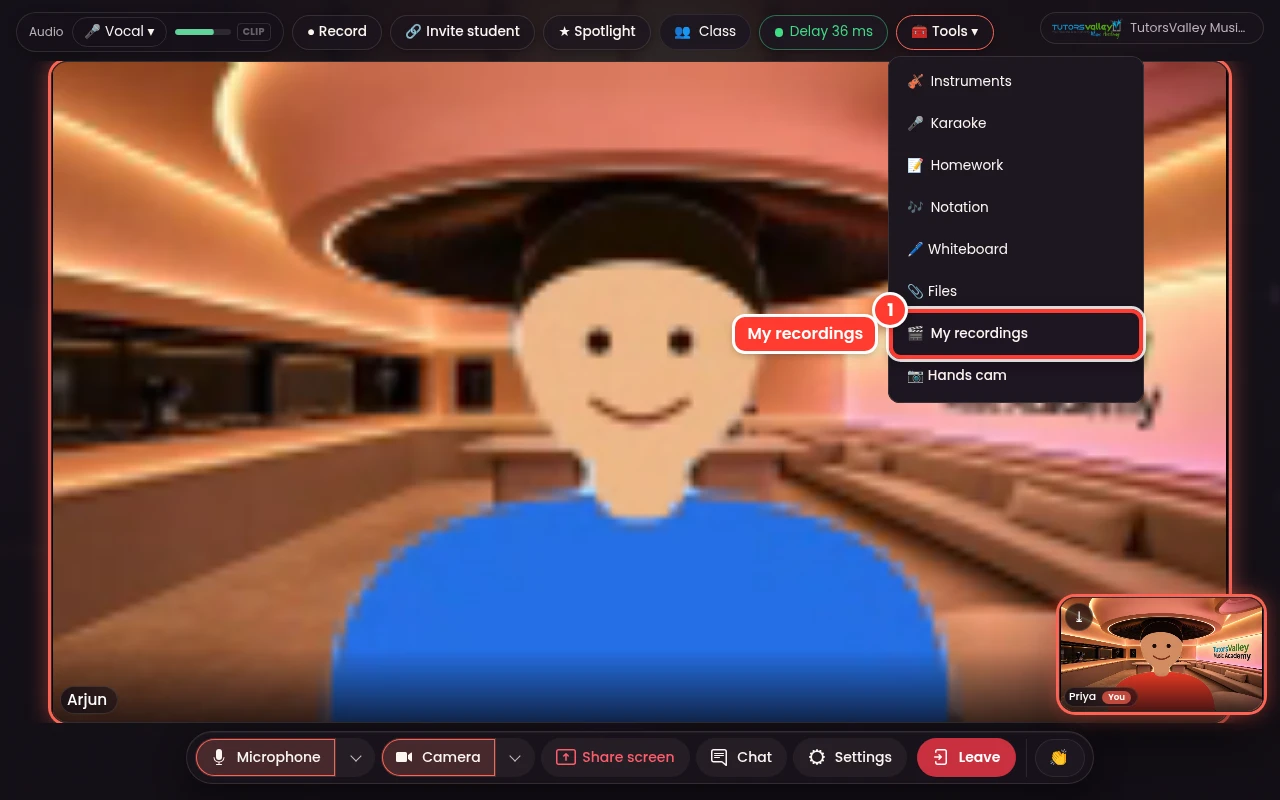
- ക്ലാസിന്റെ മുകളിലെ Tools ക്ലിക്ക് ചെയ്യുക, പിന്നെ My recordings ക്ലിക്ക് ചെയ്യുക. അത് പുതിയ ടാബിൽ തുറക്കും.
- അല്ലെങ്കിൽ ഹോം പേജിലെ Library ക്ലിക്ക് ചെയ്യുക.
അടുത്തത്: കഴിഞ്ഞ ക്ലാസുകൾ കാണാം, പുരോഗതി അറിയാം.
എന്തെങ്കിലും തെറ്റിയാൽ
"Could not start recording" എന്ന് ചുവന്ന സന്ദേശം വരുന്നു. ഒരു മിനിറ്റ് കാത്തിരുന്ന് വീണ്ടും Record ക്ലിക്ക് ചെയ്യുക. വീണ്ടും വീണ്ടും ഇങ്ങനെ വന്നാൽ അഡ്മിനോട് പറയുക.
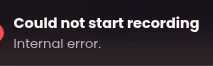
റെക്കോർഡിങ് കാണുന്നില്ല. ഏതാനും മിനിറ്റ് കാത്തിരിക്കുക. പരാജയപ്പെട്ട റെക്കോർഡിങ്ങുകൾ നിങ്ങളുടെ അഡ്മിന് കാണാം (അഡ്മിൻ ഡാഷ്ബോർഡ് കാണുക).
ചില ക്ലാസുകൾ തനിയെ റെക്കോർഡ് ആകും. നിങ്ങളുടെ സ്കൂളിലെ ബുക്കിങ് സിസ്റ്റം അങ്ങനെ സെറ്റ് ചെയ്തിട്ടുണ്ടെങ്കിൽ, ചേരുമ്പോൾ "Auto-recording started for this lesson" എന്ന് കാണും. നിങ്ങൾ അത് നിർത്തിയാൽ ആ ക്ലാസിൽ വീണ്ടും തുടങ്ങില്ല.