എനിക്ക് കേൾക്കാനോ കാണാനോ ചേരാനോ കഴിയുന്നില്ല
ഏറ്റവും സാധാരണമായ പ്രശ്നങ്ങൾക്കുള്ള പെട്ടെന്നുള്ള പരിഹാരങ്ങൾ.
നിങ്ങളുടെ പ്രശ്നം താഴെ നോക്കുക. ഓരോന്നിലും എന്താണ് കാണുന്നതെന്നും എന്ത് ചെയ്യണമെന്നും പറയുന്നുണ്ട്.
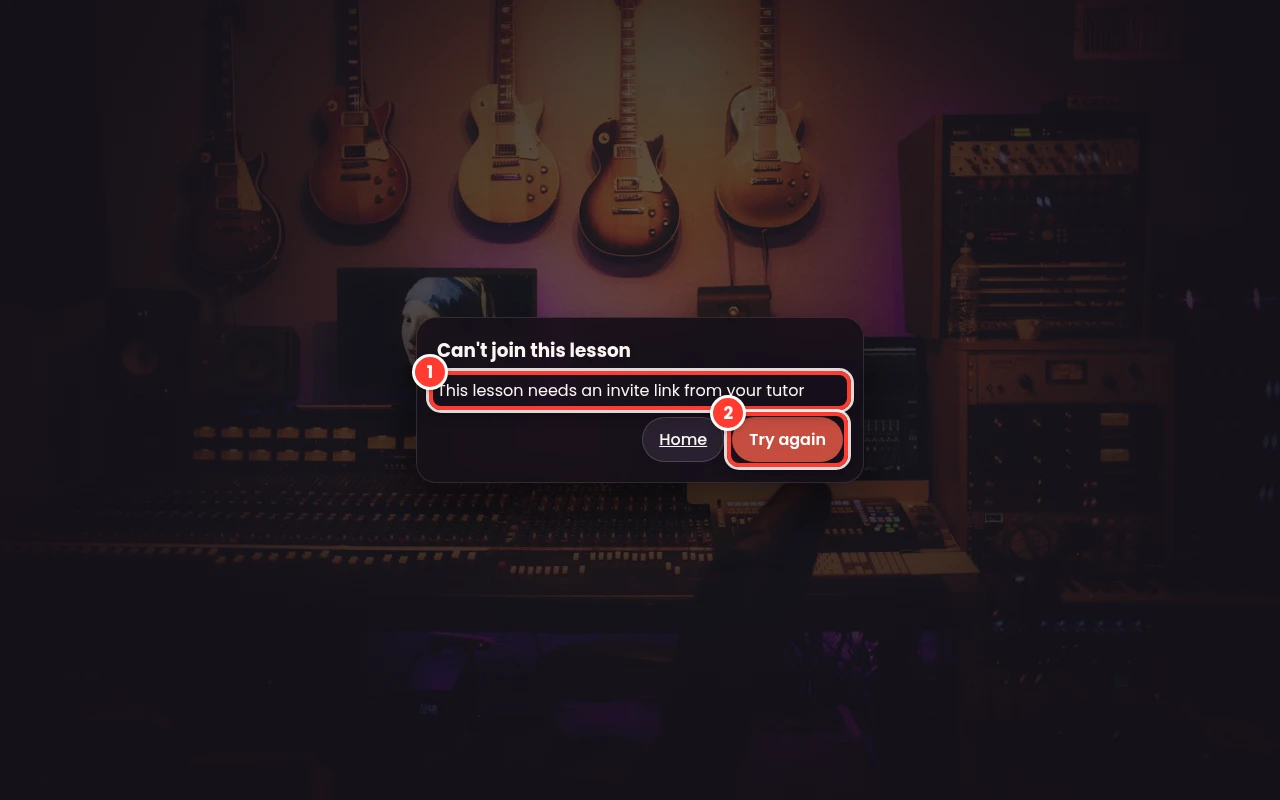
എനിക്ക് ചേരാൻ കഴിയുന്നില്ല: "This lesson needs an invite link from your tutor"
കാണുന്നത്: ഒരു കാർഡിൽ Can't join this lesson എന്നും, പിന്നെ This lesson needs an invite link from your tutor എന്നും കാണും.
ചെയ്യേണ്ടത്:
- വിദ്യാർത്ഥികൾ: ട്യൂട്ടറോട് ലിങ്ക് ഒന്നുകൂടി അയക്കാൻ പറയുക. ലിങ്ക് പഴയതാകാം, മുറിഞ്ഞുപോയതാകാം, അല്ലെങ്കിൽ ഒരു അക്ഷരം വിട്ടുപോയതാകാം. പുതിയ ലിങ്ക് തുറക്കുക.
- ട്യൂട്ടർമാർ: സൈൻ ഇൻ ചെയ്യാതെ Start Lesson ക്ലിക്ക് ചെയ്താൽ ഇത് കാണും. ഹോം പേജിലേക്ക് തിരിച്ചു പോയി സൈൻ ഇൻ ചെയ്യുക.
- Try again ക്ലിക്ക് ചെയ്യരുത്. അത് അതേ ലിങ്ക് തന്നെ ഉപയോഗിക്കും, അതേ കാർഡ് തന്നെ കാണിക്കും.
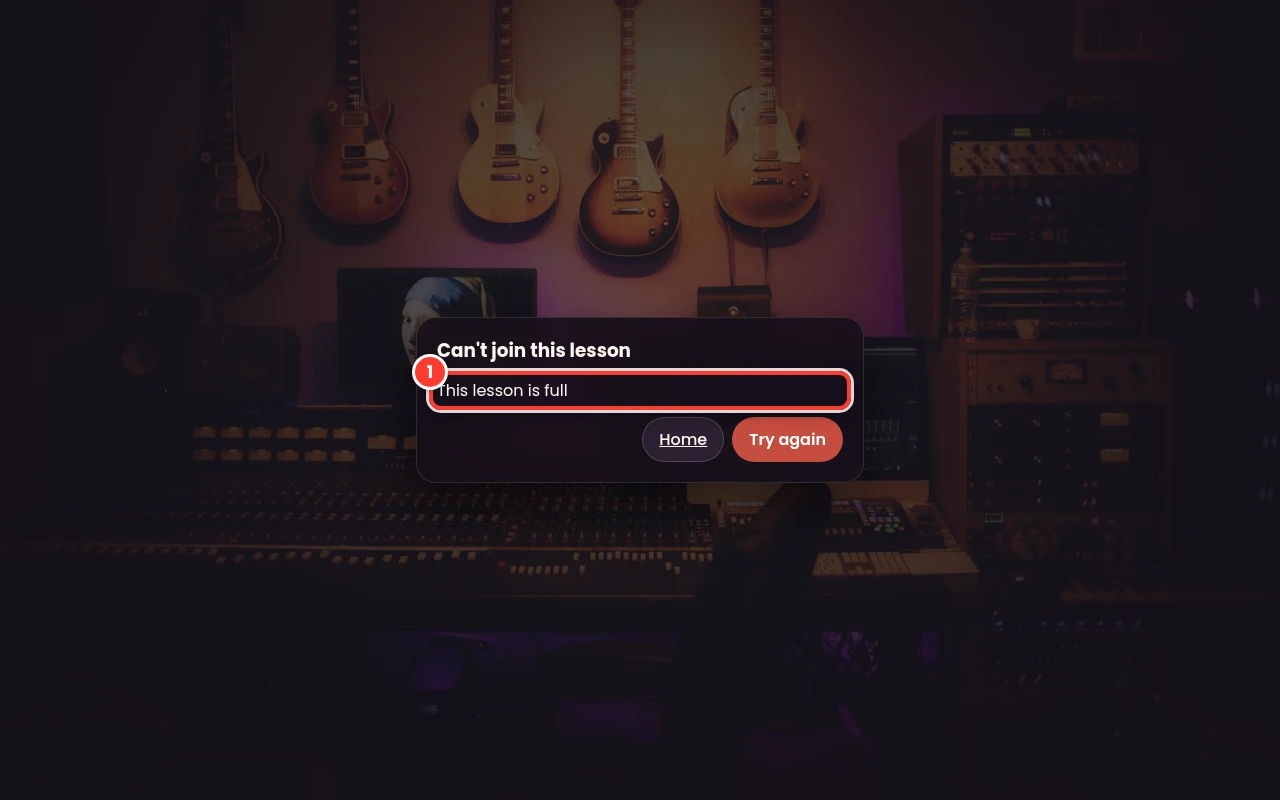
എനിക്ക് ചേരാൻ കഴിയുന്നില്ല: "This lesson is full"
കാണുന്നത്: Can't join this lesson, പിന്നെ This lesson is full.
ചെയ്യേണ്ടത്:
- വിദ്യാർത്ഥികൾ: ട്യൂട്ടറോട് പറയുക. ക്ലാസിൽ ആളുകളുടെ പരമാവധി എണ്ണം എത്തി.
- ട്യൂട്ടർമാർ: Invite student ക്ലിക്ക് ചെയ്യുക. Class size (you + students) എന്നതിൽ വലിയ ഒരു നമ്പർ ടൈപ്പ് ചെയ്ത് Save ക്ലിക്ക് ചെയ്യുക. വിദ്യാർത്ഥിയോട് Try again ക്ലിക്ക് ചെയ്യാനും, പിന്നെ Join lesson ക്ലിക്ക് ചെയ്യാനും പറയുക.
This lesson has ended എന്നും കണ്ടേക്കാം. ട്യൂട്ടർ ക്ലാസ് അടച്ചു എന്നാണ് അതിന്റെ അർത്ഥം. പുതിയ ലിങ്കിനായി ട്യൂട്ടറോട് ചോദിക്കുക.
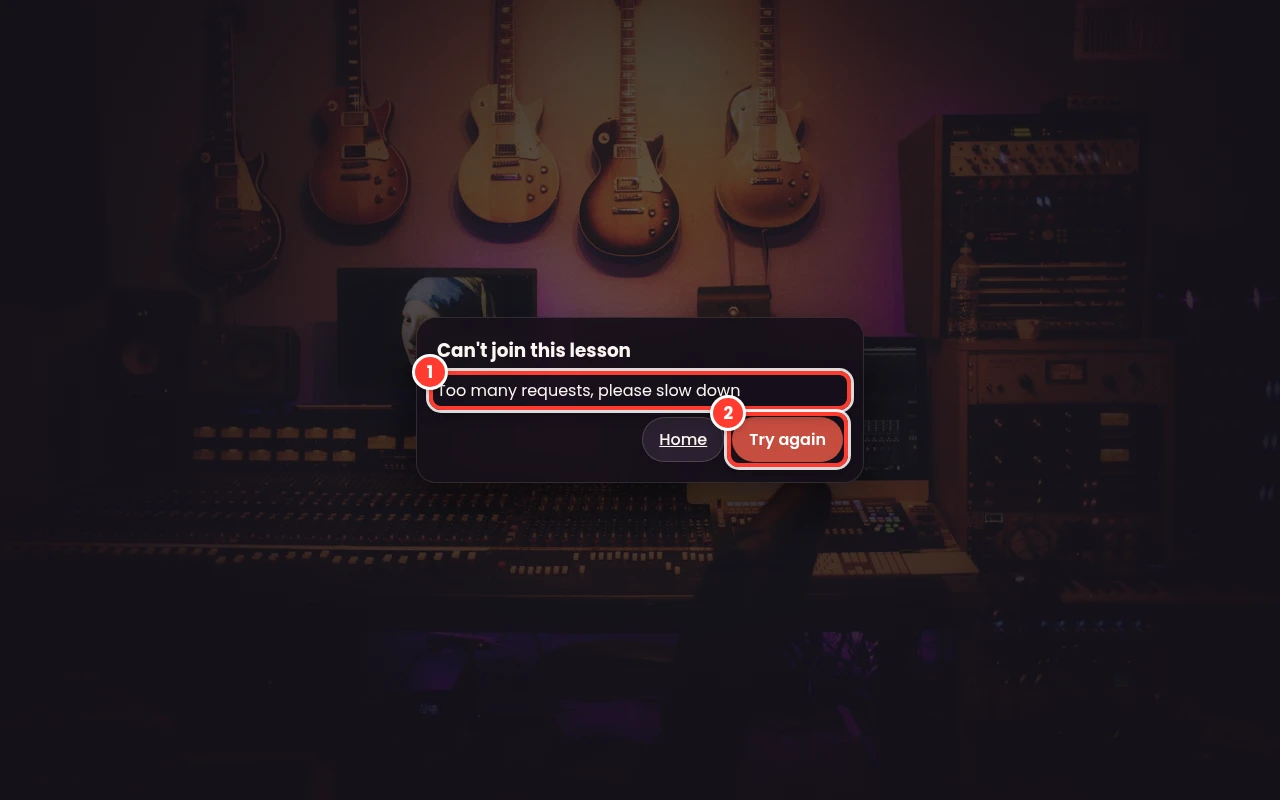
എനിക്ക് ചേരാൻ കഴിയുന്നില്ല: "Too many requests, please slow down"
കാണുന്നത്: Can't join this lesson, പിന്നെ Too many requests, please slow down.
ചെയ്യേണ്ടത്:
- ഒരു മിനിറ്റ് കാത്തിരിക്കുക. കുറഞ്ഞ സമയത്തിനുള്ളിൽ നിങ്ങൾ വളരെയധികം തവണ ചേരാൻ ശ്രമിച്ചു.
- Try again ക്ലിക്ക് ചെയ്യുക.
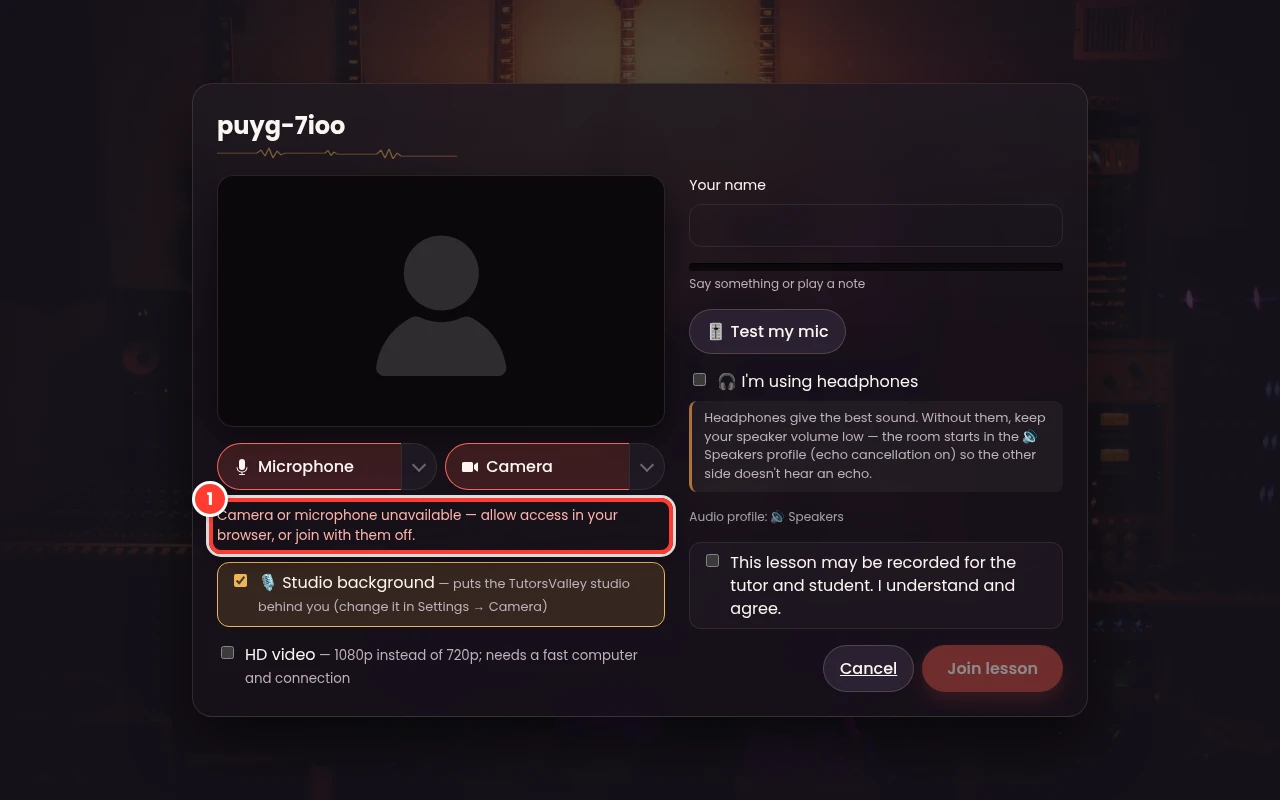
"Camera or microphone unavailable"
കാണുന്നത്: ജോയിൻ കാർഡിൽ Camera or microphone unavailable — allow access in your browser, or join with them off. എന്ന ഒരു വരി കാണും. നിങ്ങളുടെ ചിത്രത്തിന്റെ സ്ഥാനത്ത് ഒരു ചാരനിറത്തിലുള്ള ആൾരൂപം ആയിരിക്കും.
ചെയ്യേണ്ടത്:
- ബ്രൗസറിന്റെ മുകളിൽ, അഡ്രസ് ബാറിന്റെ അടുത്ത് നോക്കുക. ഒരു ചെറിയ ക്യാമറയോ പൂട്ടിന്റെയോ ചിഹ്നം ഉണ്ടാകാം. അത് ക്ലിക്ക് ചെയ്ത് Camera, Microphone എന്നിവ Allow ആക്കുക.
- Zoom അല്ലെങ്കിൽ ഫോൺ ആപ്പ് പോലെ ക്യാമറ ഉപയോഗിക്കുന്ന മറ്റ് പ്രോഗ്രാമുകൾ അടയ്ക്കുക. എന്നിട്ട് പേജ് റിഫ്രഷ് ചെയ്യുക.
- സമയം ഇല്ലെങ്കിൽ Microphone, Camera എന്നിവ ക്ലിക്ക് ചെയ്ത് ഓഫ് ആക്കിയിട്ട് ചേരുക. ക്ലാസിനുള്ളിൽ കയറിയ ശേഷം അവ ഓൺ ചെയ്യാം.
നുറുങ്ങ്: ആദ്യമായി ചേരുമ്പോൾ ബ്രൗസർ അനുവാദം ചോദിക്കും. എപ്പോഴും Allow ക്ലിക്ക് ചെയ്യുക.
ആർക്കും എന്നെ കേൾക്കാൻ കഴിയുന്നില്ല
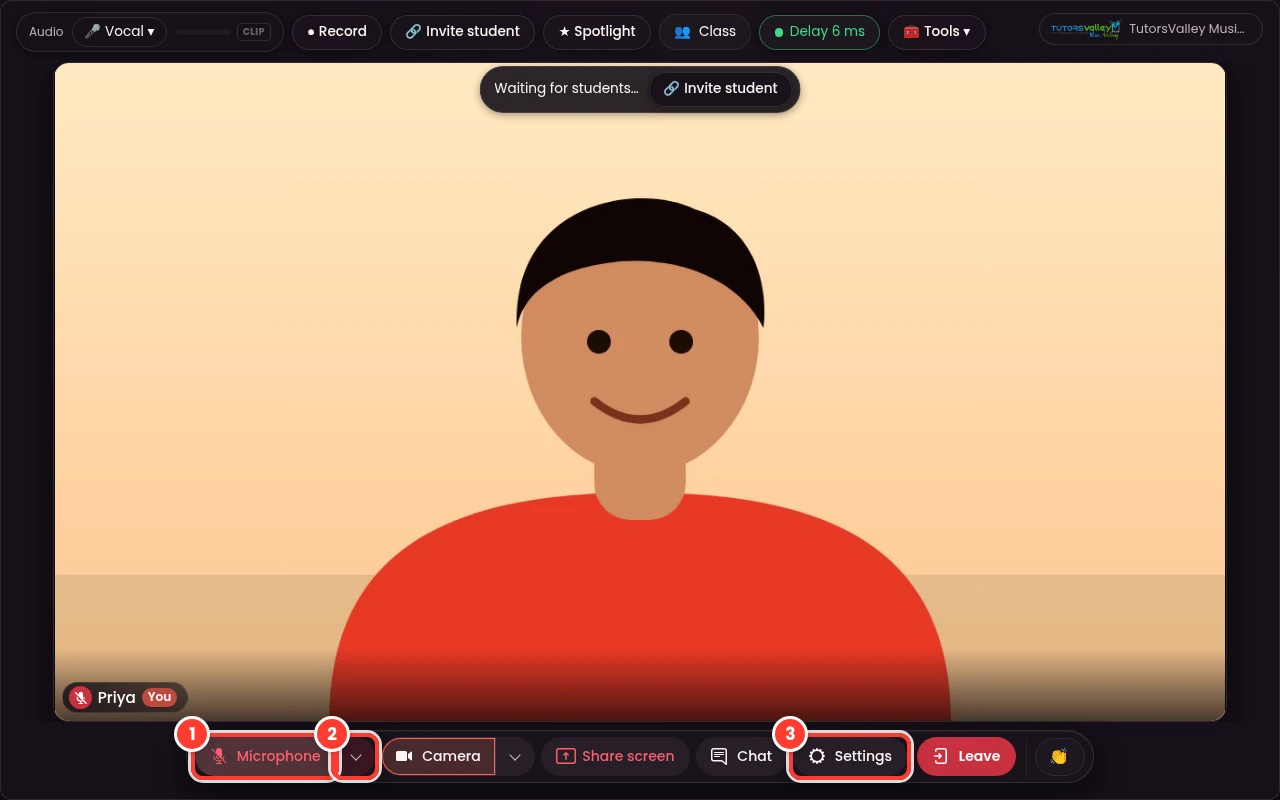
കാണുന്നത്: നിങ്ങളുടെ Microphone ബട്ടൺ ചുവപ്പായിരിക്കും, ചെറിയ മൈക്രോഫോണിന് കുറുകെ ഒരു വരയും ഉണ്ടാകും. നിങ്ങളുടെ പേരിന്റെ അടുത്തും വരയുള്ള ഒരു ചുവന്ന മൈക്രോഫോൺ ഉണ്ടാകും.
ചെയ്യേണ്ടത്:
- Microphone (1) ക്ലിക്ക് ചെയ്യുക. അത് സാധാരണ നിലയിലാകും, നിങ്ങൾ സംസാരിക്കുമ്പോൾ മുകളിലെ സൗണ്ട് ബാർ ചലിക്കും.
- എന്നിട്ടും ശബ്ദം ഇല്ലേ? അതിന്റെ അടുത്തുള്ള ചെറിയ അമ്പടയാളം (2) ക്ലിക്ക് ചെയ്ത് മറ്റൊരു മൈക്രോഫോൺ തിരഞ്ഞെടുക്കുക.
- Settings (3) ക്ലിക്ക് ചെയ്യുക, പിന്നെ Test my mic ടാബ് തുറക്കുക. സ്ക്രീനിലെ ഘട്ടങ്ങൾ പിന്തുടരുക.
എനിക്ക് മറ്റേയാളെ കേൾക്കാൻ കഴിയുന്നില്ല
കാണുന്നത്: മറ്റേയാളുടെ ചുണ്ട് അനങ്ങുന്നുണ്ട്, പക്ഷേ നിങ്ങൾക്ക് ഒന്നും കേൾക്കുന്നില്ല.
ചെയ്യേണ്ടത്:
- നിങ്ങളുടെ കമ്പ്യൂട്ടറിലെ വോളിയം കൂട്ടുക. ഹെഡ്ഫോൺ പൂർണ്ണമായും കുത്തിയിട്ടുണ്ടോ എന്ന് നോക്കുക.
- മറ്റേയാളോട് അവരുടെ Microphone ബട്ടൺ നോക്കാൻ പറയുക. അതിൽ വരയുടെ അടയാളം ഉണ്ടാകരുത്.
- പേജ് റിഫ്രഷ് ചെയ്ത് അതേ ലിങ്ക് ഉപയോഗിച്ച് വീണ്ടും ചേരുക.
എനിക്ക് പ്രതിധ്വനി കേൾക്കുന്നു
കാണുന്നത്: നിങ്ങളുടെ സ്വന്തം ശബ്ദമോ ട്യൂട്ടറുടെ ശബ്ദമോ കുറച്ചു കഴിഞ്ഞ് തിരിച്ചു കേൾക്കുന്നു.
ചെയ്യേണ്ടത്:
നിങ്ങളുടെ സ്വന്തം ശബ്ദം തിരിച്ചു കേൾക്കുന്നുണ്ടെങ്കിൽ, പ്രതിധ്വനി വരുന്നത് മറ്റേയാളുടെ ഭാഗത്തു നിന്നാണ്. അവരുടെ മൈക്രോഫോൺ അവരുടെ സ്പീക്കറിൽ നിന്നുള്ള ശബ്ദം പിടിച്ചെടുക്കുന്നു. അവരോട് ഇങ്ങനെ ചെയ്യാൻ പറയുക:
- ഹെഡ്ഫോൺ ഇടുക. ഇതാണ് ഏറ്റവും നല്ല പരിഹാരം. കമ്പ്യൂട്ടറിലെ ശബ്ദം ശരിക്കും ഹെഡ്ഫോണിലേക്ക് തന്നെയാണോ പോകുന്നത് എന്ന് നോക്കുക.
- ഹെഡ്ഫോൺ ഇല്ലേ? ക്ലാസിൽ നിന്ന് പുറത്തിറങ്ങി അതേ ലിങ്ക് ഉപയോഗിച്ച് വീണ്ടും ചേരുക. ജോയിൻ കാർഡിൽ Speakers ക്ലിക്ക് ചെയ്യുക. സ്പീക്കറിന്റെ വോളിയം കുറയ്ക്കുക.
ആരുടെ ഭാഗത്തു നിന്നാണെന്ന് അറിയാൻ, മറ്റേയാളോട് കുറച്ചുനേരം മൈക്രോഫോൺ മ്യൂട്ട് ചെയ്യാൻ പറയുക. പ്രതിധ്വനി നിന്നാൽ അത് അവരുടെ ഭാഗത്തു നിന്നാണ്.
എന്റെ ശബ്ദമോ ചിത്രമോ വൈകുന്നു
കാണുന്നത്: മറ്റേയാൾക്ക് നിങ്ങളുടെ ശബ്ദം വൈകി കേൾക്കുന്നു, അല്ലെങ്കിൽ നിങ്ങളുടെ ചിത്രം ശബ്ദത്തിന് പിന്നിലായി പോകുന്നു. ക്ലാസിന്റെ മുകളിലുള്ള Delay നമ്പർ ഓറഞ്ച് അല്ലെങ്കിൽ ചുവപ്പ് നിറത്തിലാണ്.
ചെയ്യേണ്ടത്:
- വയർ ഉള്ള ഇയർഫോൺ ഉപയോഗിക്കുക. ബ്ലൂടൂത്ത് ഹെഡ്ഫോൺ താമസം ഉണ്ടാക്കും. ബ്ലൂടൂത്ത് കണ്ടാൽ ജോയിൻ കാർഡും, Settings-ലെ Media Devices-ഉം നിങ്ങൾക്ക് മുന്നറിയിപ്പ് തരും.
- വിദ്യാർത്ഥികൾ: ജോയിൻ കാർഡിലെ Studio background ഓഫ് ചെയ്യുക. പതുക്കെയുള്ള കമ്പ്യൂട്ടറിന് അത് വലിയ ഭാരമാണ്. ട്യൂട്ടർമാർക്ക് ഇത് എപ്പോഴും ഓൺ ആയിരിക്കും: കമ്പ്യൂട്ടർ തിരക്കിലാകുമ്പോൾ ആപ്പ് സ്വയം വീഡിയോയുടെ വലിപ്പം കുറയ്ക്കും.
- മറ്റ് ആപ്പുകളും ബ്രൗസർ ടാബുകളും അടയ്ക്കുക, വലിയ ഡൗൺലോഡുകൾ നിർത്തുക.
- താമസം കൂടുതലായി തന്നെ തുടരുകയാണെങ്കിൽ, ഒരുമിച്ച് വായിക്കാതെ ട്യൂട്ടറുമായി മാറി മാറി വായിക്കുക.
"Reconnecting…" ഉം "Connection lost" ഉം
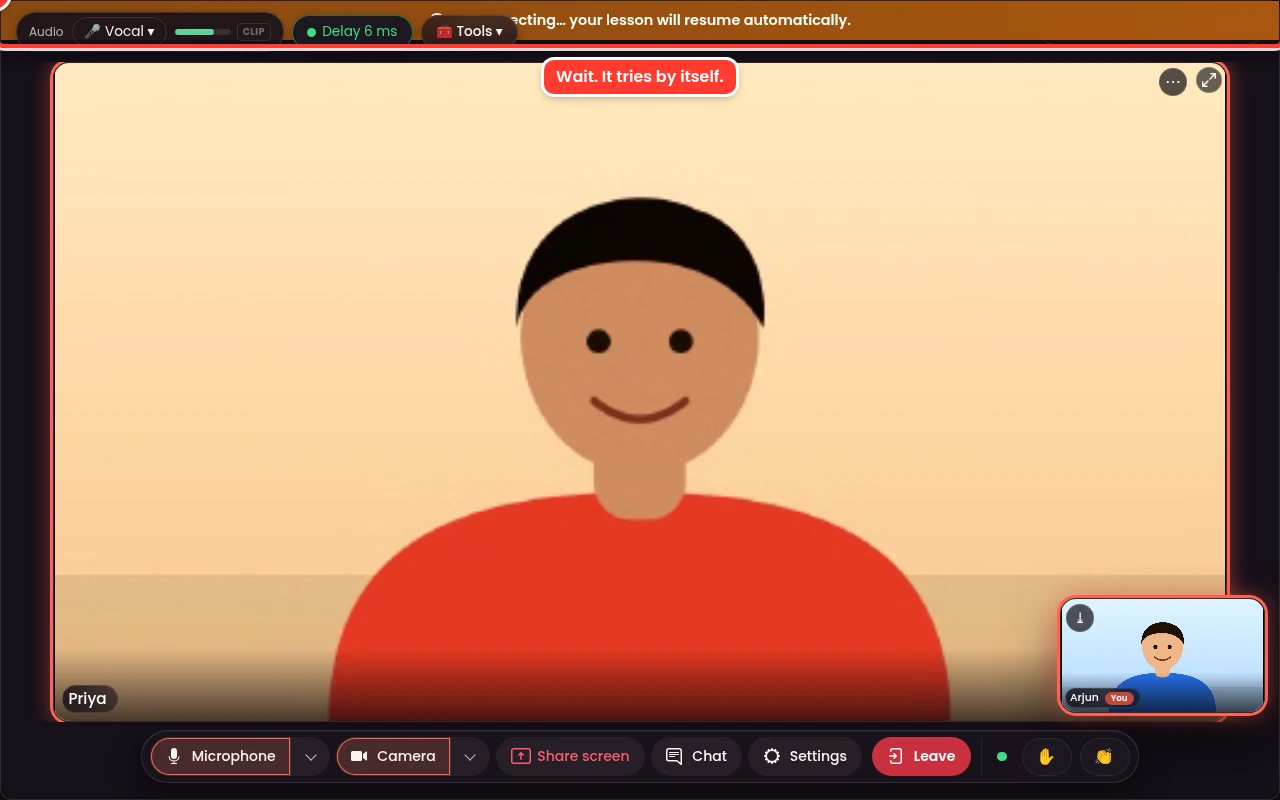
കാണുന്നത്: നിങ്ങളുടെ ഇന്റർനെറ്റ് പോയി. ആദ്യം മുകളിൽ ഒരു ബാറിൽ Reconnecting… your lesson will resume automatically. എന്ന് കാണും.
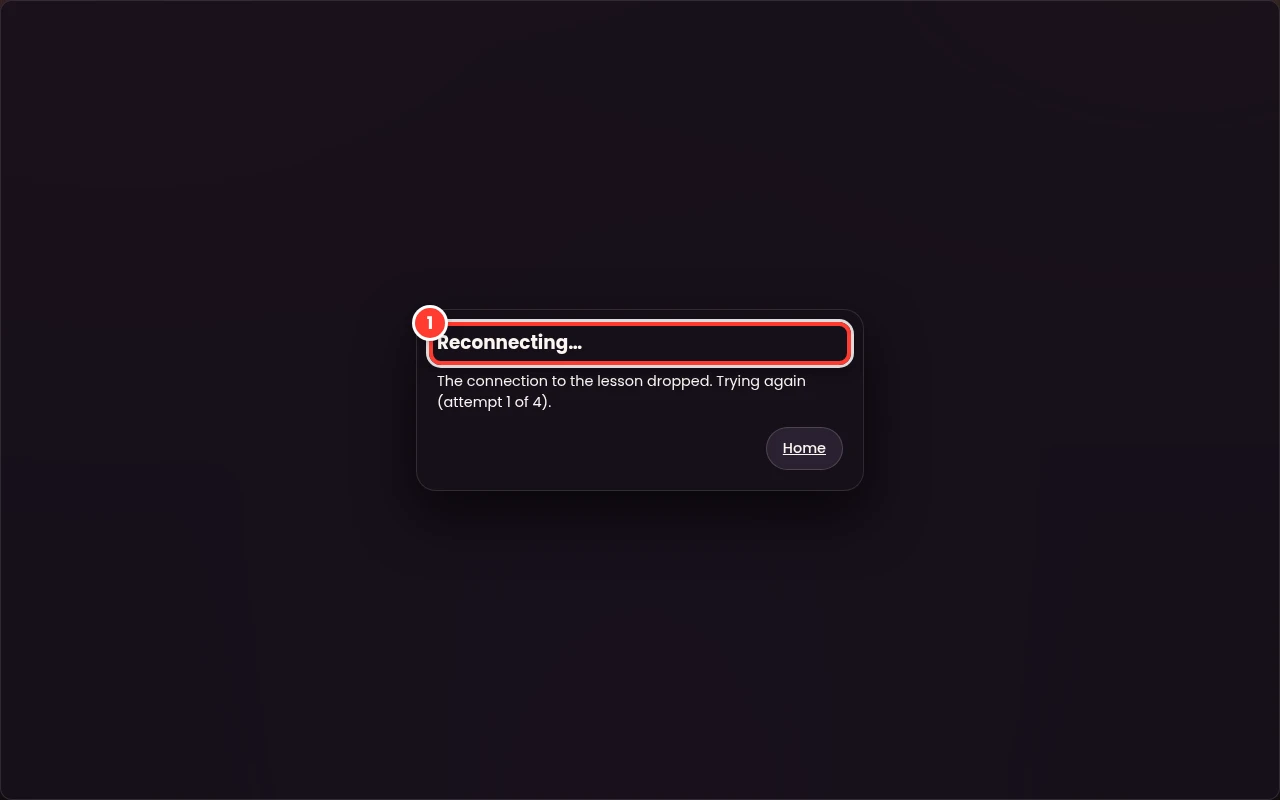
കൂടുതൽ സമയം എടുത്താൽ, ഒരു പേജിൽ Reconnecting… എന്നും Trying again (attempt 1 of 4) എന്നും കാണും.
ചെയ്യേണ്ടത്:
- കാത്തിരിക്കുക. പേജ് അടയ്ക്കരുത്. അത് തനിയെ വീണ്ടും ശ്രമിക്കും, ചിലപ്പോൾ കുറച്ച് മിനിറ്റ് എടുക്കാം.
- നിങ്ങളുടെ Wi-Fi നോക്കുക. റൂട്ടറിന്റെ അടുത്തേക്ക് നീങ്ങി ഇരിക്കുക. വലിയ ഡൗൺലോഡുകൾ നിർത്തുക.
- Connection lost എന്നും We couldn't reconnect you to the lesson എന്നും കണ്ടാൽ Rejoin ക്ലിക്ക് ചെയ്യുക.
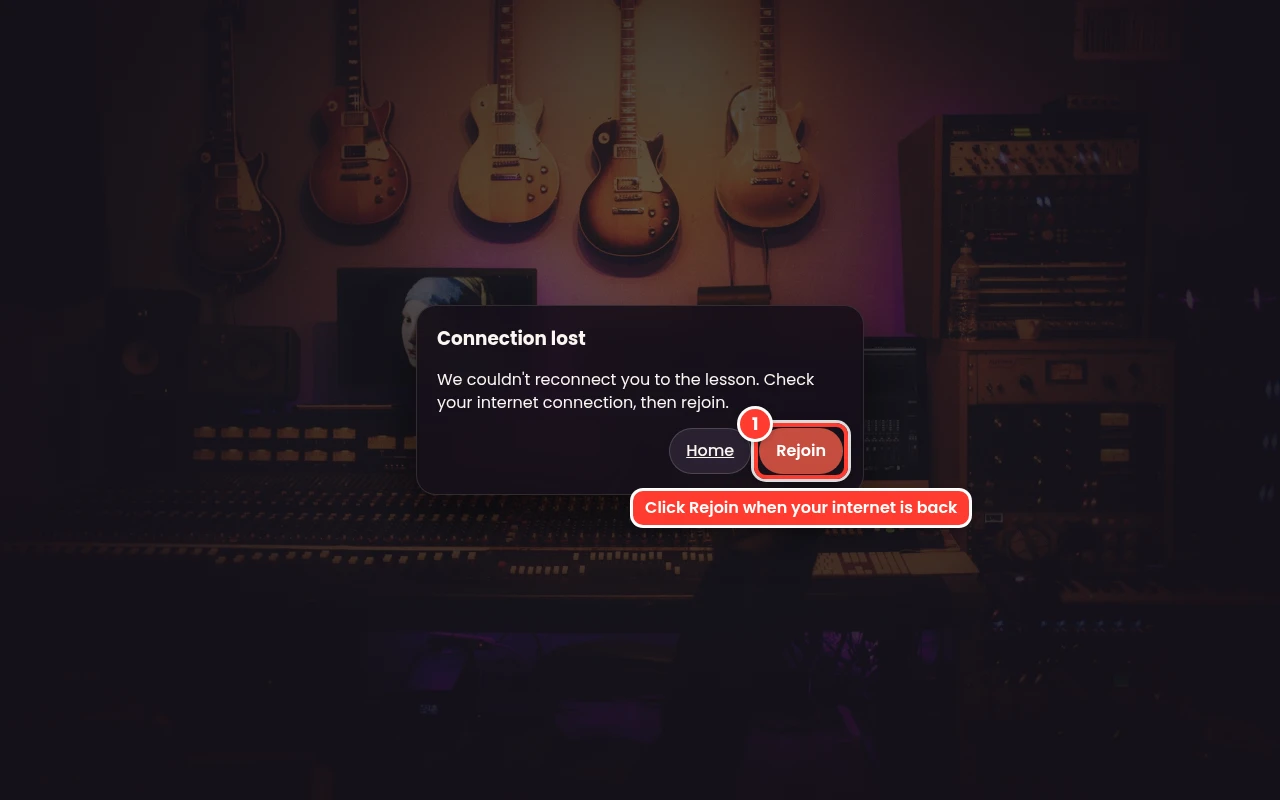
പകരം Home ക്ലിക്ക് ചെയ്താൽ, തിരിച്ചു വരാൻ നിങ്ങളുടെ ക്ഷണ ലിങ്ക് വീണ്ടും തുറക്കുക.
ശ്രദ്ധിക്കുക: You joined this lesson from another tab or device എന്ന സന്ദേശം കണ്ടാൽ, നിങ്ങൾ ക്ലാസ് രണ്ടിടത്ത് തുറന്നിട്ടുണ്ട്. മറ്റേ ടാബോ ഉപകരണമോ അടയ്ക്കുക.