അഡ്മിൻ ഡാഷ്ബോർഡ്
അഡ്മിൻമാർക്ക് മാത്രം. എല്ലാ ക്ലാസുകളും, അവയുടെ റെക്കോർഡിങ്ങുകളും, ആരൊക്കെ ചേർന്നു എന്നും കാണാം, ഒരു ക്ലാസ് ക്ലോസ് ചെയ്യുകയും ചെയ്യാം.
നിങ്ങളുടെ അക്കാദമിയുടെ അക്കൗണ്ട് നോക്കുന്ന ആൾക്ക് മാത്രമുള്ള പേജാണിത്. നിങ്ങൾ അഡ്മിൻ ഡാഷ്ബോർഡ് തുറന്ന് ഓരോ ഭാഗവും എന്തിനാണെന്ന് മനസ്സിലാക്കും.
ഓർക്കുക: ടീച്ചർമാർക്ക് ഈ പേജ് വേണ്ട. ഡാഷ്ബോർഡ് തുറക്കുന്നത് അഡ്മിൻ കീ ഉപയോഗിച്ച് മാത്രമാണ്, സാധാരണ സ്റ്റാഫ് കീ കൊണ്ട് തുറക്കില്ല. അഡ്മിൻ കീ ഒരിക്കലും ആരുമായും പങ്കുവയ്ക്കരുത്, ചാറ്റിൽ ടൈപ്പ് ചെയ്യരുത്.
വേണ്ടത്
- അഡ്മിൻ കീ. നിങ്ങളുടെ അക്കാദമിയുടെ അഡ്മിനിസ്ട്രേറ്റർ അത് തരും.
ഡാഷ്ബോർഡ് തുറക്കാം
ഹോം പേജിൽ Staff sign-in ക്ലിക്ക് ചെയ്യുക.
ബോക്സിൽ അഡ്മിൻ കീ ടൈപ്പ് ചെയ്ത് Save ക്ലിക്ക് ചെയ്യുക. "Signed in as admin" എന്ന് കാണും.
Admin dashboard ക്ലിക്ക് ചെയ്യുക.
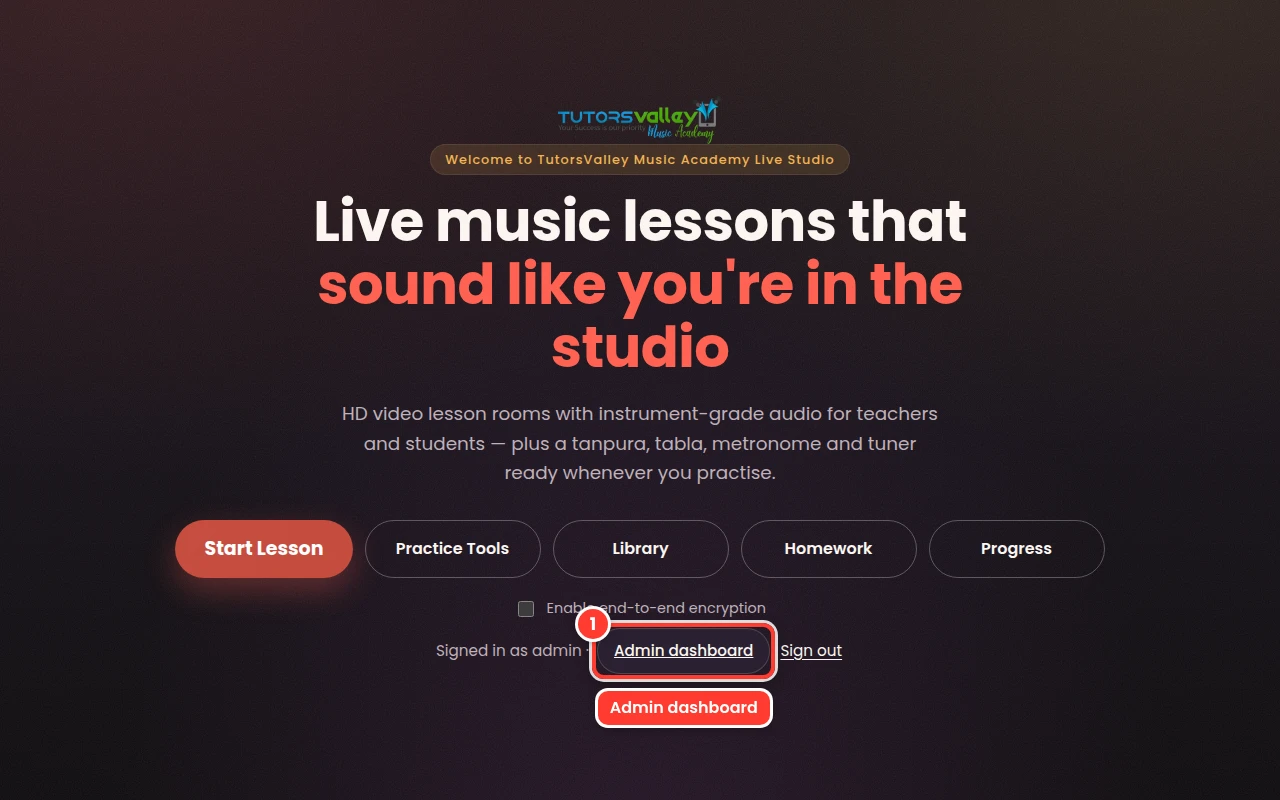
മുകളിൽ ആറ് ടാബുകളുള്ള Admin എന്ന പേജ് കാണും.
ഓരോ ടാബും എന്തിനാണ്
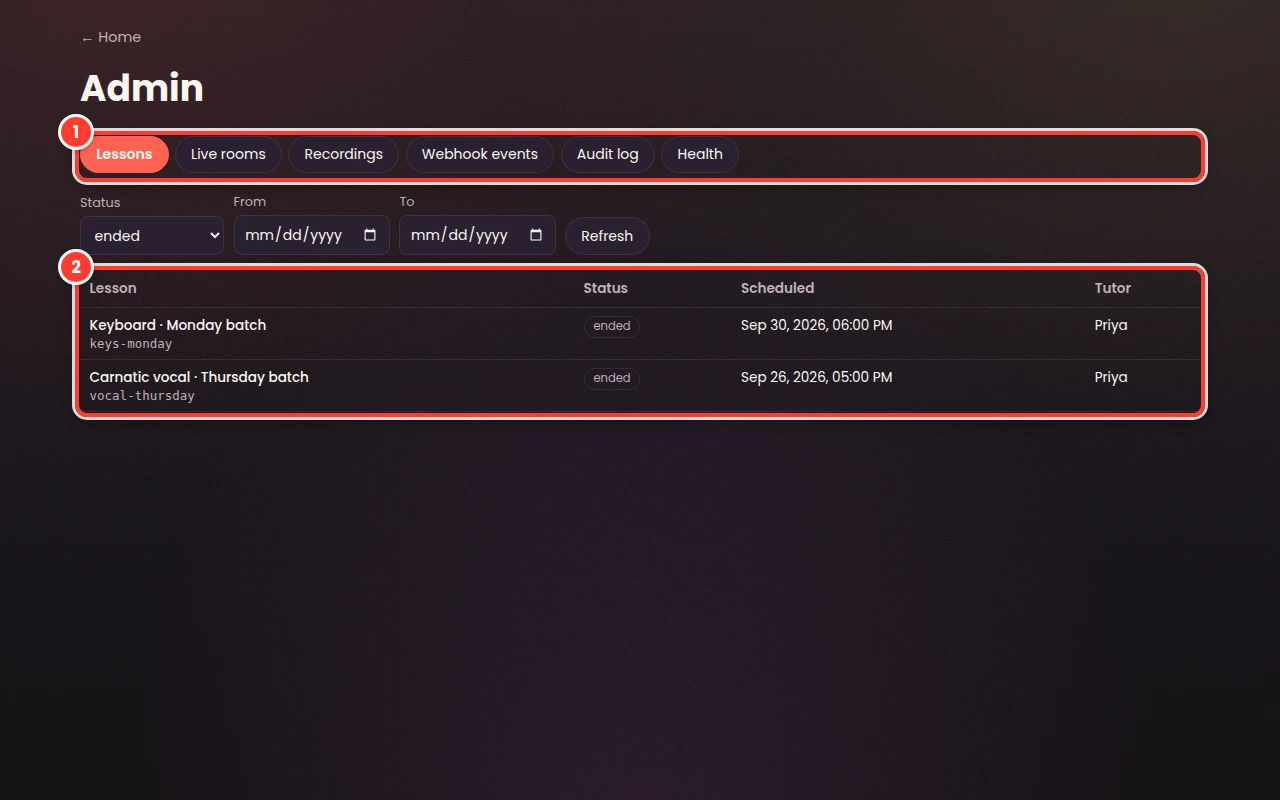
- Lessons: എല്ലാ ക്ലാസുകളും, പുതിയത് ആദ്യം, അവയുടെ സ്ഥിതി, സമയം, ട്യൂട്ടർ എന്നിവയോടെ. പട്ടിക ചുരുക്കാൻ Status പട്ടികയും From, To തീയതികളും ഉപയോഗിച്ച് Refresh ക്ലിക്ക് ചെയ്യുക. ഒരു ക്ലാസ് തുറക്കാൻ അതിൽ ക്ലിക്ക് ചെയ്യുക.
- Live rooms: ഇപ്പോൾ തുറന്നിരിക്കുന്ന ക്ലാസുകളും ഓരോന്നിലും എത്ര പേരുണ്ടെന്നും.
- Recordings: എല്ലാ റെക്കോർഡിങ്ങുകളും, അവയുടെ സ്ഥിതി, ദൈർഘ്യം, വലുപ്പം, നീക്കം ചെയ്യപ്പെടുന്ന ദിവസം എന്നിവയോടെ. പരാജയപ്പെട്ടവ ഏറ്റവും മുകളിൽ കാണും.
- Webhook events: നിങ്ങളുടെ അക്കാദമിയുടെ ബുക്കിങ് സിസ്റ്റത്തിന് കിട്ടേണ്ട സന്ദേശങ്ങൾ (ഉദാഹരണത്തിന് "lesson started"), ഓരോന്നും അയച്ചോ എന്നും. അവ "stored but not sent" ആണെന്ന് പേജ് പറയുന്നുവെങ്കിൽ ബുക്കിങ് സിസ്റ്റത്തിന്റെ ലിങ്ക് സെറ്റ് ചെയ്തിട്ടില്ല എന്നാണ് അർത്ഥം.
- Audit log: ആര് എന്ത് ചെയ്തു എന്നതിന്റെ ഡയറി, ഉദാഹരണത്തിന് ക്ലാസിൽ ചേർന്നത്, ക്ഷണം ഉണ്ടാക്കിയത്, റെക്കോർഡിങ് തുടങ്ങിയത്. ഒരു തരം മാത്രം തിരയാൻ ബോക്സിൽ ഒരു action ന്റെ പേര് ടൈപ്പ് ചെയ്ത് Filter ക്ലിക്ക് ചെയ്യുക.
- Health: സിസ്റ്റം ശരിയായി പ്രവർത്തിക്കുന്നുണ്ടോ എന്ന് നോക്കുന്ന പെട്ടെന്നുള്ള പരിശോധനകൾ. ഓരോ കാർഡിലും ok, problem അല്ലെങ്കിൽ not set up എന്ന് കാണും. ശ്രദ്ധിക്കേണ്ട കാര്യങ്ങൾ മുകളിലെ ഒരു ചെറിയ പട്ടികയിൽ പറയും.
ഒരു ക്ലാസിനുള്ളിൽ നോക്കാം
Lessons ടാബിൽ ഒരു ക്ലാസ് ക്ലിക്ക് ചെയ്യുക.
അതിന്റെ പേര്, റൂം കോഡ്, ട്യൂട്ടർ, സമയങ്ങൾ, ആർക്കൊക്കെ അകത്ത് വരാം എന്നിവ കാണും.
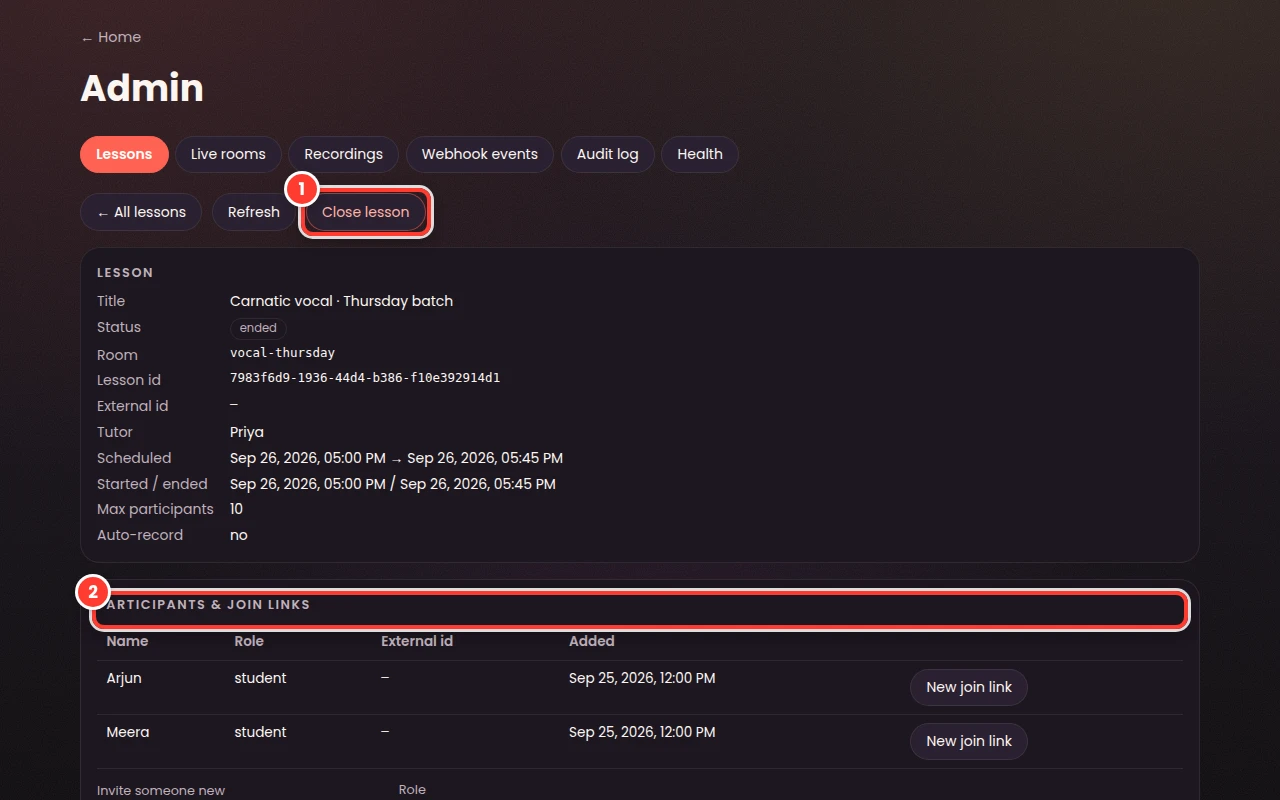
- Close lesson ക്ലാസ് എന്നെന്നേക്കുമായി അവസാനിപ്പിക്കും (താഴെ കാണുക).
- Participants & join links പേരുള്ള ആളുകളെ കാണിക്കും. ഒരാൾക്ക് പുതിയ വ്യക്തിഗത ലിങ്ക് ഉണ്ടാക്കാൻ അവരുടെ പേരിനടുത്തുള്ള New join link ക്ലിക്ക് ചെയ്യുക. പുതിയ ഒരാളെ ചേർക്കാൻ ഒരു പേര് ടൈപ്പ് ചെയ്ത് റോൾ തിരഞ്ഞെടുത്ത് Create link ക്ലിക്ക് ചെയ്യുക.
ബാക്കി കാണാൻ താഴേക്ക് സ്ക്രോൾ ചെയ്യുക.
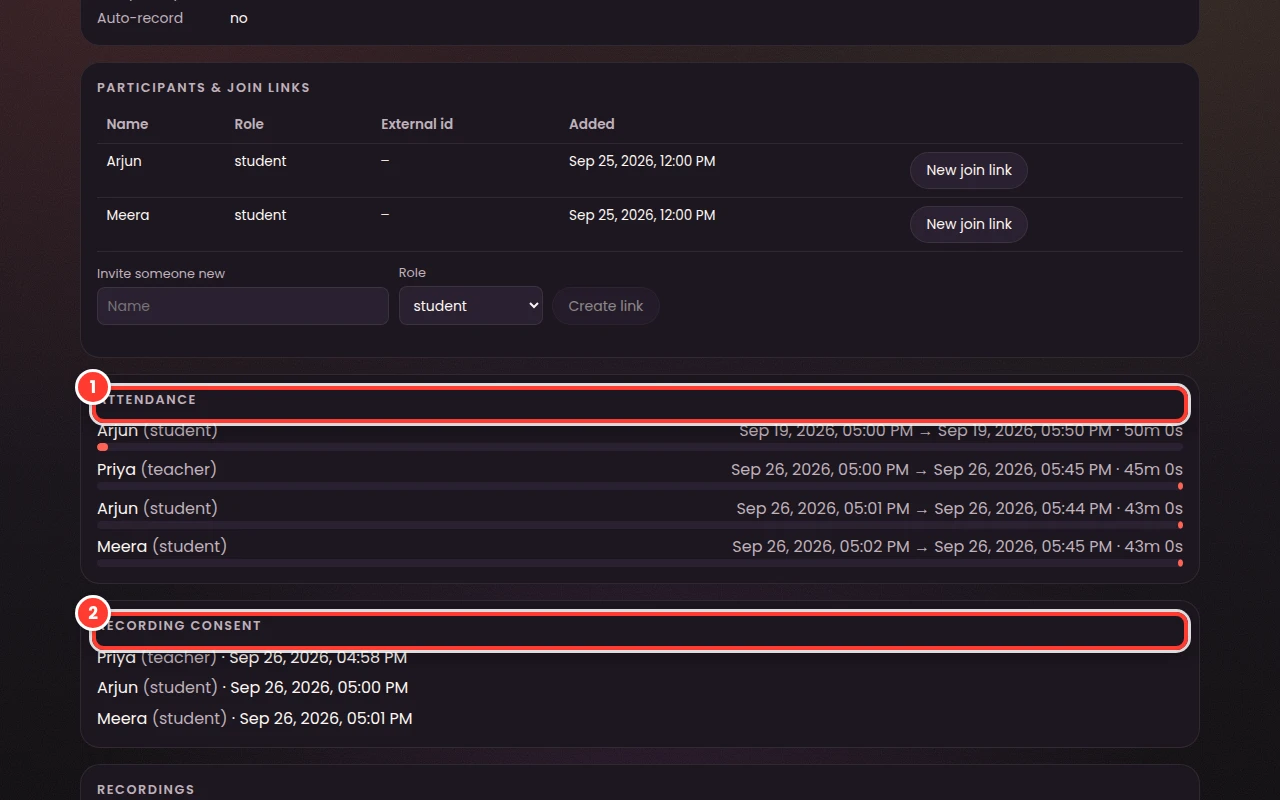
- Attendance ഓരോരുത്തരും എപ്പോൾ ചേർന്നു, എപ്പോൾ പോയി എന്ന് കാണിക്കുന്നു.
- Recording consent ജോയിൻ കാർഡിലെ റെക്കോർഡിങ് ബോക്സിൽ ആര് എപ്പോൾ ടിക്ക് ഇട്ടു എന്ന് കാണിക്കുന്നു.
അതിന് താഴെ Recordings ഈ ക്ലാസിന്റെ റെക്കോർഡിങ്ങുകൾ കാണിക്കുന്നു.
തിരികെ പോകാൻ ← All lessons ക്ലിക്ക് ചെയ്യുക.
റെക്കോർഡിങ്ങുകൾ നോക്കാം
Recordings ടാബ് ക്ലിക്ക് ചെയ്യുക.
ഒരു തരം മാത്രം കാണാൻ Status പട്ടിക ഉപയോഗിക്കുക, ഉദാഹരണത്തിന് failed.
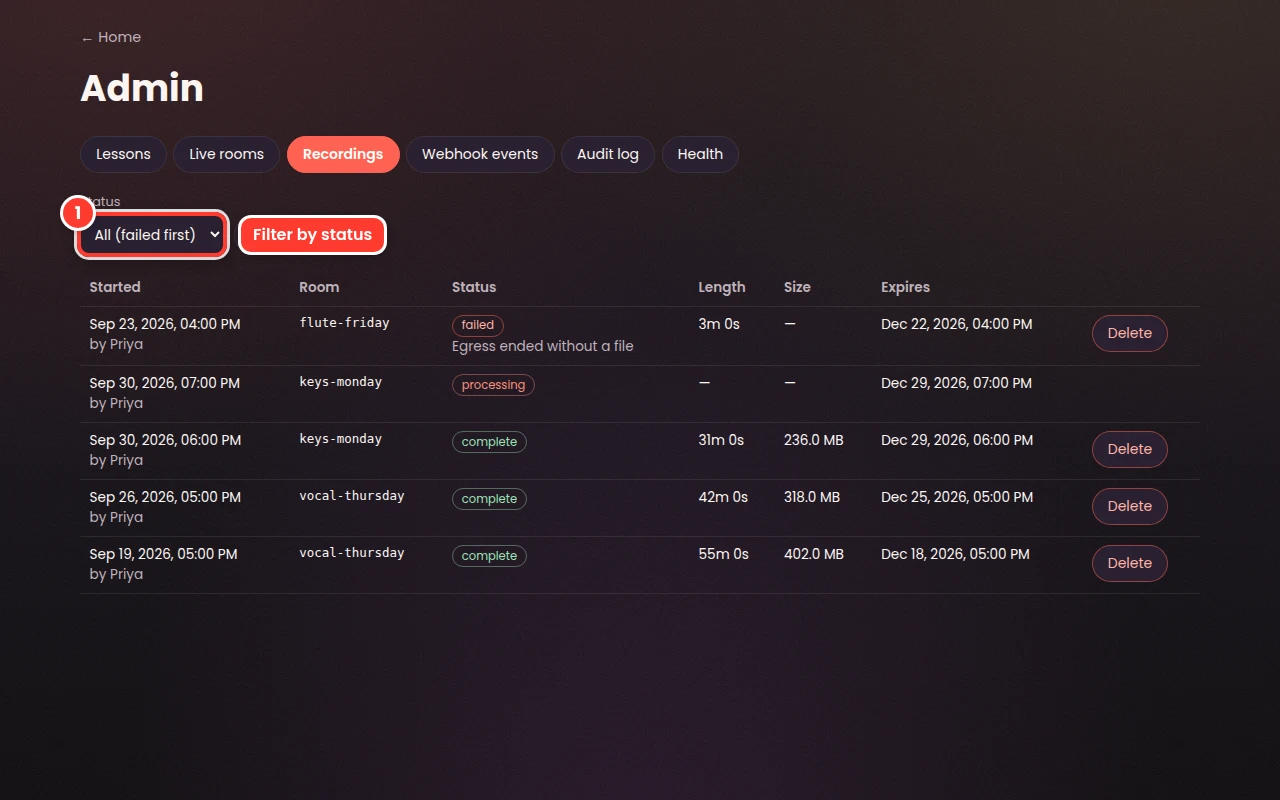
പരാജയപ്പെട്ട റെക്കോർഡിങ്ങിന്റെ സ്ഥിതിക്ക് താഴെ കാരണം കാണിക്കും. ഒരു റെക്കോർഡിങ് വന്നില്ല എന്ന് ടീച്ചർ പറഞ്ഞാൽ ആദ്യം ഇവിടെ നോക്കുക.
ഒരു റെക്കോർഡിങ് നീക്കം ചെയ്യാൻ Delete ക്ലിക്ക് ചെയ്യുക. "Delete this recording?" എന്ന് ഒരു ബോക്സ് ചോദിക്കും. വീഡിയോ എല്ലാവർക്കും നീക്കം ചെയ്യപ്പെടും, ഇത് തിരിച്ചെടുക്കാൻ കഴിയില്ല. ആ വരി പട്ടികയിൽ deleted ആയി നിൽക്കും.
ലൈബ്രറി പേജിൽ കാണിക്കുന്ന ദിവസങ്ങൾ കഴിയുമ്പോൾ റെക്കോർഡിങ്ങുകൾ തനിയെയും നീക്കം ചെയ്യപ്പെടും.
ഒരു ക്ലാസ് ക്ലോസ് ചെയ്യാം
ക്ലാസ് കഴിഞ്ഞ് പഴയ ലിങ്കുകൾ ഉപയോഗിച്ച് ആരും തിരികെ കയറില്ലെന്ന് ഉറപ്പാക്കാൻ, അല്ലെങ്കിൽ ഉണ്ടാകാൻ പാടില്ലാത്ത ഒരാൾ ചേർന്നാൽ, ക്ലാസ് ക്ലോസ് ചെയ്യുക.
ക്ലാസ് തുറന്ന് Close lesson ക്ലിക്ക് ചെയ്യുക.
ക്ലാസ് ക്ലോസ് ചെയ്യണോ എന്ന് ഒരു ബോക്സ് ചോദിക്കും. എല്ലാവരെയും ഡിസ്കണക്ട് ചെയ്യുമെന്നും ആർക്കും വീണ്ടും ചേരാൻ കഴിയില്ലെന്നും അതിൽ പറയും.
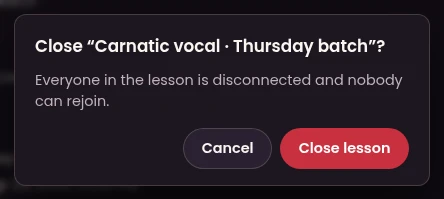
തുടരാൻ Close lesson ക്ലിക്ക് ചെയ്യുക, നിർത്താൻ Cancel ക്ലിക്ക് ചെയ്യുക.
ശ്രദ്ധിക്കുക: ക്ലോസ് ചെയ്ത ക്ലാസ് വീണ്ടും തുറക്കാൻ കഴിയില്ല. വീണ്ടും പഠിപ്പിക്കാൻ ഒരു പുതിയ ക്ലാസ് തുടങ്ങുക.