കഴിഞ്ഞ ക്ലാസുകളും പുരോഗതിയും
ക്ലാസ് റെക്കോർഡിങ്ങുകൾ ലൈബ്രറിയിൽ കണ്ടെത്താം, ഓരോ വിദ്യാർത്ഥിയും എങ്ങനെ പരിശീലിക്കുന്നു എന്നും അറിയാം.
കഴിഞ്ഞ ഒരു ക്ലാസ് ലൈബ്രറിയിൽ കണ്ടെത്തി നിങ്ങൾ അടയാളപ്പെടുത്തിയ നിമിഷങ്ങളിലേക്ക് നേരിട്ട് പോകാം. ഓരോ വിദ്യാർത്ഥിയുടെയും പരിശീലന മിനിറ്റ്, സ്ട്രീക്ക്, ഹോംവർക്ക് എന്നിവയും കാണാം.
വേണ്ടത്
- ഈ കമ്പ്യൂട്ടറിൽ സേവ് ചെയ്ത നിങ്ങളുടെ സ്റ്റാഫ് കീ (ഒരിക്കൽ സൈൻ ഇൻ ചെയ്യാം കാണുക).
- ലൈബ്രറിക്ക്: നിങ്ങൾ ഇതിനകം റെക്കോർഡ് ചെയ്ത ഒരു ക്ലാസ് (ക്ലാസ് റെക്കോർഡ് ചെയ്യാം കാണുക).
കഴിഞ്ഞ ക്ലാസ് കണ്ടെത്താം
ഹോം പേജിൽ Library ക്ലിക്ക് ചെയ്യുക. (ക്ലാസിനുള്ളിൽ Tools ക്ലിക്ക് ചെയ്ത് My recordings എടുക്കുകയും ചെയ്യാം.)
മുകളിൽ "Signed in as teacher" എന്നും റെക്കോർഡിങ്ങുകൾ എത്ര കാലം സൂക്ഷിക്കും എന്നും കാണും. അതിന് താഴെ നിങ്ങളുടെ റെക്കോർഡിങ്ങുകൾ ക്ലാസ് അനുസരിച്ച് തിരിച്ചിരിക്കും.
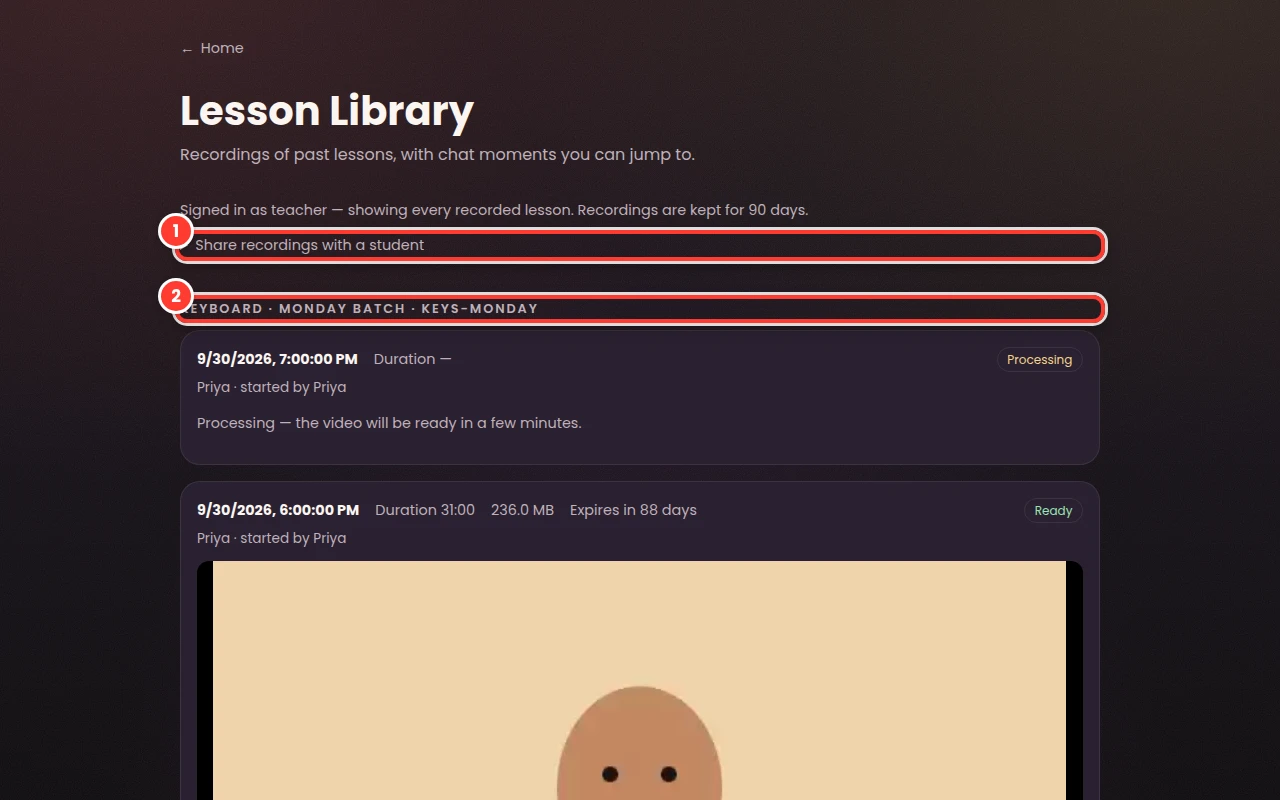
നിങ്ങൾക്ക് വേണ്ട ക്ലാസിന്റെ കാർഡ് നോക്കുക. അതിൽ തീയതി, എത്ര നേരം ഉണ്ടായിരുന്നു, ആരൊക്കെ ഉണ്ടായിരുന്നു, ഒരു ടാഗ് എന്നിവ കാണിക്കും.
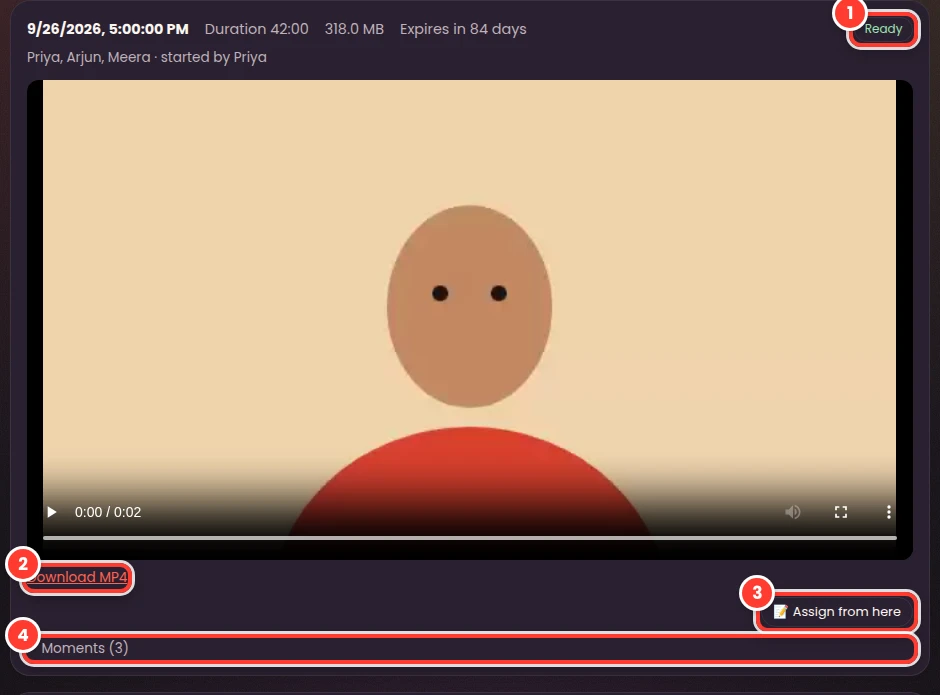
- കാണാൻ പറ്റുമ്പോൾ ടാഗിൽ Ready എന്ന് കാണും.
- Download MP4 വീഡിയോ നിങ്ങളുടെ കമ്പ്യൂട്ടറിൽ സേവ് ചെയ്യും.
- Assign from here ഈ ക്ലാസുമായി ബന്ധപ്പെട്ട ഹോംവർക്ക് കൊടുക്കും.
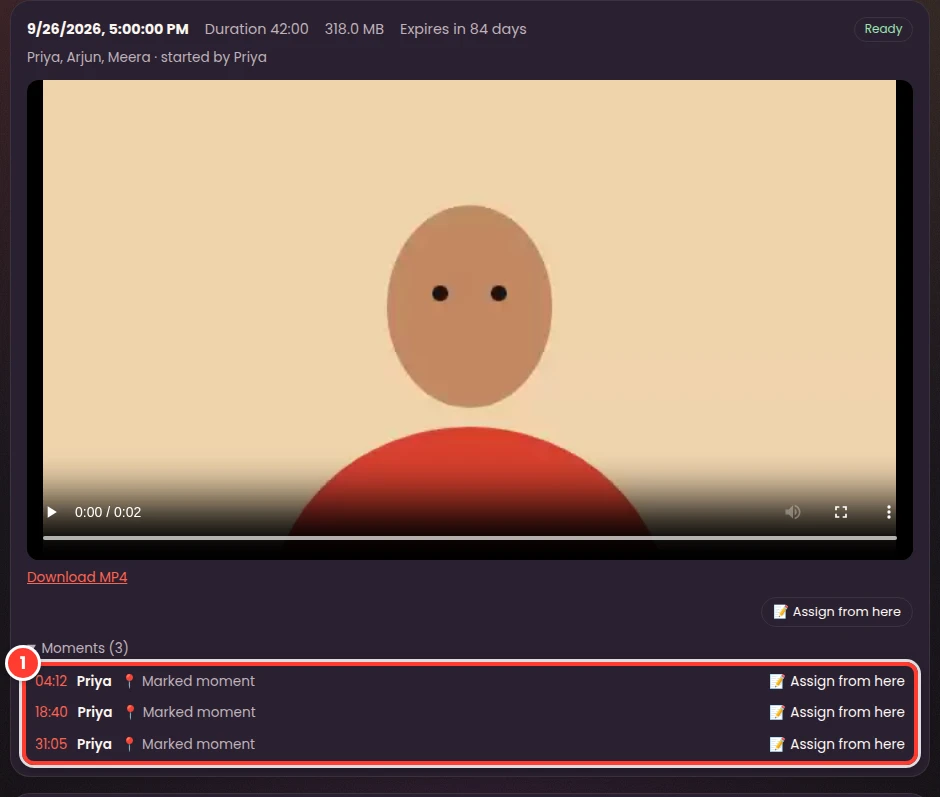
- Moments നിങ്ങൾ അടയാളപ്പെടുത്തിയ സ്ഥലങ്ങൾ കാണിക്കും.
Moments ക്ലിക്ക് ചെയ്യുക, പിന്നെ ഒരു നിമിഷം ക്ലിക്ക് ചെയ്താൽ വീഡിയോയിലെ ആ സ്ഥലത്തേക്ക് പോകാം.
കുറിപ്പ്: ഒരു റെക്കോർഡിങ് കുറച്ച് ദിവസം സൂക്ഷിക്കും (എത്ര ദിവസമെന്ന് പേജിന്റെ മുകളിൽ കാണാം). അതിന് ശേഷം തനിയെ നീക്കം ചെയ്യപ്പെടും. സൂക്ഷിക്കണം എന്നുള്ളവ ഡൗൺലോഡ് ചെയ്യുക. ഒരു റെക്കോർഡിങ് കൈകൊണ്ട് ഡിലീറ്റ് ചെയ്യാൻ അഡ്മിന് മാത്രമേ കഴിയൂ.
ടാഗുകളുടെ അർത്ഥം
Ready: നിങ്ങൾക്ക് കാണാം.
Processing: വീഡിയോ ഇപ്പോഴും തയ്യാറാക്കിക്കൊണ്ടിരിക്കുന്നു. കുറച്ച് മിനിറ്റ് കഴിഞ്ഞ് വരൂ.

Failed: റെക്കോർഡിങ് ശരിയായില്ല. കാരണം കാർഡിൽ കാണിക്കും. അഡ്മിനോട് പറയുക.
Deleted: നീക്കം ചെയ്തു, എപ്പോഴാണെന്ന് കാർഡിൽ കാണിക്കും.
വിദ്യാർത്ഥിക്ക് അവരുടെ ക്ലാസുകൾ കാണാൻ അവസരം കൊടുക്കാം
ഒരു ക്ലാസിൽ ഉണ്ടായിരുന്ന വിദ്യാർത്ഥികൾക്ക് ക്ലാസിനുള്ളിൽ Tools തുറന്ന് My recordings എടുക്കാം. നിങ്ങൾക്ക് ഒരു വിദ്യാർത്ഥിക്ക് ലിങ്ക് അയച്ചുകൊടുക്കുകയും ചെയ്യാം.
- ലൈബ്രറിയിൽ Share recordings with a student ക്ലിക്ക് ചെയ്യുക.
- വിദ്യാർത്ഥിയുടെ പേര് (ക്ലാസിൽ കാണിക്കുന്ന രീതിയിൽ) ടൈപ്പ് ചെയ്യുക, ക്ലാസ് കോഡും.
- Create link ക്ലിക്ക് ചെയ്യുക. "Link copied (valid 30 days)" എന്ന് കാണും.
- ലിങ്ക് WhatsApp വഴിയോ ഇമെയിൽ വഴിയോ അയയ്ക്കുക.

ആ ക്ലാസിൽ വിദ്യാർത്ഥി പങ്കെടുത്തതിന്റെ റെക്കോർഡിങ്ങുകൾ മാത്രമേ വിദ്യാർത്ഥിക്ക് കാണാൻ കഴിയൂ.
പുരോഗതി കാണാം
ഹോം പേജിൽ Progress ക്ലിക്ക് ചെയ്യുക.
ഒരു ക്ലാസ് തിരഞ്ഞെടുക്കാൻ Filter by lesson ഉപയോഗിക്കുക, അല്ലെങ്കിൽ All lessons എന്ന് തന്നെ വിടുക.
ഓരോ വിദ്യാർത്ഥിക്കും ഒരു വരി ഉണ്ടാകും. അതിൽ ഈ ആഴ്ചത്തെ മിനിറ്റ്, സ്ട്രീക്ക് (തുടർച്ചയായ ദിവസങ്ങൾ), പൂർത്തിയാക്കിയ ഹോംവർക്ക്, പങ്കെടുത്ത ക്ലാസുകൾ, റെക്കോർഡിങ്ങുകൾ, അവസാനം സജീവമായിരുന്ന ദിവസം, കഴിഞ്ഞ 8 ആഴ്ചത്തെ ഒരു ചെറിയ ചാർട്ട് എന്നിവ കാണാം.
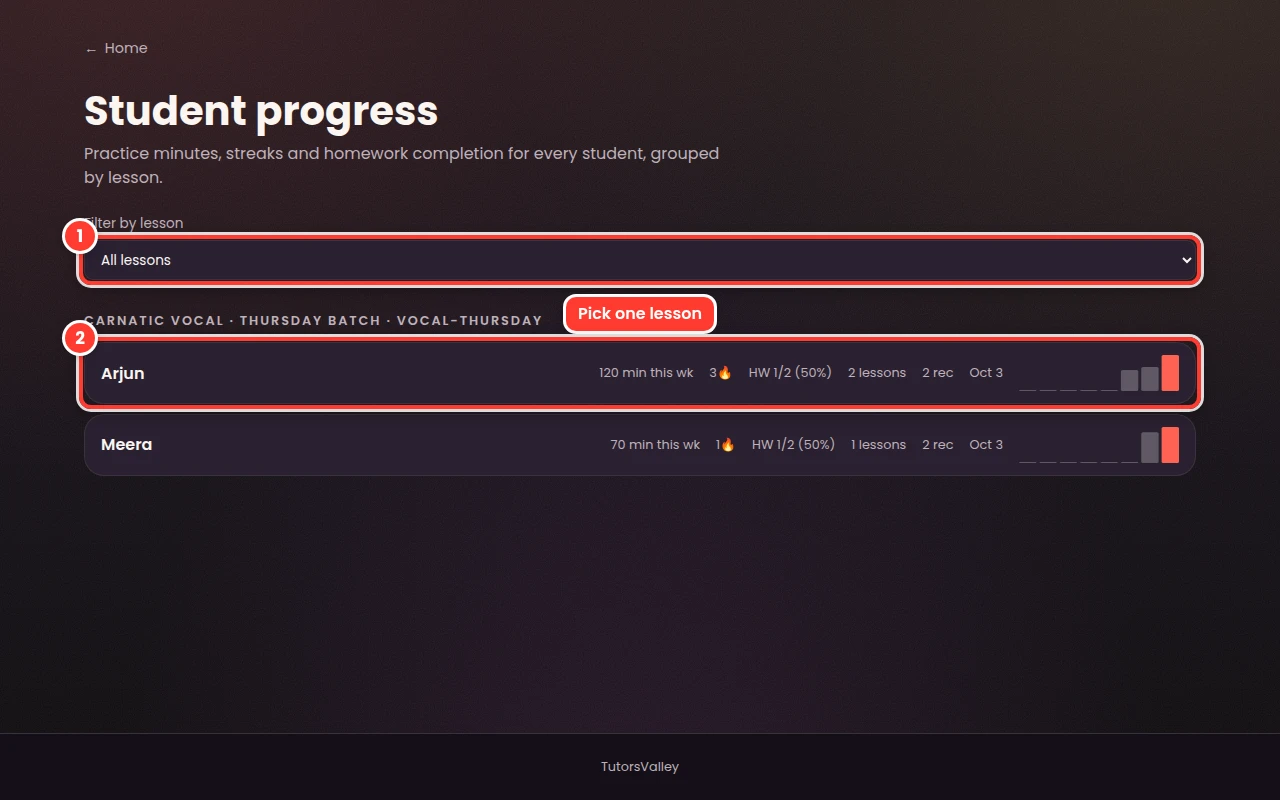
കൂടുതൽ കാണാൻ ഒരു വിദ്യാർത്ഥിയുടെ വരി ക്ലിക്ക് ചെയ്യുക.
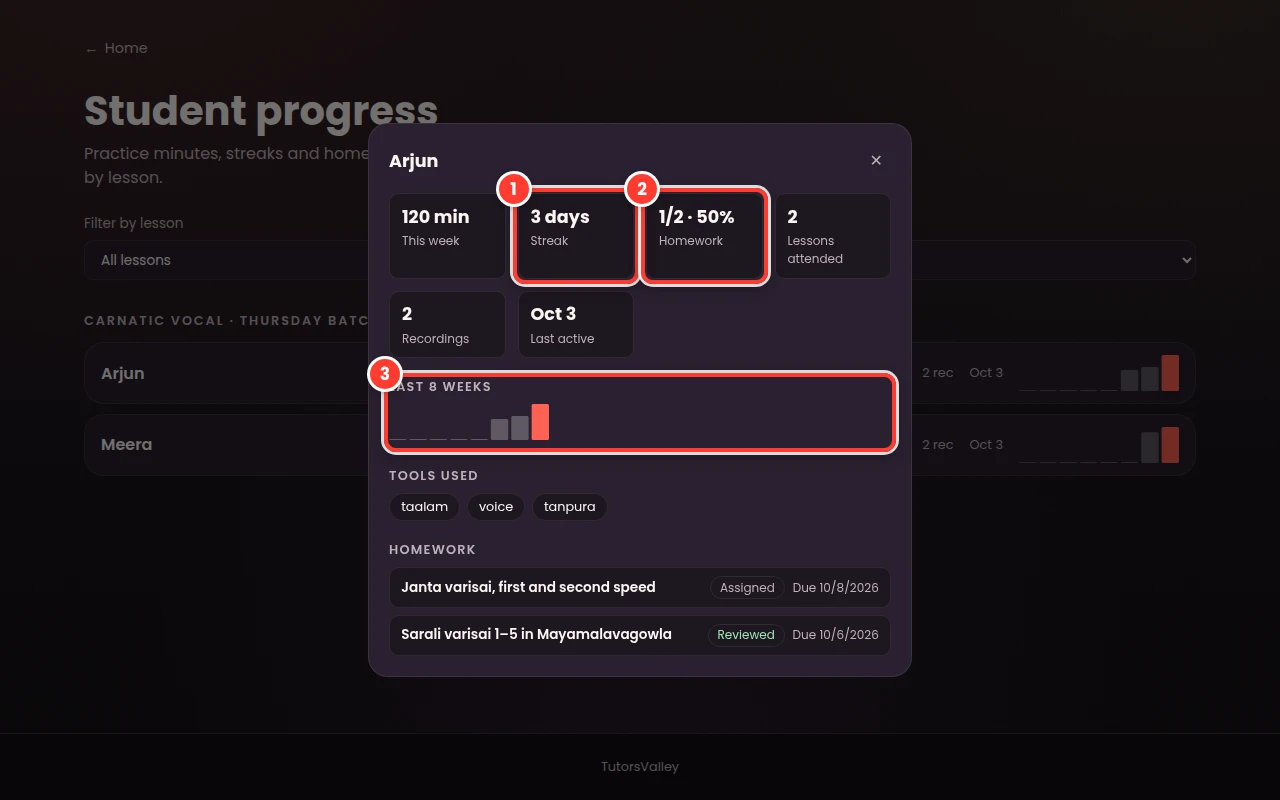
- Streak കുറച്ചെങ്കിലും പരിശീലിച്ച തുടർച്ചയായ ദിവസങ്ങൾ എണ്ണുന്നു.
- Homework കൊടുത്തതിൽ എത്ര എണ്ണം തിരികെ അയച്ചു എന്ന് കാണിക്കുന്നു.
- Last 8 weeks ഓരോ ആഴ്ചയിലെയും പരിശീലന മിനിറ്റ് കാണിക്കുന്നു.
ഇതിന് താഴെ വിദ്യാർത്ഥി ഉപയോഗിച്ച ടൂളുകളും, ഓരോ ഹോംവർക്കും അതിന്റെ ടാഗോടെയും (Assigned, Submitted അല്ലെങ്കിൽ Reviewed) കാണാം.
അടയ്ക്കാൻ × ക്ലിക്ക് ചെയ്യുക.
നുറുങ്ങ്: പരിശീലന മിനിറ്റുകൾ വരുന്നത് പ്രാക്ടീസ് ലോഗിൽ നിന്നാണ്. വിദ്യാർത്ഥികൾ തന്നെ അതിൽ ചേർക്കും, നിങ്ങൾ കൊടുക്കുന്ന പരിശീലന റൂട്ടീനുകളും അതിൽ ചേരും. ഹോംവർക്ക് കൊടുക്കാം, പരിശോധിക്കാം കാണുക.
എന്തെങ്കിലും തെറ്റിയാൽ
- ഒരു റെക്കോർഡിങ്ങും കാണുന്നില്ല. ഇതുവരെ ഒന്നും റെക്കോർഡ് ചെയ്തിട്ടില്ല, അല്ലെങ്കിൽ റെക്കോർഡിങ് ഇപ്പോഴും തയ്യാറാകുന്നു. ക്ലാസ് റെക്കോർഡ് ചെയ്യാം കാണുക.
- പുരോഗതി ഒഴിഞ്ഞുകിടക്കുന്നു. വിദ്യാർത്ഥികൾ ക്ലാസിൽ ചേരുകയോ ഹോംവർക്ക് അയയ്ക്കുകയോ പരിശീലനം ലോഗ് ചെയ്യുകയോ ചെയ്ത ശേഷമേ ഇവിടെ വരൂ.
- ക്ലാസിൽ ചേർന്ന വിദ്യാർത്ഥിക്ക് Lessons attended 0 എന്ന് കാണിക്കുന്നു. അഡ്മിനോട് പറയുക.