ക്ലാസ് നിയന്ത്രിക്കുക
ആരൊക്കെ കൈ ഉയർത്തി എന്ന് കാണാം, വിദ്യാർത്ഥിയെ മ്യൂട്ട് ചെയ്യാം, ക്യാമറ ഓഫ് ചെയ്യാം, എല്ലാ മൈക്രോഫോണും ലോക്ക് ചെയ്യാം, ആരെയെങ്കിലും പുറത്താക്കാം.
ആരൊക്കെ കൈ ഉയർത്തിയിട്ടുണ്ട് എന്ന് നിങ്ങൾക്ക് കാണാം. വിദ്യാർത്ഥികളുടെ മൈക്രോഫോൺ മ്യൂട്ട് ചെയ്യുകയോ ലോക്ക് ചെയ്യുകയോ ചെയ്യാം. ക്യാമറ ഓഫ് ചെയ്യാം. ആവശ്യമെങ്കിൽ ഒരാളെ ക്ലാസിൽ നിന്ന് പുറത്താക്കാനും കഴിയും. ഇതൊക്കെ ചെയ്യാൻ ട്യൂട്ടർക്ക് മാത്രമേ പറ്റൂ. വിദ്യാർത്ഥികൾക്ക് പരസ്പരം ഇത് ചെയ്യാൻ പറ്റില്ല, നിങ്ങളോടും ചെയ്യാൻ പറ്റില്ല.
എന്തൊക്കെ വേണം
- ഒരു വിദ്യാർത്ഥിയെങ്കിലും ഉള്ള ഒരു ക്ലാസ് (വിദ്യാർത്ഥിയെ ക്ഷണിക്കുക കാണുക).
ചെയ്യേണ്ട വിധം
നിങ്ങളെ വിളിക്കാൻ വിദ്യാർത്ഥി കാത്തിരിക്കുക. വിദ്യാർത്ഥി കൈയുടെ ബട്ടണായ Raise hand ക്ലിക്ക് ചെയ്യും.

നിങ്ങളുടെ സ്ക്രീനിൽ ഇവ കാണാം:
- വിദ്യാർത്ഥിയുടെ വീഡിയോയിൽ ഒരു കൈയും ഒരു നമ്പറും.
- Class ബട്ടണിൽ ഒരു കൈയും ഒരു നമ്പറും.
- മുകളിൽ ഒരു സന്ദേശം, ഉദാഹരണത്തിന് Arjun raised a hand.
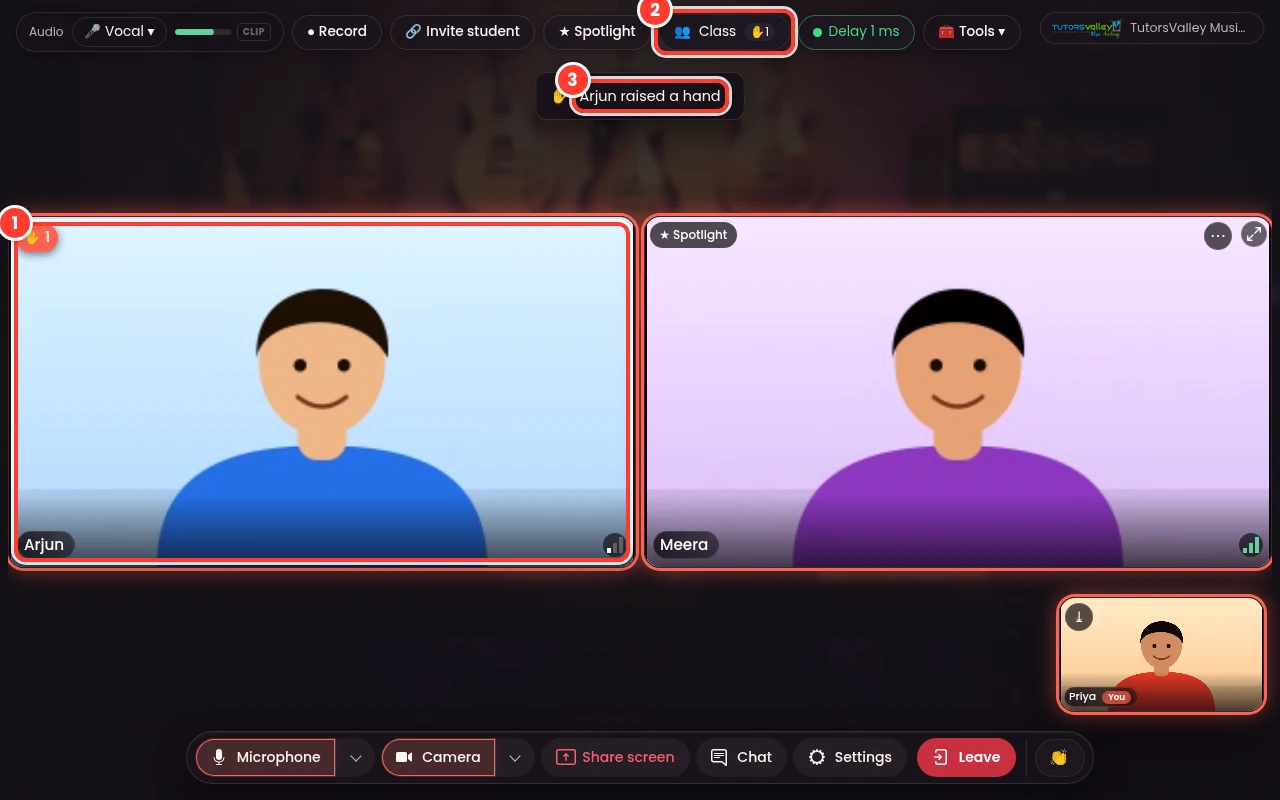
മുകളിലുള്ള Class ക്ലിക്ക് ചെയ്യുക. ക്ലാസിലുള്ള എല്ലാവരുടെയും ലിസ്റ്റ് തുറക്കും.
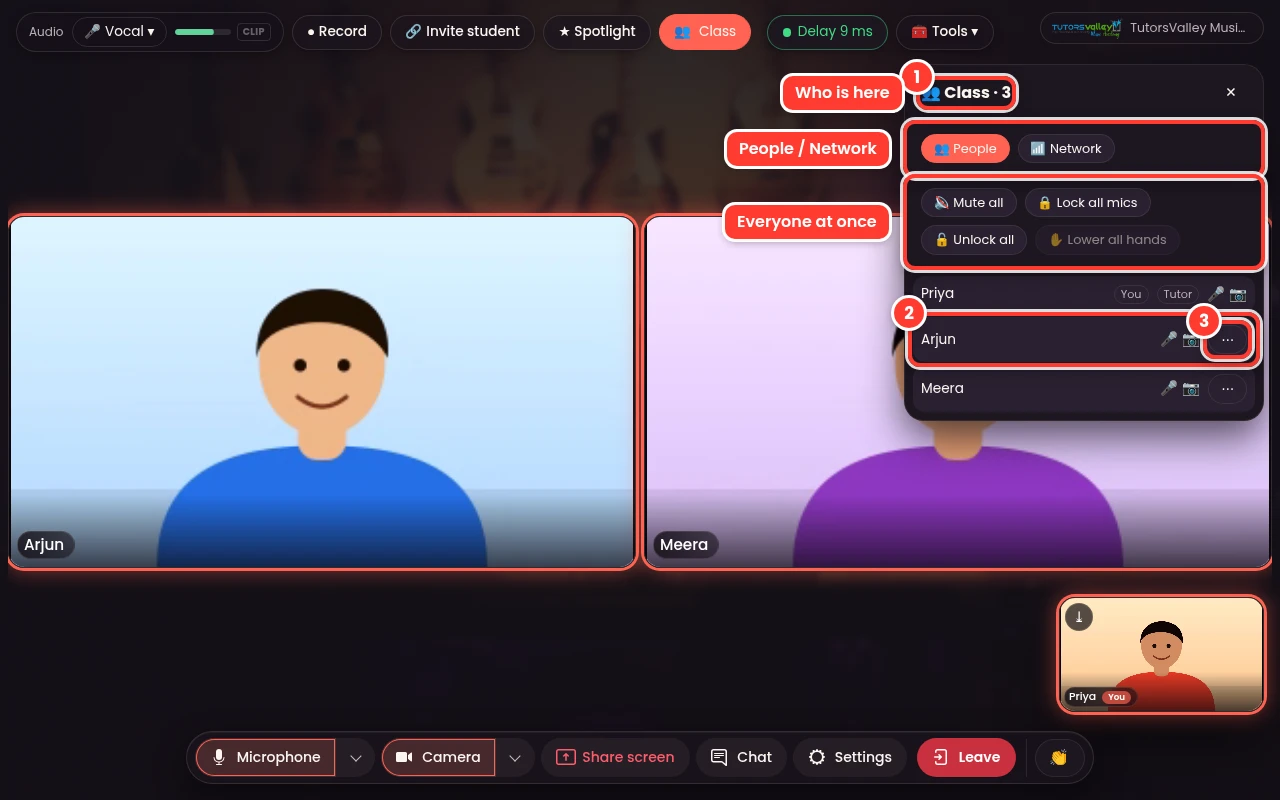
ചിത്രം നോക്കൂ. Class എന്നതിന് ശേഷമുള്ള നമ്പർ എത്ര പേർ ഉണ്ടെന്ന് കാണിക്കുന്നു. People ലിസ്റ്റ് കാണിക്കും. ഓരോ വിദ്യാർത്ഥിക്കും ഒരു ... ബട്ടൺ ഉണ്ട്. Class തലക്കെട്ടിന് താഴെയുള്ള ബട്ടണുകൾ എല്ലാവരോടും ഒരുമിച്ച് പ്രവർത്തിക്കും.
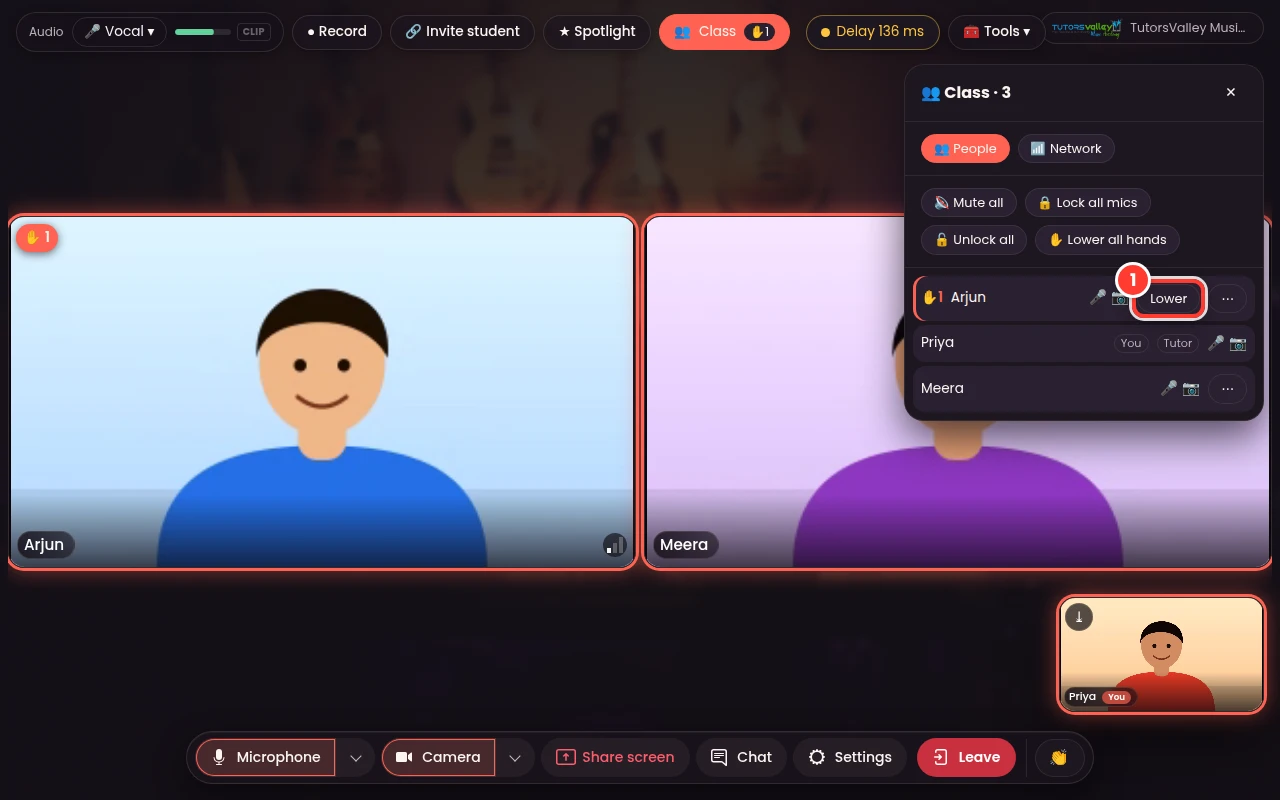
വിദ്യാർത്ഥിയുടെ കൈ താഴ്ത്താൻ അവരുടെ പേരിന് അടുത്തുള്ള Lower ക്ലിക്ക് ചെയ്യുക.
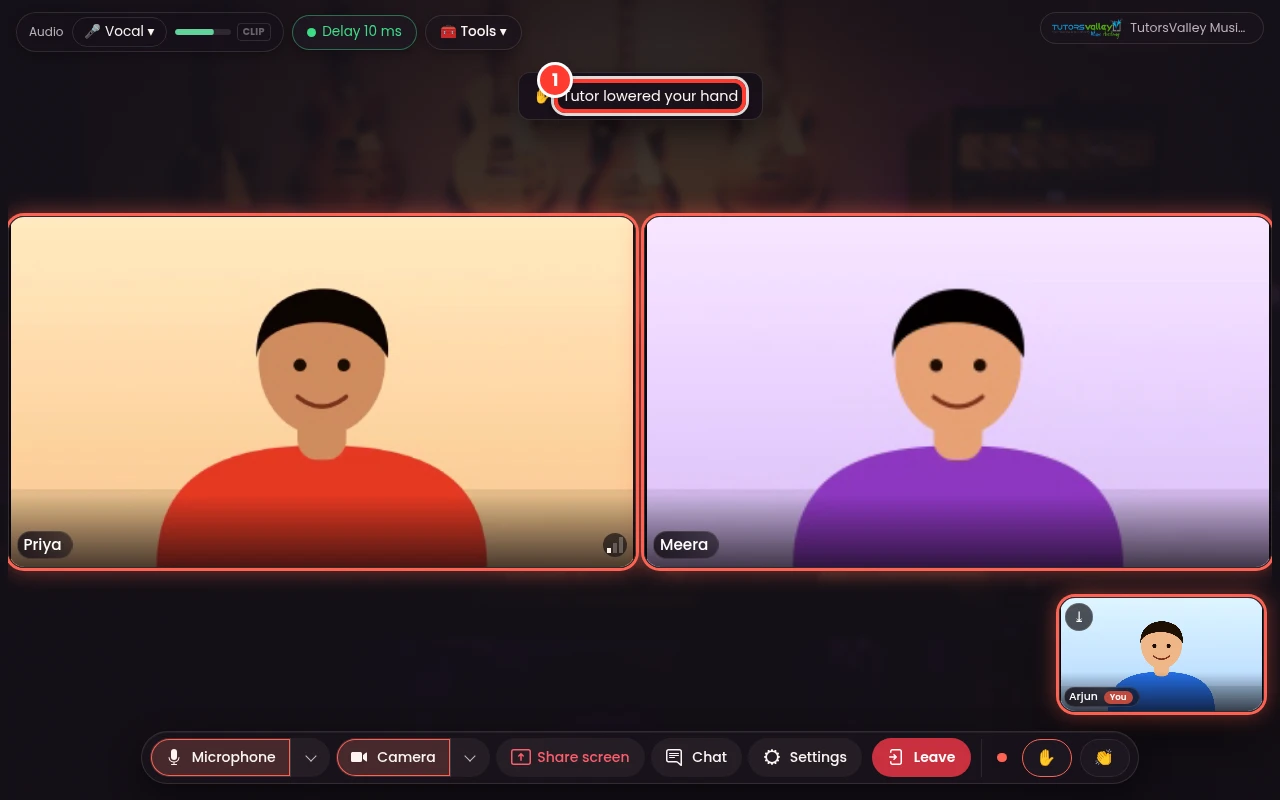
വിദ്യാർത്ഥി Tutor lowered your hand എന്ന് കാണും.
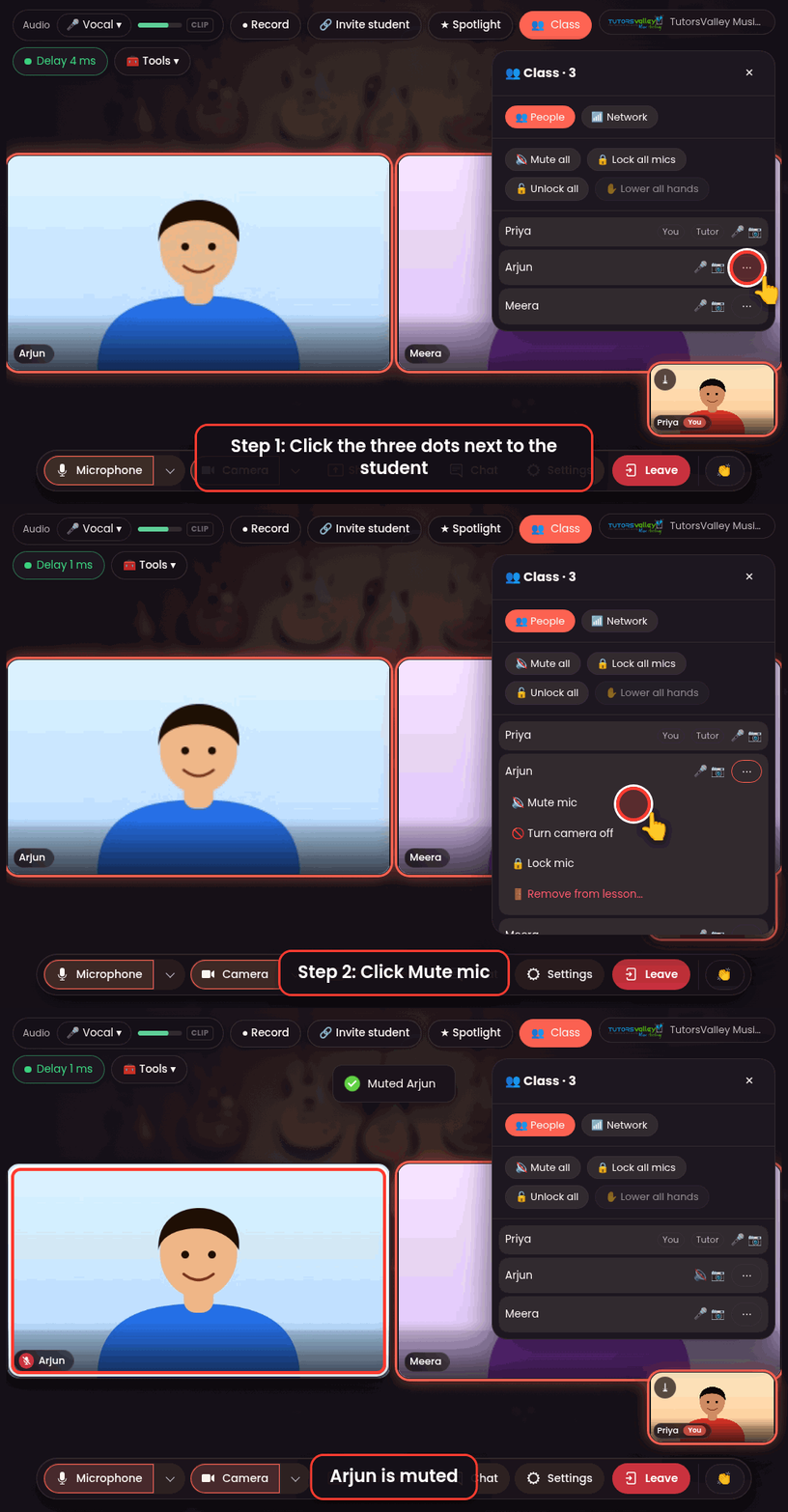
ഒരു വിദ്യാർത്ഥിയെ നിയന്ത്രിക്കാൻ അവരുടെ പേരിന് അടുത്തുള്ള ... ബട്ടൺ ക്ലിക്ക് ചെയ്യുക. ഒരു ചെറിയ മെനു തുറക്കും.
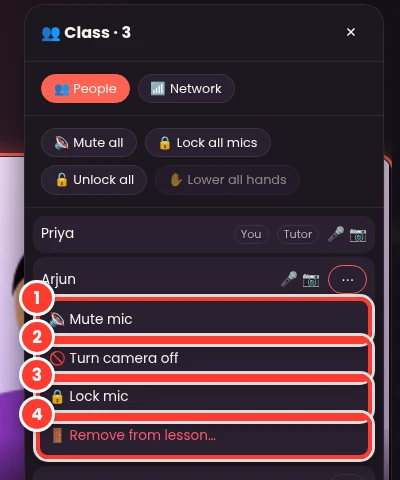
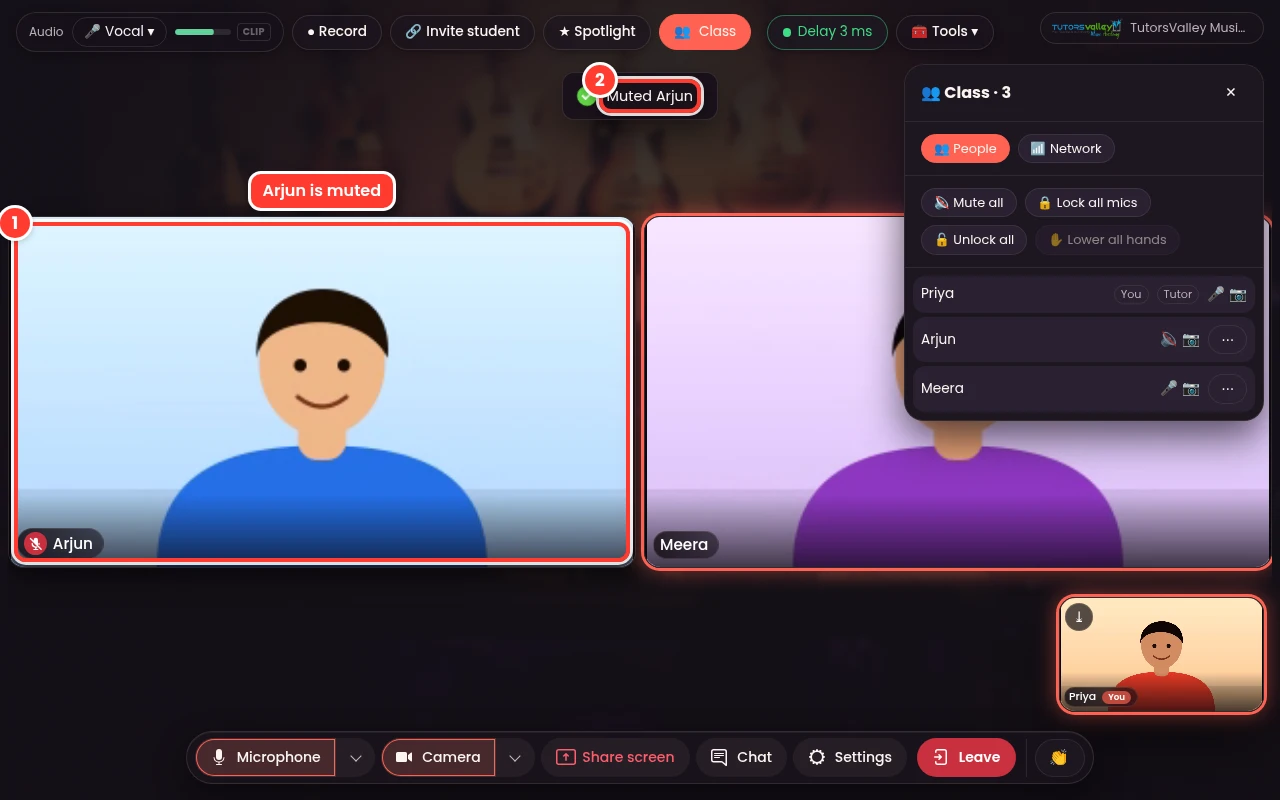
Mute mic ക്ലിക്ക് ചെയ്യുക. Muted എന്നും വിദ്യാർത്ഥിയുടെ പേരും കാണാം. വിദ്യാർത്ഥിയുടെ വീഡിയോയിൽ ചുവന്ന മ്യൂട്ട് അടയാളം വരും.
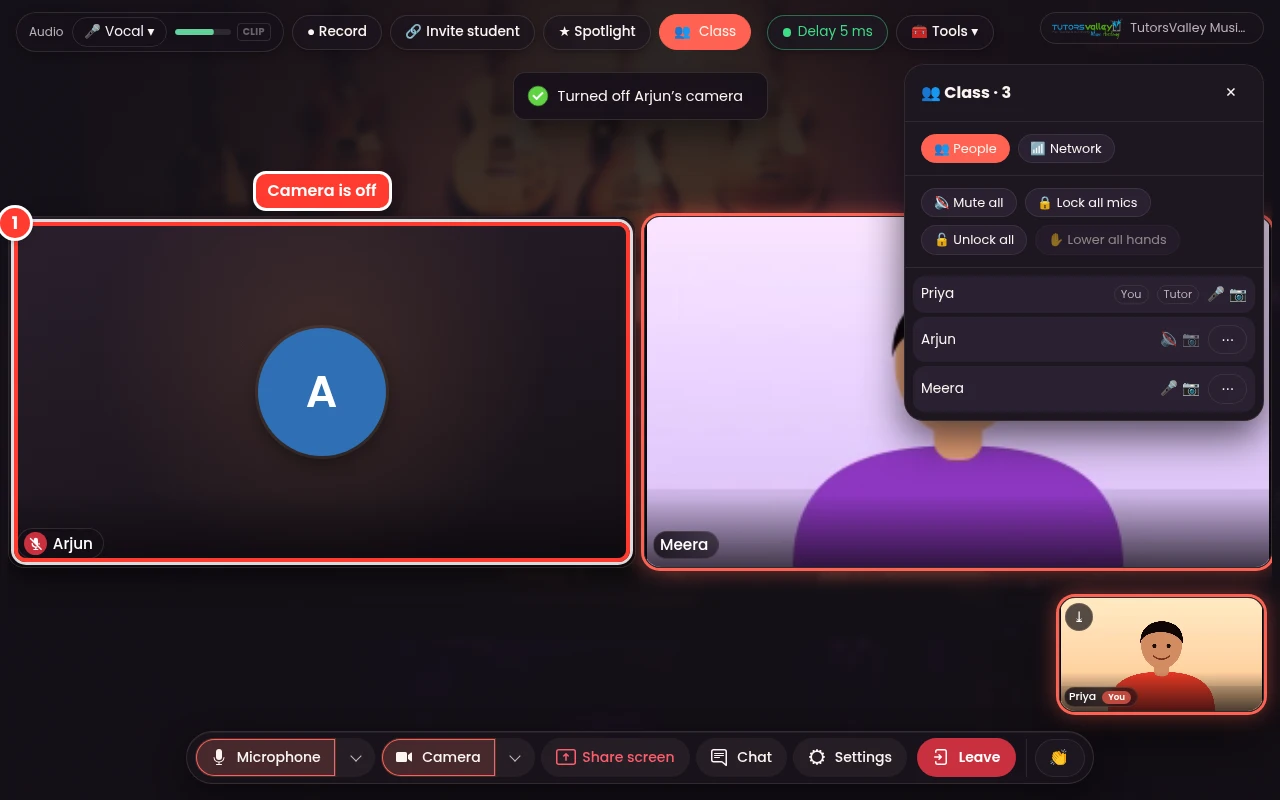
വിദ്യാർത്ഥിയുടെ ക്യാമറ ഓഫ് ചെയ്യാൻ വീണ്ടും ... ക്ലിക്ക് ചെയ്യുക, എന്നിട്ട് Turn camera off ക്ലിക്ക് ചെയ്യുക. വിദ്യാർത്ഥിയുടെ വീഡിയോയിൽ മുഖത്തിന് പകരം ഒരു അക്ഷരം കാണും.
ക്ലാസ് മുഴുവൻ നിശ്ശബ്ദമാക്കാൻ Lock all mics ക്ലിക്ക് ചെയ്യുക. Locked mics എന്നും എത്ര പേരെ മാറ്റി എന്നും കാണാം.
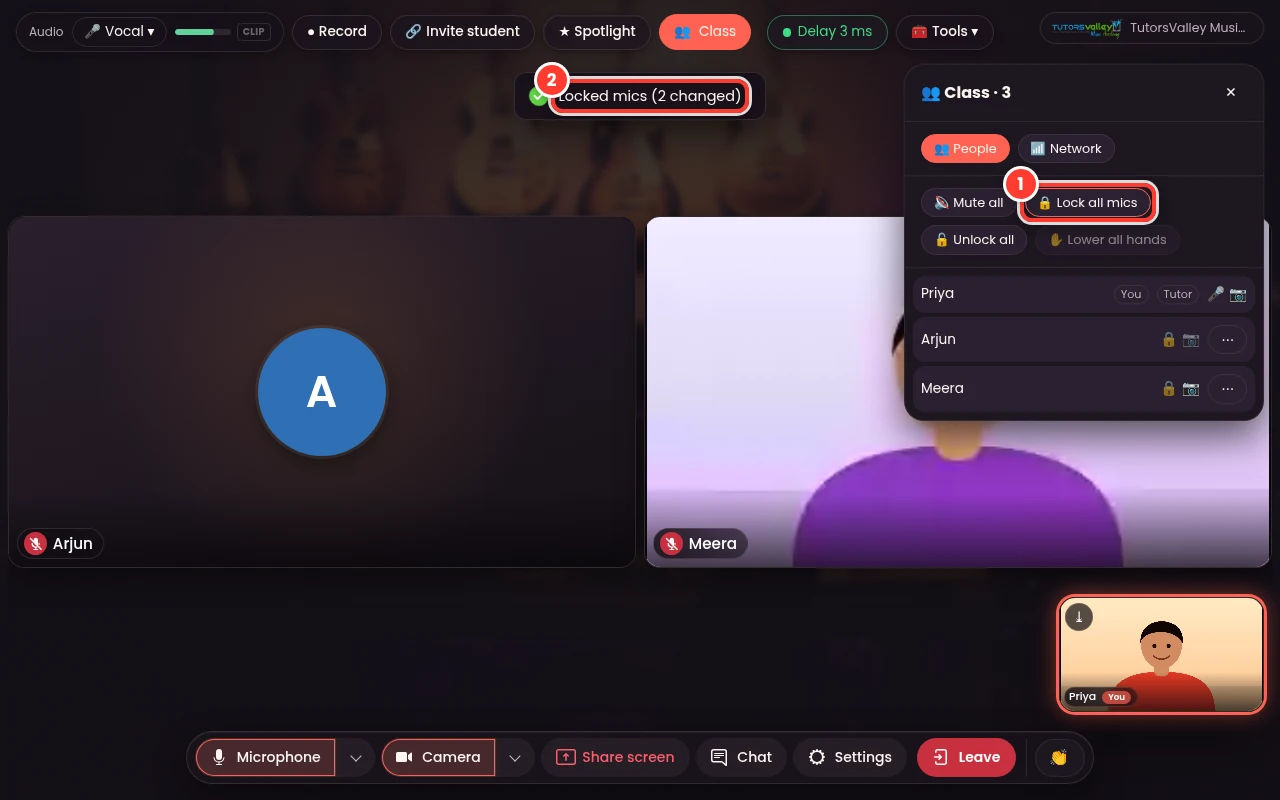
ഓരോ വിദ്യാർത്ഥിയുടെയും മൈക്രോഫോൺ ബട്ടണിന് പകരം ഒരു പൂട്ട് വരും. നിങ്ങൾ Unlock all ക്ലിക്ക് ചെയ്യുന്നത് വരെ അവർക്ക് മൈക്രോഫോൺ ഓൺ ചെയ്യാൻ പറ്റില്ല.

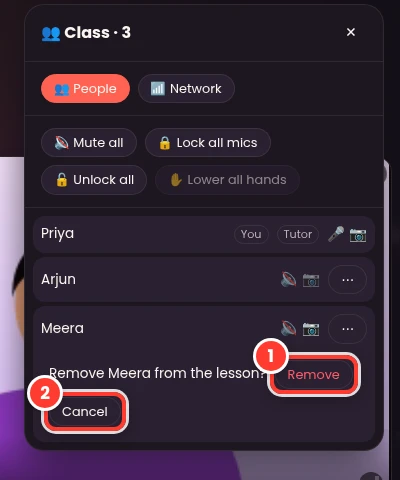
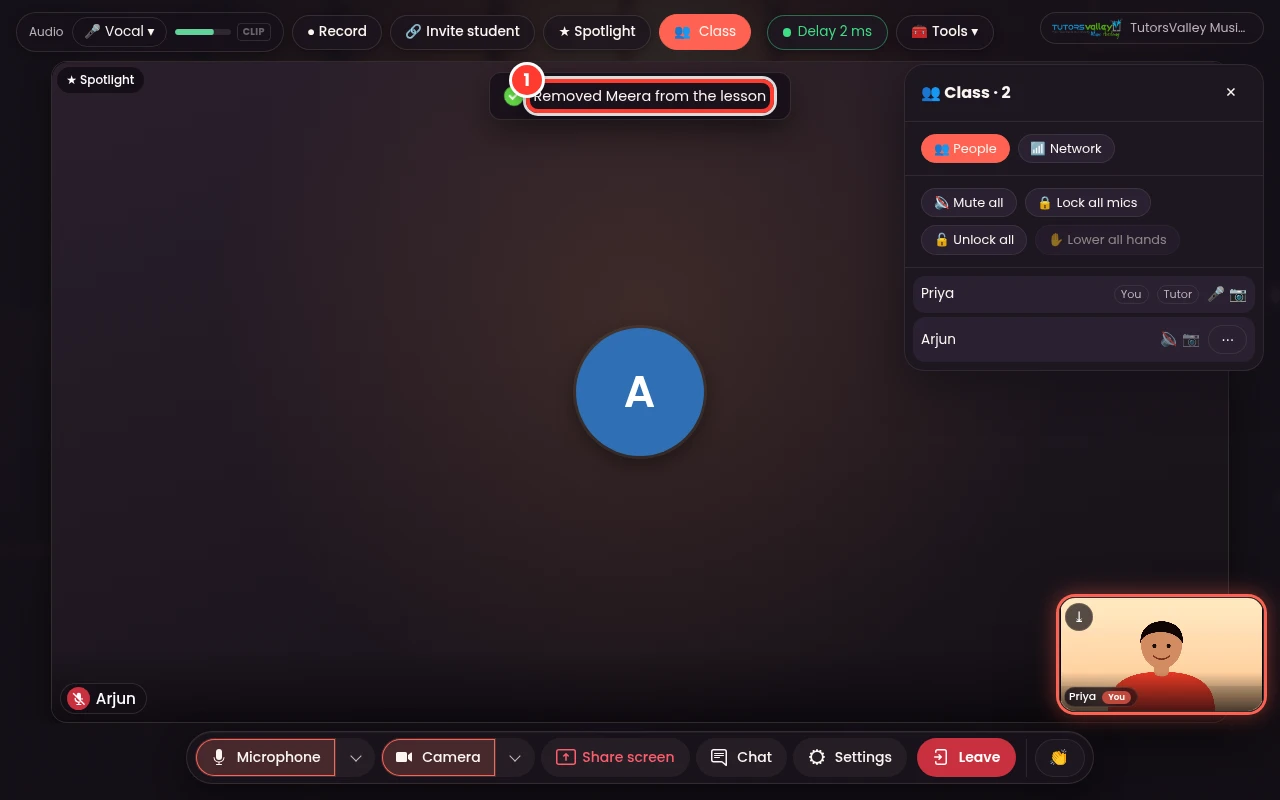
ഒരാളെ പുറത്താക്കാൻ അവരുടെ പേരിന് അടുത്തുള്ള ... ക്ലിക്ക് ചെയ്യുക, എന്നിട്ട് Remove from lesson... ക്ലിക്ക് ചെയ്യുക. Remove ... from the lesson? എന്ന് ഒരു ചോദ്യം വരും. Remove ക്ലിക്ക് ചെയ്യുക. മനസ്സ് മാറിയെങ്കിൽ Cancel ക്ലിക്ക് ചെയ്യുക.
Removed ... from the lesson എന്ന് കാണാം.
നുറുങ്ങ്: Mute mic മൈക്രോഫോൺ ഓഫ് ആക്കുക മാത്രമേ ചെയ്യൂ. വിദ്യാർത്ഥിക്ക് അത് വീണ്ടും ഓൺ ചെയ്യാം. അത് തടയാൻ, ഒരു വിദ്യാർത്ഥിക്ക് Lock mic ഉപയോഗിക്കുക, അല്ലെങ്കിൽ എല്ലാവർക്കും Lock all mics ഉപയോഗിക്കുക.
ശ്രദ്ധിക്കുക: നിങ്ങൾ പുറത്താക്കിയ വിദ്യാർത്ഥിക്ക് അതേ ക്ഷണ ലിങ്ക് ഉപയോഗിച്ച് തിരികെ വരാൻ കഴിയും. നിശ്ശബ്ദത മാത്രമാണ് വേണ്ടതെങ്കിൽ അവരുടെ മൈക്രോഫോൺ ലോക്ക് ചെയ്യുക. അവർ വരേണ്ട എന്നാണെങ്കിൽ അവർക്ക് ലിങ്ക് അയയ്ക്കുന്നത് നിർത്തുക.
Class ലിസ്റ്റിലെ എല്ലാ ബട്ടണുകളും
Class തലക്കെട്ടിന് താഴെയുള്ള ബട്ടണുകൾ എല്ലാ വിദ്യാർത്ഥികളോടും ഒരുമിച്ച് പ്രവർത്തിക്കും:
- Mute all
- Lock all mics
- Unlock all
- Lower all hands. ആരുടെയും കൈ ഉയർന്നിട്ടില്ലെങ്കിൽ ഇത് ചാരനിറത്തിൽ കാണും.
വിദ്യാർത്ഥിയുടെ പേരിന് അടുത്തുള്ള ... മെനുവിൽ, ആ സമയത്ത് ആ വിദ്യാർത്ഥിക്ക് ചേരുന്നവ മാത്രമേ കാണൂ:
- Mute mic, അവരുടെ മൈക്രോഫോൺ ഓൺ ആയിരിക്കുമ്പോൾ.
- Ask to unmute, അവരുടെ മൈക്രോഫോൺ ഓഫ് ആയിരിക്കുകയും ലോക്ക് ചെയ്യാതിരിക്കുകയും ചെയ്യുമ്പോൾ. വിദ്യാർത്ഥി Turn on, Not now എന്നിവയുള്ള ഒരു സന്ദേശം കാണും.
- Turn camera off, അവരുടെ ക്യാമറ ഓൺ ആയിരിക്കുമ്പോൾ.
- Ask to turn camera on, അവരുടെ ക്യാമറ ഓഫ് ആയിരിക്കുമ്പോൾ.
- Stop screen share, അവർ സ്ക്രീൻ ഷെയർ ചെയ്യുമ്പോൾ.
- Lock mic. ലോക്ക് ചെയ്ത ശേഷം ഇതിന് പകരം Unlock mic കാണാം.
- Lower hand, അവരുടെ കൈ ഉയർന്നിരിക്കുമ്പോൾ.
- Remove from lesson...
ആർക്കൊക്കെ കണക്ഷൻ കുറവാണെന്ന് കാണുക
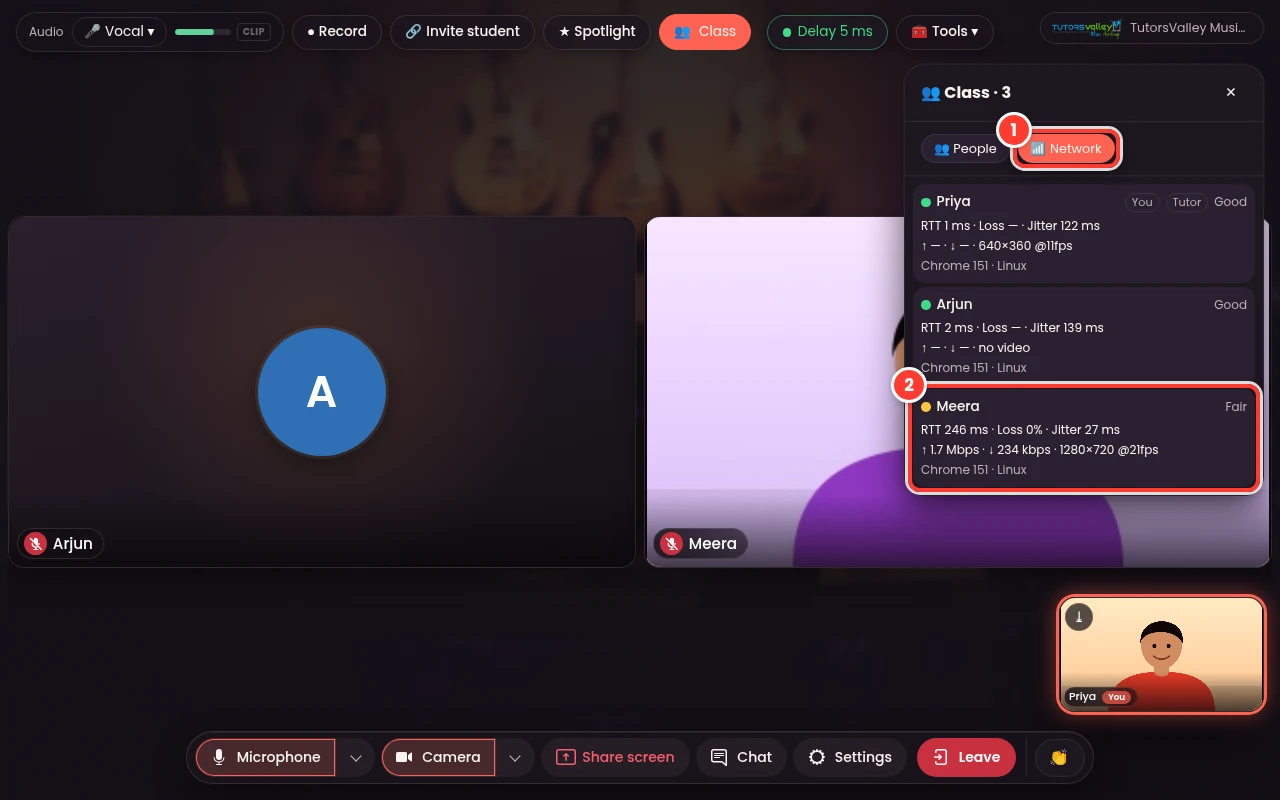
Class ലിസ്റ്റിന്റെ മുകളിലുള്ള Network ക്ലിക്ക് ചെയ്യുക. ഓരോരുത്തർക്കും ഒരു നിറമുള്ള പൊട്ടും ഒരു വാക്കും കാണാം: Good, Fair, അല്ലെങ്കിൽ Poor. ലിസ്റ്റിലേക്ക് തിരികെ പോകാൻ People ക്ലിക്ക് ചെയ്യുക.
ക്ലാസിൽ direct mode ഓൺ ആണെങ്കിൽ (തുടങ്ങുന്നതിന് മുമ്പ് കാണുക), ഓരോരുത്തർക്കും Direct (അവരുടെ ശബ്ദവും വീഡിയോയും അവരുടെ ബ്രൗസറിൽ നിന്ന് നേരിട്ട് വരുന്നു) അല്ലെങ്കിൽ ചെറിയ കാരണത്തോടെ Server എന്നും കാണിക്കും, ഉദാഹരണത്തിന് "couldn't connect". അതേ Direct അല്ലെങ്കിൽ Server ബാഡ്ജ് അവരുടെ വീഡിയോ ടൈലിലും കാണാം. ഇത് ട്യൂട്ടർമാർക്കും അഡ്മിൻമാർക്കും മാത്രമേ കാണാൻ പറ്റൂ.
ആർക്കെങ്കിലും direct mode ശരിയായി പ്രവർത്തിക്കുന്നില്ലെങ്കിൽ, അവരുടെ ശബ്ദവും വീഡിയോയും തനിയെ സെർവറിലേക്ക് മാറും. ഒരു ക്ലാസ് മുഴുവൻ സെർവറിൽ തന്നെ നിർത്തണമെങ്കിൽ നിങ്ങളുടെ അഡ്മിനോട് ചോദിക്കുക.
റിയാക്ഷനുകൾ
വിദ്യാർത്ഥികൾക്ക് React ക്ലിക്ക് ചെയ്ത് കൈയടിയോ ഹൃദയമോ മറ്റൊരു ചെറിയ ചിത്രമോ അയയ്ക്കാം. അത് അവരുടെ വീഡിയോയ്ക്ക് മുകളിൽ കുറച്ച് സെക്കൻഡ് പൊങ്ങിവരും. നിങ്ങൾ ഒന്നും ചെയ്യേണ്ടതില്ല. ക്ലാസിനുള്ളിൽ: മൈക്രോഫോൺ, ക്യാമറ, കൈ, ചാറ്റ് കാണുക.