ലിങ്ക് ഉപയോഗിച്ച് ക്ലാസിൽ ചേരുക
ട്യൂട്ടർ അയച്ച ലിങ്ക് തുറന്ന് ക്ലാസിലേക്ക് കടക്കുക.
നിങ്ങളുടെ ട്യൂട്ടർ അയച്ച ലിങ്ക് തുറന്ന് ക്ലാസിൽ ചേരാം. പാസ്വേഡോ അക്കൗണ്ടോ ആവശ്യമില്ല.
നിങ്ങൾക്ക് വേണ്ടത്
- ട്യൂട്ടർ അയച്ച link. അത് WhatsApp-ലോ ഇമെയിലിലോ വന്നിട്ടുണ്ടാകും.
- ഒരു ക്യാമറയും മൈക്രോഫോണും. ഹെഡ്ഫോൺ ഉണ്ടെങ്കിൽ ഏറ്റവും നല്ലത്.
- Chrome ബ്രൗസറിൽ ഏറ്റവും നന്നായി പ്രവർത്തിക്കും.
ചെയ്യേണ്ട വിധം
ട്യൂട്ടർ അയച്ച ലിങ്കിൽ ക്ലിക്ക് ചെയ്യുക, അല്ലെങ്കിൽ ടാപ്പ് ചെയ്യുക. ഒരു കാർഡ് തുറക്കും. അതിന്റെ മുകളിൽ ക്ലാസിന്റെ പേരും ട്യൂട്ടറുടെ പേരും കാണാം, ഉദാഹരണത്തിന് with Priya.
നിങ്ങളുടെ പേര് നോക്കുക. ട്യൂട്ടർ ലിങ്കിൽ നിങ്ങളുടെ പേര് ചേർത്തിട്ടുണ്ടെങ്കിൽ അത് തനിയെ നിറഞ്ഞിരിക്കും, മാറ്റാനും പറ്റില്ല. അവിടെ Set by your invite link എന്ന് കാണും. ബോക്സ് ഒഴിഞ്ഞതാണെങ്കിൽ നിങ്ങളുടെ പേര് ടൈപ്പ് ചെയ്യുക.
What will you hear the lesson on? എന്നതിന് താഴെ, ഹെഡ്ഫോൺ വെച്ചിട്ടുണ്ടെങ്കിൽ Headphones ക്ലിക്ക് ചെയ്യുക. ഇല്ലെങ്കിൽ Speakers ക്ലിക്ക് ചെയ്യുക. സ്പീക്കർ തിരഞ്ഞെടുത്താൽ ട്യൂട്ടറുടെ സ്വന്തം ശബ്ദം പ്രതിധ്വനിയായി തിരിച്ചു കേൾക്കില്ല.
റെക്കോർഡിങ് അറിയിപ്പിൽ ടിക്ക് ഇടുക: This lesson may be recorded for the tutor and student. I understand and agree.
Join lesson ക്ലിക്ക് ചെയ്യുക.
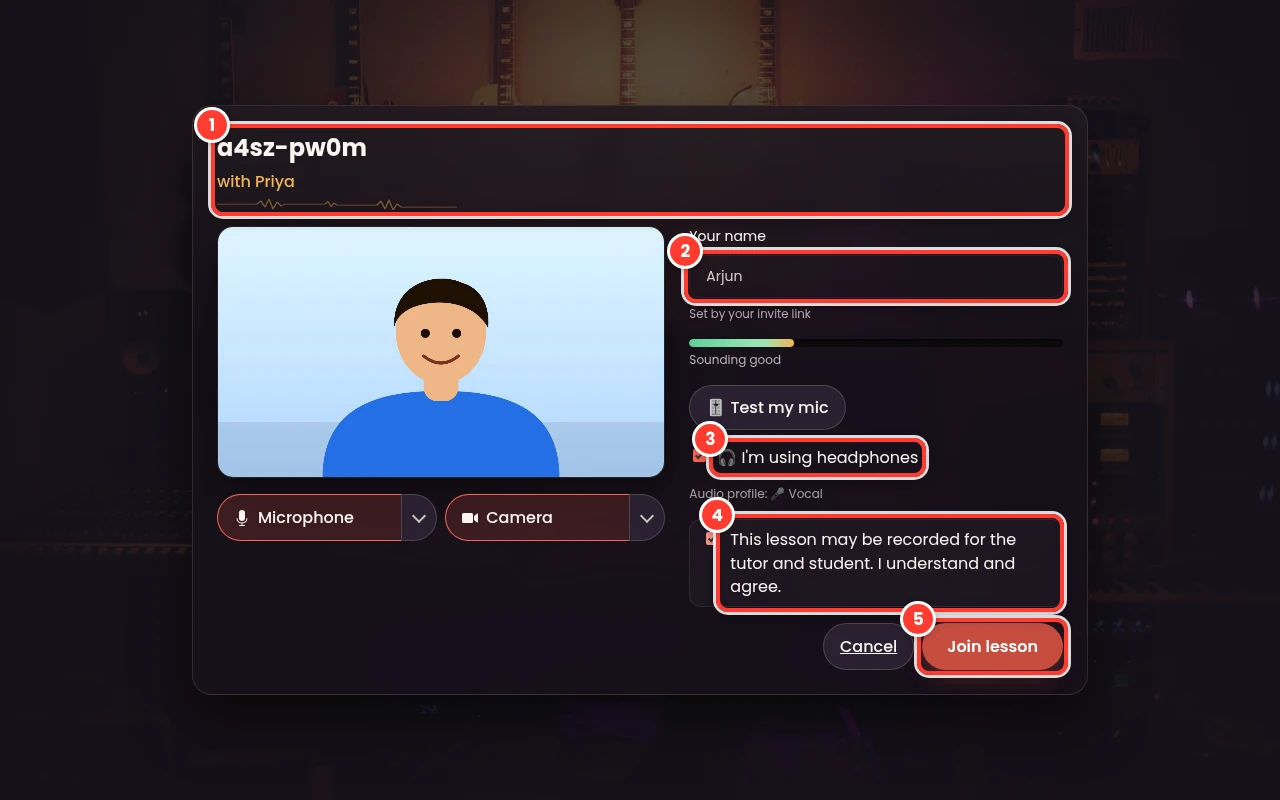
നിങ്ങൾ ക്ലാസിൽ എത്തി. ട്യൂട്ടറെ കാണാം, മൂലയിൽ നിങ്ങളുടെ ചെറിയ ചിത്രവും കാണാം.
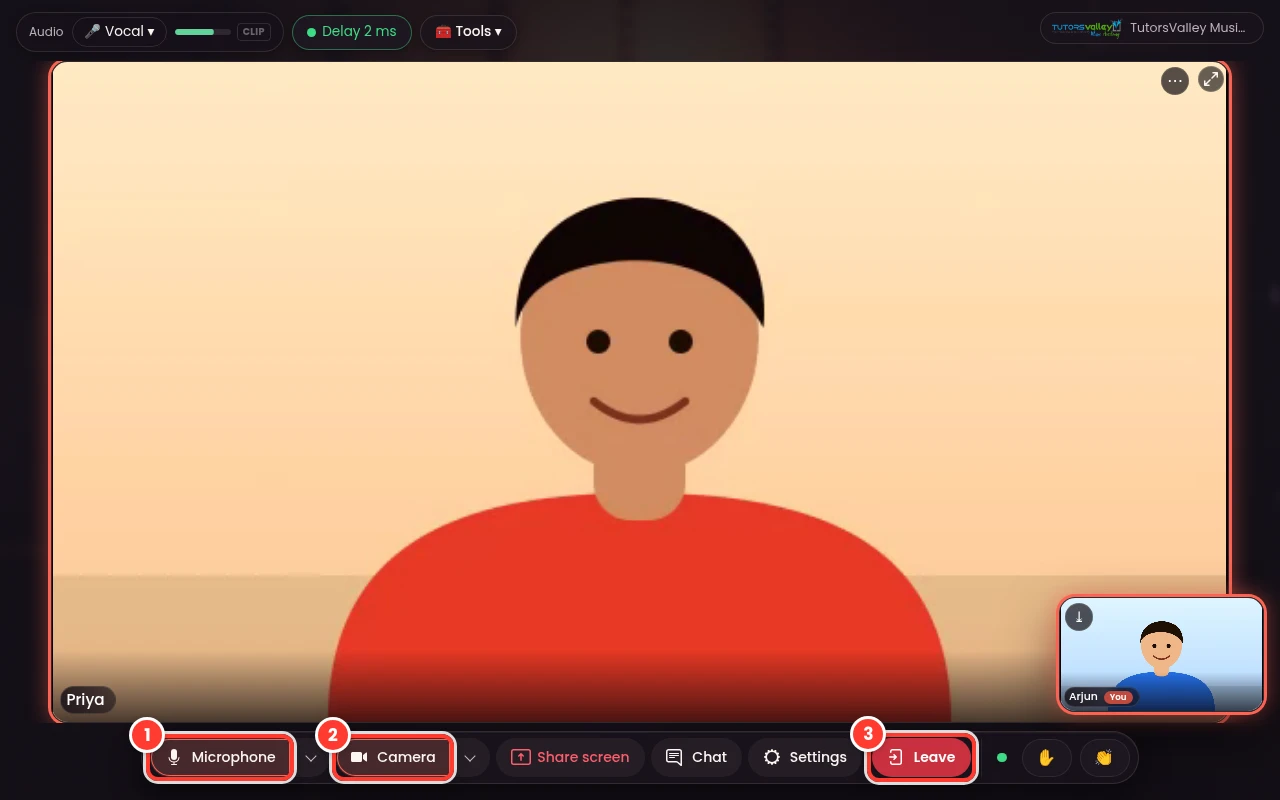
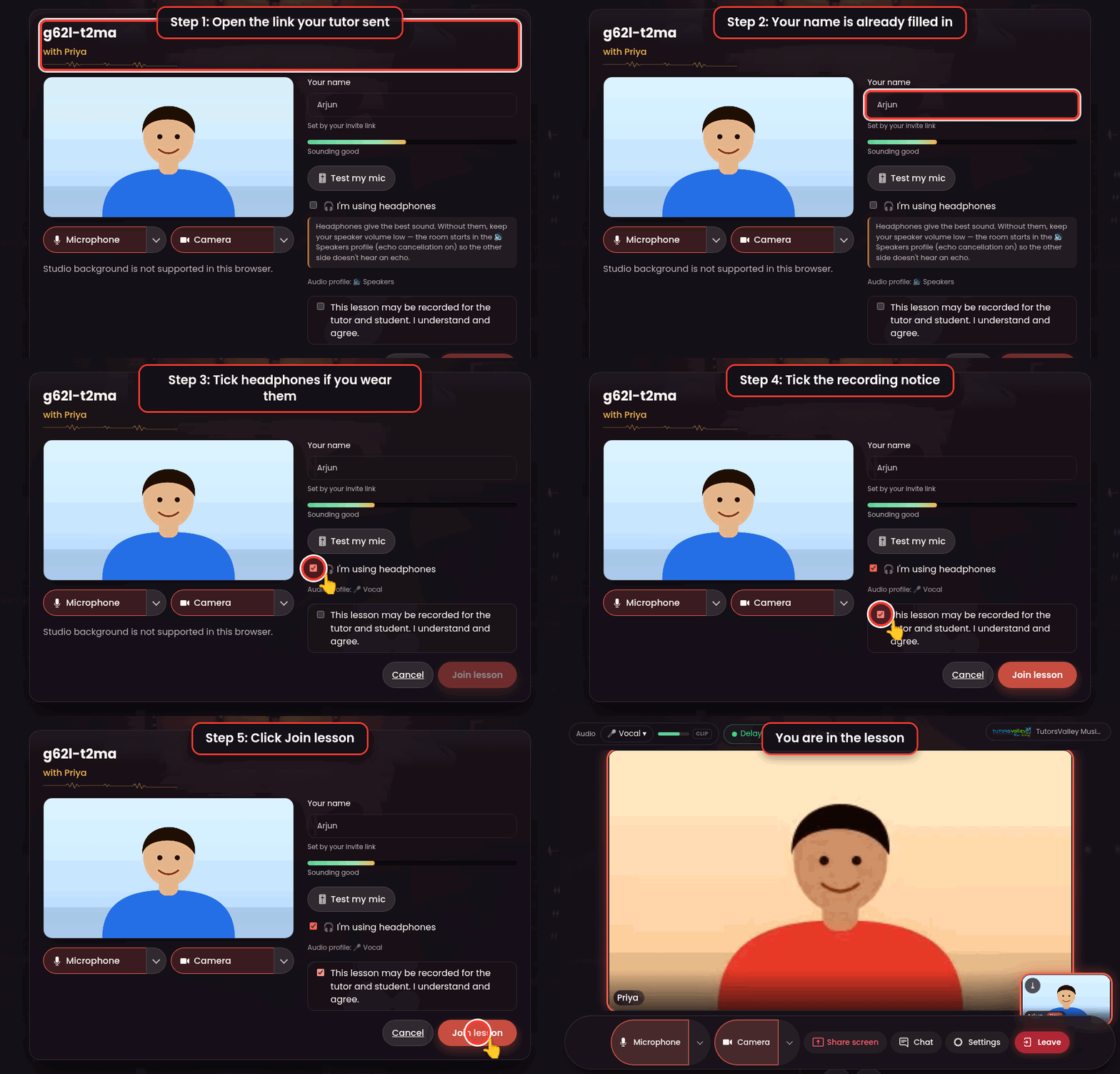
ശ്രദ്ധിക്കുക: നിങ്ങളുടെ പേര് നിറയ്ക്കുകയും റെക്കോർഡിങ് അറിയിപ്പിൽ ടിക്ക് ഇടുകയും ചെയ്യുന്നതുവരെ Join lesson ചാരനിറത്തിൽ തന്നെ ഇരിക്കും.
നുറുങ്ങ്: നിങ്ങളുടെ ക്യാമറയും മൈക്രോഫോണും ഉപയോഗിക്കാൻ ബ്രൗസർ അനുവാദം ചോദിച്ചേക്കാം. Allow ക്ലിക്ക് ചെയ്യുക. ചെയ്തില്ലെങ്കിൽ ആർക്കും നിങ്ങളെ കാണാനോ കേൾക്കാനോ കഴിയില്ല.
ജോയിൻ കാർഡിൽ
- ചിത്രത്തിൽ മറ്റുള്ളവർ കാണുന്നത് എന്താണെന്ന് കാണിക്കുന്നു.
- Microphone, Camera എന്നിവ ഉപയോഗിച്ച് നിങ്ങളുടെ ശബ്ദവും ചിത്രവും ഓഫ് ചെയ്യാനും ഓൺ ചെയ്യാനും കഴിയും. ഓരോന്നിന്റെയും അടുത്തുള്ള ചെറിയ അമ്പടയാളം വഴി മറ്റൊരു മൈക്രോഫോണോ ക്യാമറയോ തിരഞ്ഞെടുക്കാം.
- നിങ്ങളുടെ പേരിന് താഴെയുള്ള ബാർ നിങ്ങൾ സംസാരിക്കുമ്പോഴോ വായിക്കുമ്പോഴോ ചലിക്കും. Say something or play a note എന്ന് കണ്ടാൽ ശബ്ദം വളരെ കുറവാണ് എന്നാണ് അർത്ഥം. Sounding good എന്ന് കണ്ടാൽ ശബ്ദം ശരിയാണ്.
- Test my mic ഒരു ചെറിയ സൗണ്ട് ചെക്ക് ആണ്. ഇത് ചെയ്യണമെന്നില്ല.
- Studio background നിങ്ങളുടെ പിന്നിൽ TutorsValley സ്റ്റുഡിയോ ചിത്രം വെക്കും. ഇത് ഓഫ് ചെയ്യാം. കമ്പ്യൂട്ടർ പതുക്കെയാണെങ്കിൽ, വീഡിയോ തടസ്സപ്പെടുന്നുണ്ടെങ്കിൽ ഓഫ് ആയിത്തന്നെ വെക്കുക.
- Troubleshoot നിങ്ങളുടെ മൈക്രോഫോൺ, ക്യാമറ, ശബ്ദം, കണക്ഷൻ എന്നിവ പരിശോധിച്ച്, എന്തെങ്കിലും പ്രശ്നമുണ്ടെങ്കിൽ അത് എങ്ങനെ ശരിയാക്കാമെന്ന് പറഞ്ഞുതരും. ഇത് തനിയെ പ്രവർത്തിക്കും; മൈക്രോഫോൺ, ക്യാമറ, ഇന്റർനെറ്റ് കണക്ഷൻ എന്നിവ ശരിയാണെങ്കിൽ മാത്രമേ ചേരാൻ കഴിയൂ (ക്യാമറ നിങ്ങൾ തന്നെ ഓഫ് ചെയ്യുന്നത് കുഴപ്പമില്ല). അപ്ലോഡ് സ്പീഡും പരിശോധിക്കും: ഏറ്റവും കുറഞ്ഞത് 0.3 Mbps വേണം. പ്രശ്നമുണ്ടെന്ന് കണ്ടാൽ, ശരിയാക്കിയ ശേഷം Check again അമർത്തുക. ശരിയാക്കാൻ കഴിഞ്ഞില്ലെങ്കിൽ Join anyway അമർത്തി ചേരാം, പക്ഷേ ട്യൂട്ടർക്ക് നിങ്ങളെ ശരിയായി കേൾക്കാനോ കാണാനോ കഴിഞ്ഞേക്കില്ല.
- നിങ്ങളുടെ ഹെഡ്ഫോൺ ബ്ലൂടൂത്ത് ആണെങ്കിൽ കാർഡിൽ Bluetooth headphones add a delay. Use wired earphones for the lesson. എന്ന് കാണും.
- Cancel ക്ലിക്ക് ചെയ്താൽ ഹോം പേജിലേക്ക് തിരിച്ചു പോകും.
ട്യൂട്ടർ ഇതുവരെ എത്തിയില്ലെങ്കിൽ?
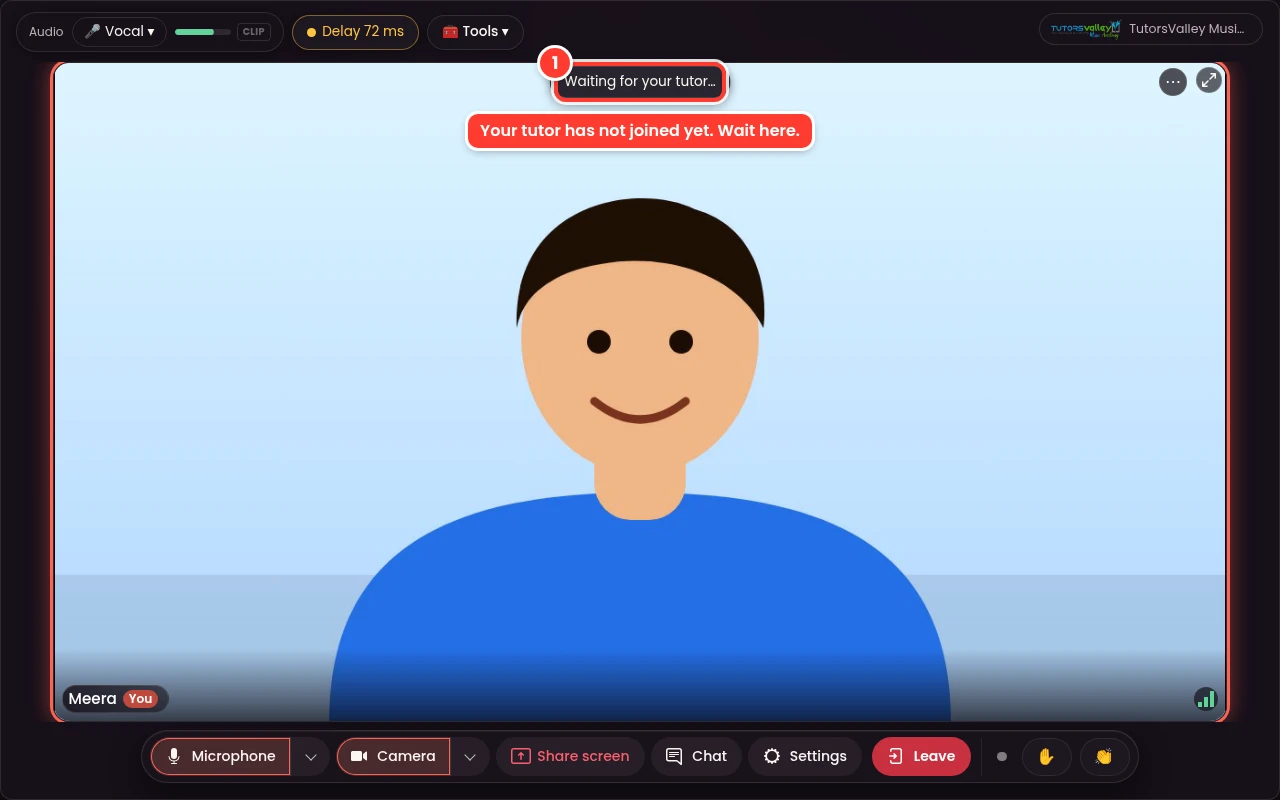
എങ്കിലും നിങ്ങൾക്ക് ചേരാം. നിങ്ങളെത്തന്നെ കാണാം, ഒപ്പം Waiting for your tutor… എന്നെഴുതിയ ഒരു ബാറും കാണാം. പേജിൽ തന്നെ നിൽക്കുക. ട്യൂട്ടർ ചേരുമ്പോൾ നിങ്ങൾക്ക് അവരെ കാണാം.
എന്തെങ്കിലും പ്രശ്നം വന്നാൽ
"Can't join this lesson" എന്ന് കാണുന്നു. സന്ദേശത്തിൽ This lesson needs an invite link from your tutor എന്ന് ഉണ്ടാകും. ലിങ്ക് പഴയതാണെങ്കിൽ, കോപ്പി ചെയ്തപ്പോൾ മുറിഞ്ഞുപോയെങ്കിൽ, അല്ലെങ്കിൽ മാറ്റം വന്നെങ്കിൽ ഇങ്ങനെ സംഭവിക്കും.
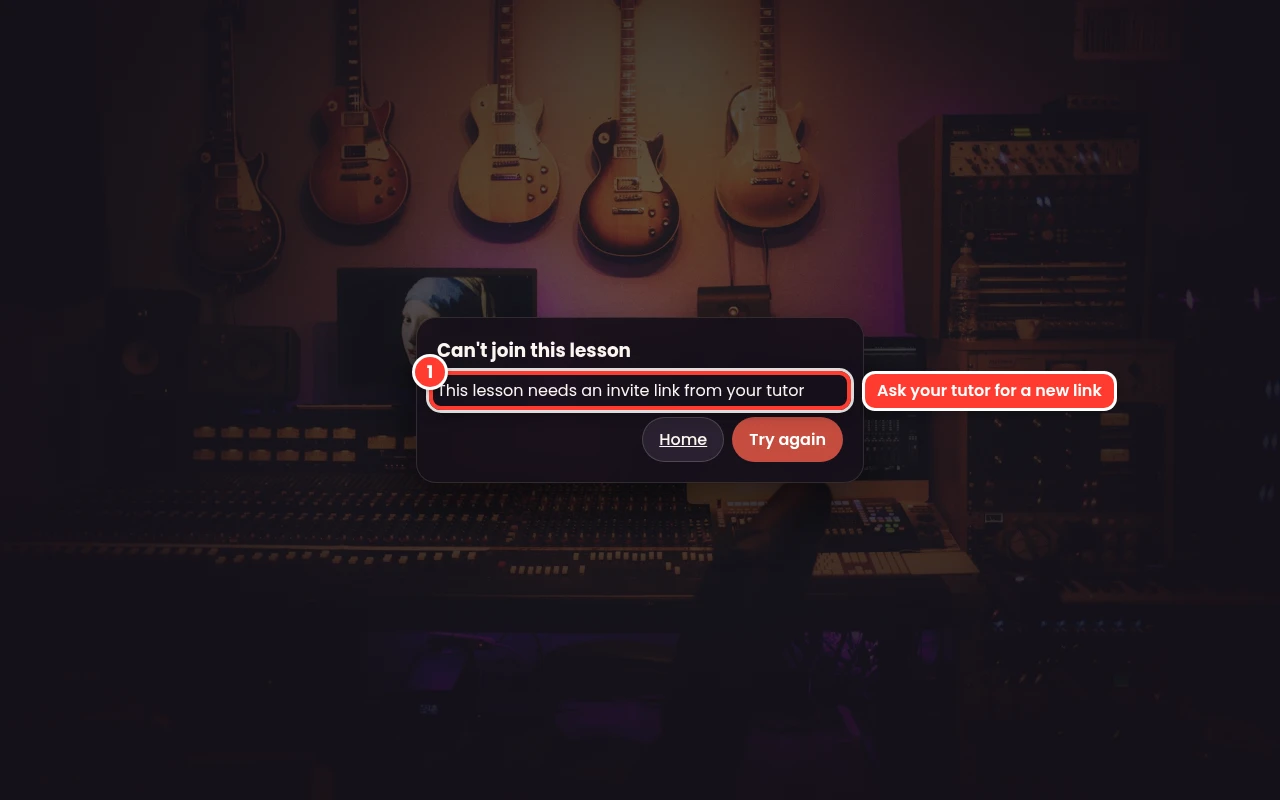
- ട്യൂട്ടറോട് പുതിയ ലിങ്ക് അയക്കാൻ പറയുക.
- പുതിയ ലിങ്ക് തുറക്കുക. Try again ഉപയോഗിക്കരുത്. അത് അതേ പഴയ ലിങ്ക് തന്നെയാണ് ഉപയോഗിക്കുന്നത്.
കൂടുതൽ സഹായം: എനിക്ക് കേൾക്കാനോ കാണാനോ കഴിയുന്നില്ല.