ഒരുമിച്ച് വീഡിയോ കാണുക
ഒരു പാട്ടോ ക്ലാസ് വീഡിയോയോ പ്ലേ ചെയ്ത് എല്ലാവരും ഒരേ നിമിഷത്തിൽ കാണുക.
നിങ്ങൾ ഒരു വീഡിയോ ലിങ്ക് പേസ്റ്റ് ചെയ്യും, വിദ്യാർത്ഥികൾ നിങ്ങളോടൊപ്പം അത് കാണും. പ്ലേയും പോസും എല്ലാവർക്കും നിങ്ങൾ ചെയ്യും. ആപ്പിൽ ഇതിനെ Karaoke എന്ന് വിളിക്കുന്നു. കൂടെ പാടാൻ ഇത് നല്ലതാണ്.
എന്തൊക്കെ വേണം
- ഇതിനകം തുറന്നിട്ടുള്ള ഒരു ക്ലാസ് (ക്ലാസ് തുടങ്ങുക കാണുക).
- ഒരു വീഡിയോയുടെ ലിങ്ക്. YouTube അല്ലെങ്കിൽ Vimeo ലിങ്ക് മതി. .mp4 അല്ലെങ്കിൽ .webm എന്ന് അവസാനിക്കുന്ന വീഡിയോ ഫയലിന്റെ ലിങ്കും ശരിയാണ്.
- എല്ലാവർക്കും ഹെഡ്ഫോൺ. വീഡിയോ ഓരോരുത്തരുടെയും സ്വന്തം കമ്പ്യൂട്ടറിലാണ് പ്ലേ ആകുന്നത്. ഹെഡ്ഫോൺ ഇല്ലെങ്കിൽ പാട്ട് മൈക്രോഫോണിൽ കയറും, മറ്റുള്ളവർ അത് രണ്ടുതവണ കേൾക്കും.
ക്ലാസിന് വേണ്ടി വീഡിയോ പ്ലേ ചെയ്യുക
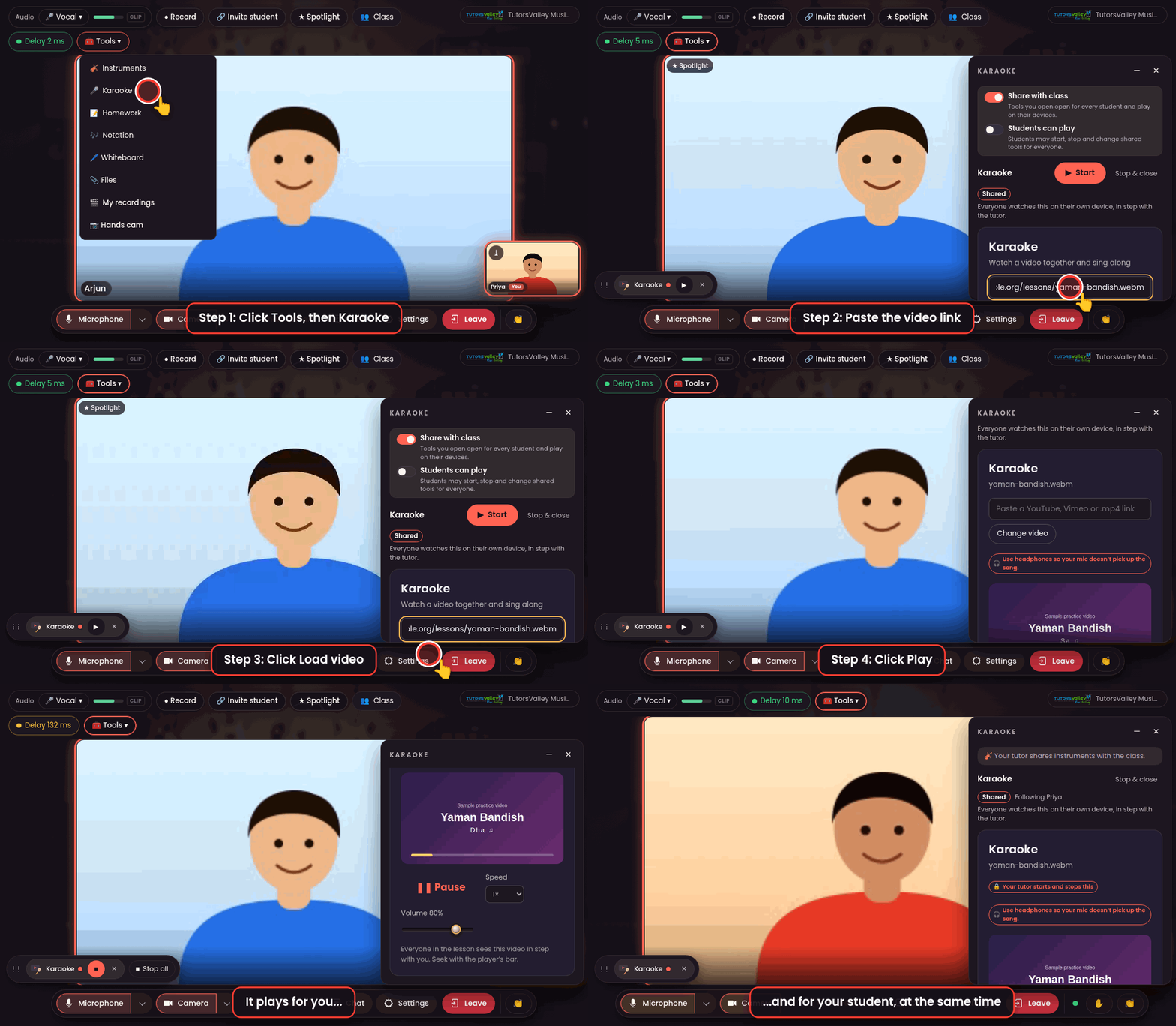
Tools ക്ലിക്ക് ചെയ്യുക, എന്നിട്ട് Karaoke ക്ലിക്ക് ചെയ്യുക.
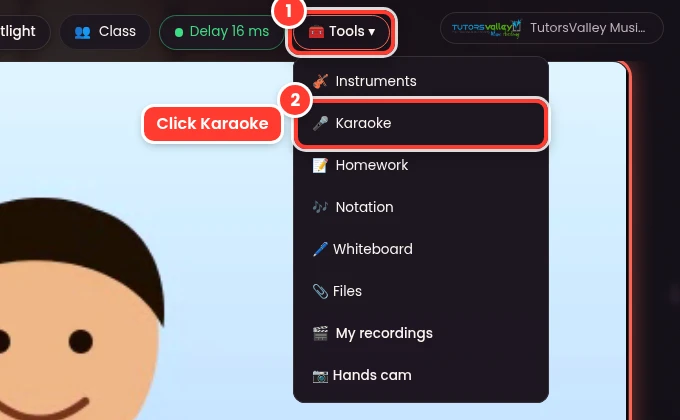
Karaoke പാനൽ വലതുവശത്ത് തുറക്കും. വിദ്യാർത്ഥികളുടെ സ്ക്രീനിലും തുറക്കും. നിങ്ങൾ ഒരു വീഡിയോ ലോഡ് ചെയ്യുന്നത് വരെ അവർ "Waiting for your tutor to share a video." എന്ന് കാണും.
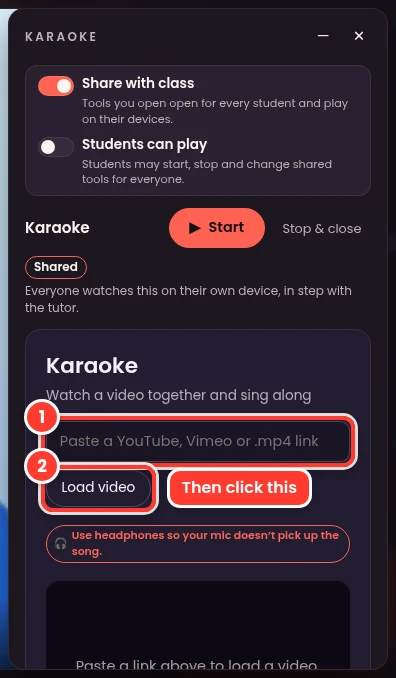
നിങ്ങളുടെ ബ്രൗസറിൽ നിന്ന് വീഡിയോയുടെ ലിങ്ക് കോപ്പി ചെയ്യുക. Paste a YouTube, Vimeo or .mp4 link എന്ന് എഴുതിയ ബോക്സിൽ ക്ലിക്ക് ചെയ്യുക, എന്നിട്ട് ലിങ്ക് പേസ്റ്റ് ചെയ്യുക.
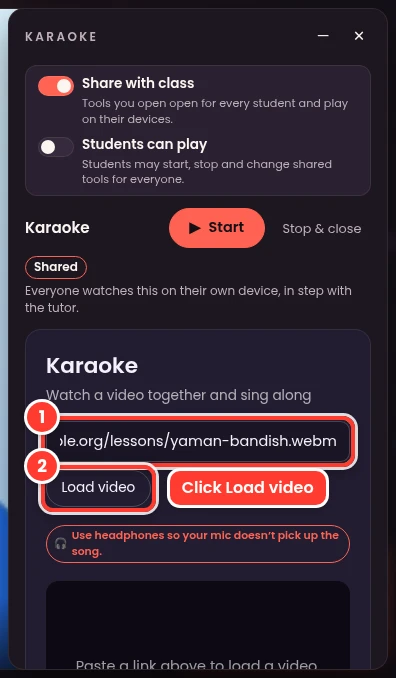
Load video ക്ലിക്ക് ചെയ്യുക. വീഡിയോ നിങ്ങൾക്കും എല്ലാ വിദ്യാർത്ഥികൾക്കും കാണാം.
Play ക്ലിക്ക് ചെയ്യുക. വീഡിയോ എല്ലാവർക്കും ഒരേ സമയം തുടങ്ങും.
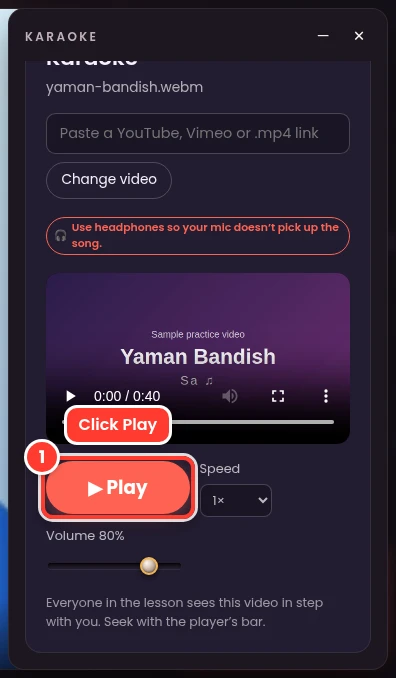
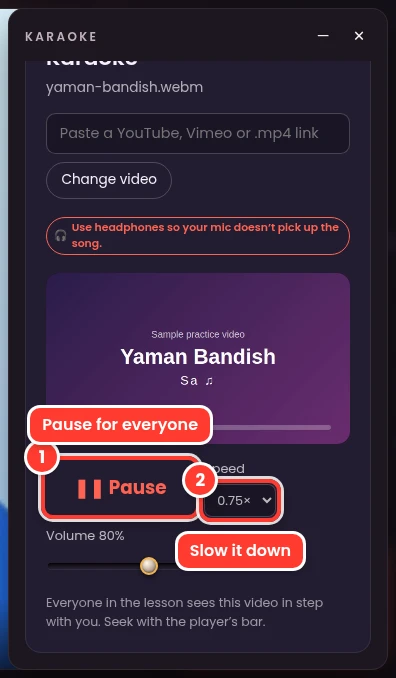
എല്ലാവർക്കും നിർത്താൻ Pause ക്ലിക്ക് ചെയ്യുക. വീണ്ടും തുടങ്ങാൻ Play ക്ലിക്ക് ചെയ്യുക.
നുറുങ്ങ്: പാട്ടിന്റെ മറ്റൊരു ഭാഗത്തേക്ക് പോകാൻ വീഡിയോയുടെ സ്വന്തം ബാറിൽ (ചിത്രത്തിന് താഴെയുള്ള വര) ക്ലിക്ക് ചെയ്യുക. എല്ലാവരുടെയും വീഡിയോയും അങ്ങോട്ട് ചാടും.
വേഗം കുറയ്ക്കുക
പാട്ട് പിന്തുടരാൻ പറ്റാത്തത്ര വേഗത്തിലാണോ? Speed ബോക്സ് ക്ലിക്ക് ചെയ്ത് 0.75× (കുറച്ച് പതുക്കെ) അല്ലെങ്കിൽ 0.5× (പകുതി വേഗം) തിരഞ്ഞെടുക്കുക. വിദ്യാർത്ഥികളുടെ വീഡിയോയുടെ വേഗവും മാറും. 1× ആണ് സാധാരണ വേഗം.
വീഡിയോ മാറ്റുക
ബോക്സിൽ പുതിയ ലിങ്ക് പേസ്റ്റ് ചെയ്യുക. Change video ക്ലിക്ക് ചെയ്യുക.
വിദ്യാർത്ഥികൾ കാണുന്നത്
വിദ്യാർത്ഥികൾ അവരുടെ Karaoke പാനലിൽ അതേ വീഡിയോ കാണും. നിങ്ങൾ പ്ലേ ചെയ്യുമ്പോൾ അത് പ്ലേ ആകും, നിർത്തുമ്പോൾ നിൽക്കും. അവർക്ക് സ്വയം പ്ലേ അമർത്താൻ പറ്റില്ല. "Your tutor starts and stops this" എന്ന വാക്കുകൾ അവർ കാണും.
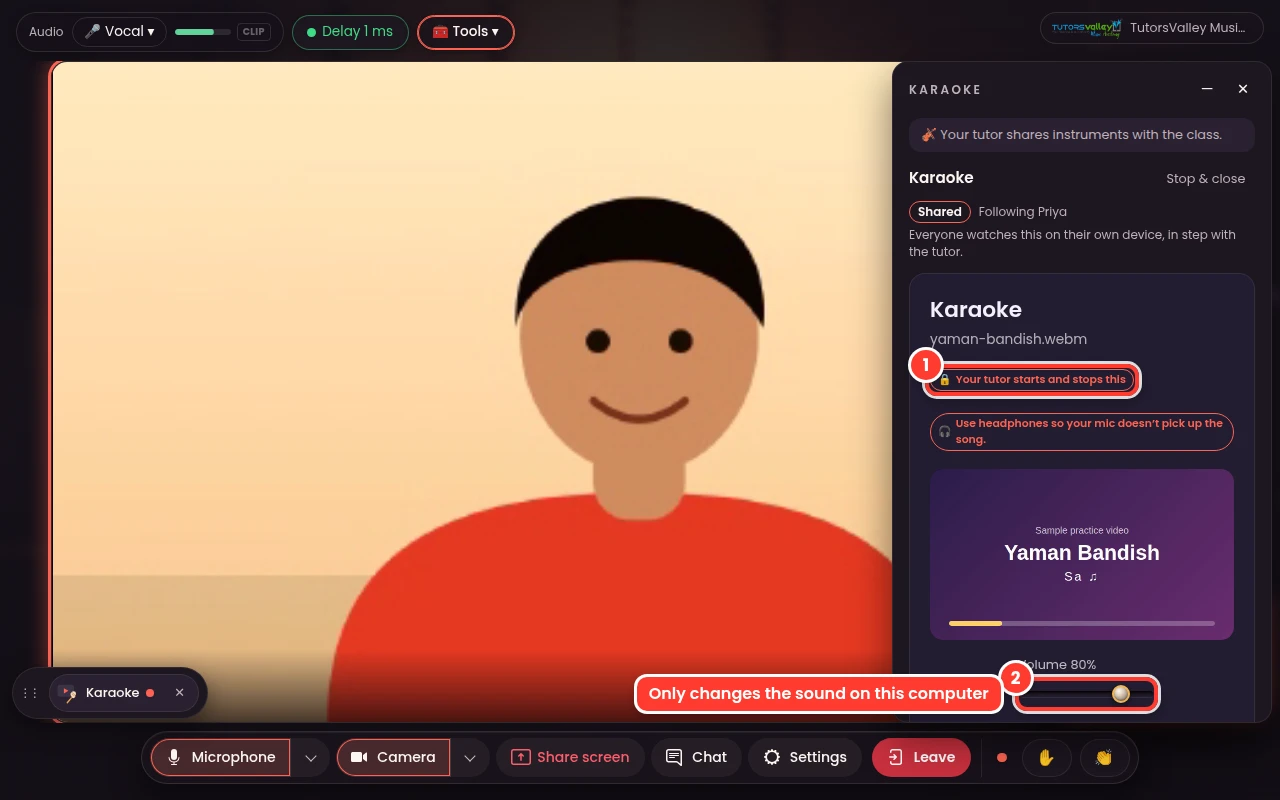
ഓരോ വിദ്യാർത്ഥിക്കും സ്വന്തം Volume സ്ലൈഡർ ഉണ്ട്. അത് അവരുടെ സ്വന്തം കമ്പ്യൂട്ടറിലെ ശബ്ദം മാത്രമേ മാറ്റൂ.
എന്തെങ്കിലും പ്രശ്നം വന്നാൽ
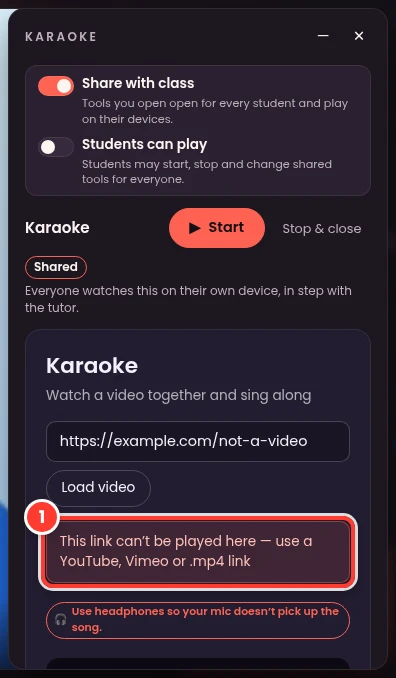
"This link can't be played here". ആപ്പ് YouTube, Vimeo, .mp4 അല്ലെങ്കിൽ .webm ഫയലുകളുടെ ലിങ്കുകൾ മാത്രമേ പ്ലേ ചെയ്യൂ. മറ്റ് വെബ് പേജുകൾ പ്രവർത്തിക്കില്ല. വീഡിയോയുടെ തന്നെ ലിങ്ക് കോപ്പി ചെയ്യുക.
ഒരു വിദ്യാർത്ഥി "Join the video" എന്ന ബട്ടൺ കാണുന്നു. അവരുടെ ബ്രൗസർ വീഡിയോ തനിയെ തുടങ്ങുന്നത് തടഞ്ഞു. വിദ്യാർത്ഥി ആ ബട്ടൺ ക്ലിക്ക് ചെയ്താൽ വീഡിയോ ശരിയായ സ്ഥാനത്ത് ചേരും.
അടുത്തത്
- ക്ലാസിൽ വാദ്യങ്ങൾ പരിശീലിക്കാൻ: തംബുര, ശ്രുതി, മെട്രോനോം, താളം എന്നിവയും മറ്റും.