ഒരു വിദ്യാർത്ഥിയെ ക്ഷണിക്കുക
ഒരു ലിങ്ക് ഉണ്ടാക്കി വിദ്യാർത്ഥിക്കോ സഹ-ട്യൂട്ടർക്കോ അതിഥിക്കോ അയക്കുക.
നിങ്ങൾ ഒരു ലിങ്ക് ഉണ്ടാക്കി WhatsApp-ലോ ഇമെയിലിലോ വിദ്യാർത്ഥിക്ക് അയക്കും. അവർ അത് തുറക്കുമ്പോൾ നിങ്ങളുടെ ക്ലാസിൽ ചേരാം.
നിങ്ങൾക്ക് വേണ്ടത്
- ഇതിനകം തുറന്നിട്ടുള്ള ഒരു ക്ലാസ് (ക്ലാസ് തുടങ്ങുക കാണുക).
ഘട്ടങ്ങൾ
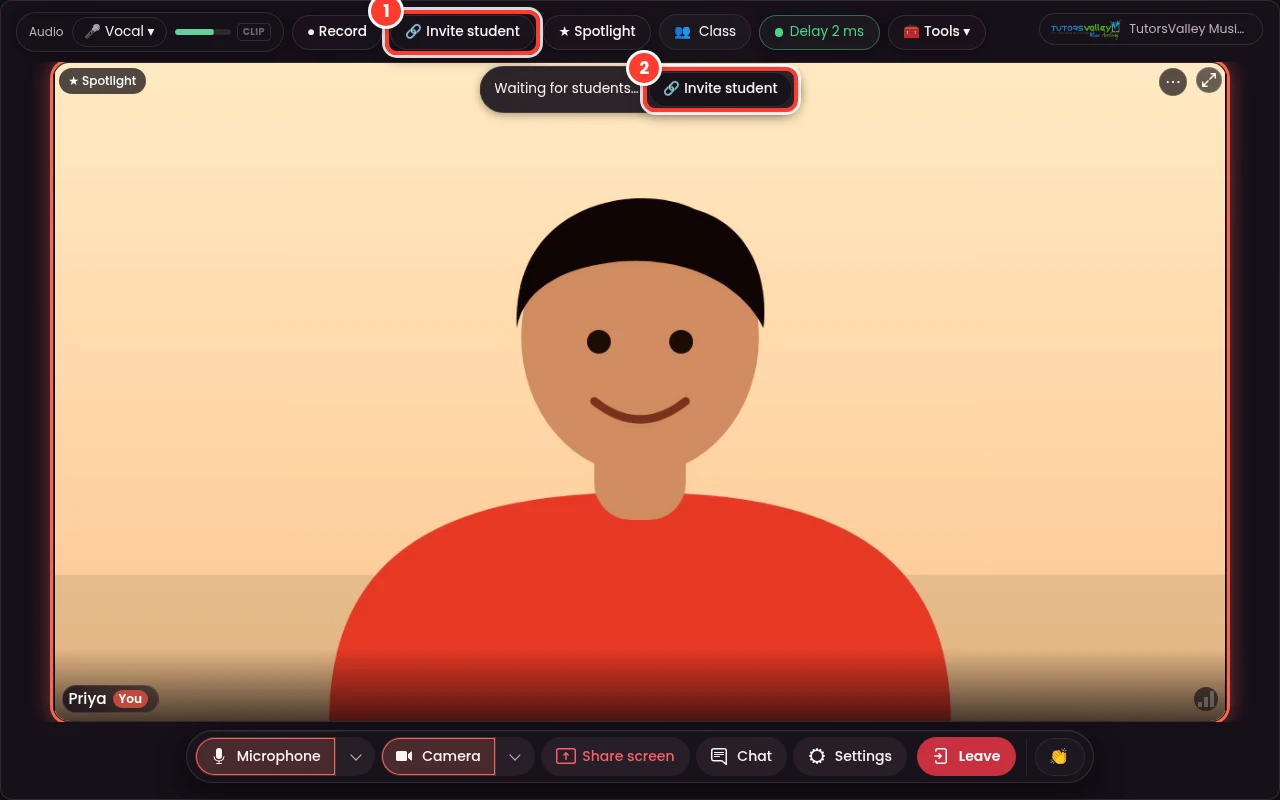
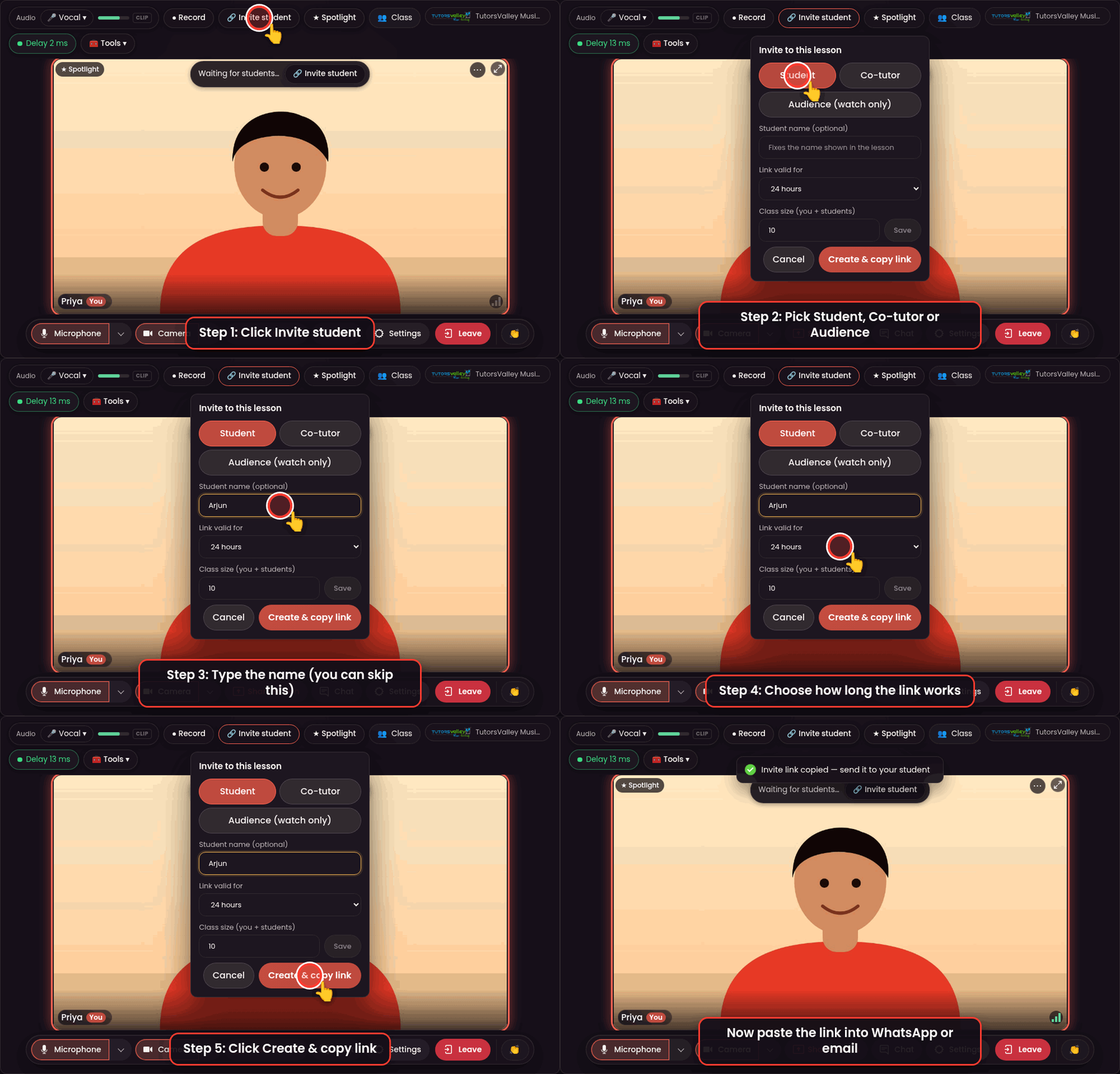
ക്ലാസിന്റെ മുകളിൽ Invite student ക്ലിക്ക് ചെയ്യുക. Waiting for students… ബാറിലും രണ്ടാമതൊരു Invite student ബട്ടൺ ഉണ്ട്. ഏതിൽ ക്ലിക്ക് ചെയ്താലും മതി.
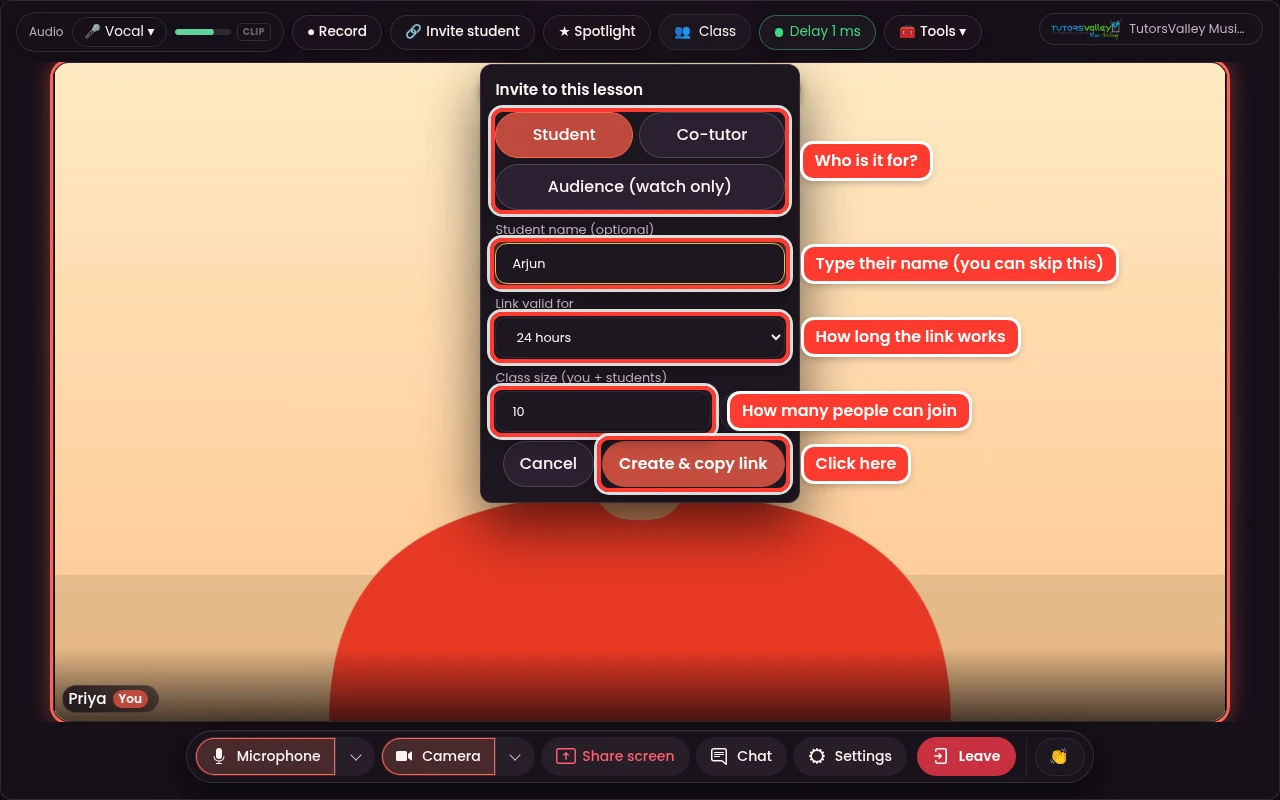
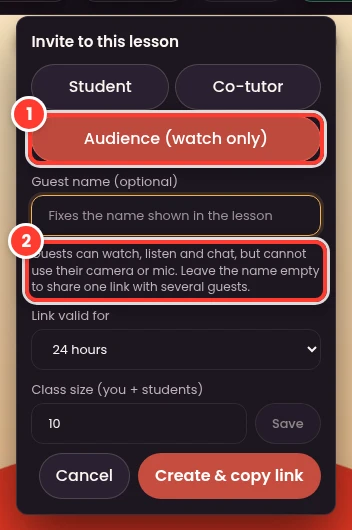
ആരെയാണ് ക്ഷണിക്കുന്നതെന്ന് തിരഞ്ഞെടുക്കുക:
- Student: ക്യാമറയും മൈക്രോഫോണും ക്ലാസിലെ എല്ലാ ടൂളുകളും ഉപയോഗിക്കാം.
- Co-tutor: നിങ്ങൾക്കുള്ള അതേ അധികാരങ്ങളോടെ ചേരും.
- Audience (watch only): അതിഥികൾക്കുള്ളതാണ്. അവർക്ക് കാണാം, കേൾക്കാം, ചാറ്റ് ചെയ്യാം. ക്യാമറയോ മൈക്രോഫോണോ ഉപയോഗിക്കാൻ പറ്റില്ല.
പേര് ബോക്സിൽ ആളുടെ പേര് ടൈപ്പ് ചെയ്യുക. ഇത് നിർബന്ധമില്ല. പേര് ടൈപ്പ് ചെയ്താൽ അത് സ്ഥിരമായിരിക്കും: വിദ്യാർത്ഥിക്ക് അത് മാറ്റാൻ പറ്റില്ല. ഒഴിച്ചിട്ടാൽ വിദ്യാർത്ഥി സ്വന്തം പേര് ടൈപ്പ് ചെയ്യും.
Link valid for തിരഞ്ഞെടുക്കുക: 24 hours, 7 days അല്ലെങ്കിൽ 30 days.
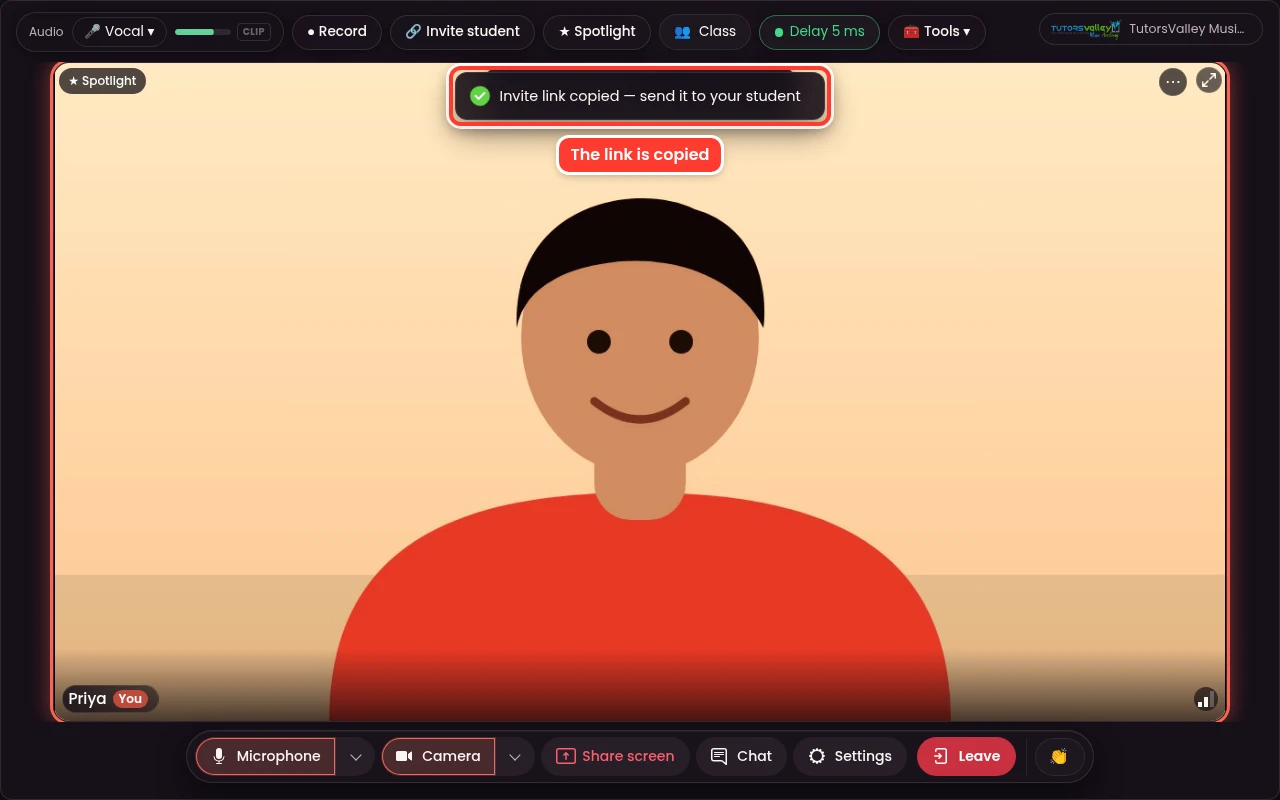
Create & copy link ക്ലിക്ക് ചെയ്യുക. Invite link copied — send it to your student എന്ന് കാണാം.
WhatsApp-ഓ ഇമെയിലോ തുറക്കുക. ലിങ്ക് സന്ദേശത്തിൽ പേസ്റ്റ് ചെയ്ത് അയക്കുക. എങ്ങനെ പേസ്റ്റ് ചെയ്യാം എന്ന് താഴെ കാണുക.
ലിങ്ക് അയക്കുക
ലിങ്ക് ഇതിനകം കോപ്പി ആയിട്ടുണ്ട്. ഇനി അത് നിങ്ങളുടെ സന്ദേശത്തിൽ പേസ്റ്റ് ചെയ്യുക:
- കമ്പ്യൂട്ടറിൽ: Ctrl + V അമർത്തുക (Mac-ൽ Cmd + V).
- ഫോണിലോ ടാബ്ലെറ്റിലോ: സന്ദേശം എഴുതുന്ന ബോക്സിൽ വിരൽ അമർത്തിപ്പിടിക്കുക, എന്നിട്ട് Paste തിരഞ്ഞെടുക്കുക.
ലിങ്ക് ഒരു നീണ്ട വെബ് വിലാസമാണ്. അത് മാറ്റരുത്. മുഴുവനും അയക്കുക.
നുറുങ്ങ്: ഓരോ വിദ്യാർത്ഥിക്കും ഓരോ ലിങ്ക് ഉണ്ടാക്കി അവരുടെ പേര് ടൈപ്പ് ചെയ്യുക. അപ്പോൾ ഓരോ വിദ്യാർത്ഥിക്കും സ്വന്തം ലിങ്ക് കിട്ടും, ആരാരാണെന്ന് നിങ്ങൾക്ക് മനസ്സിലാകുകയും ചെയ്യും.
കാണാൻ മാത്രമുള്ള അതിഥിയെ ക്ഷണിക്കുക
Audience (watch only) ക്ലിക്ക് ചെയ്യുക. അതിഥികൾക്ക് എന്തൊക്കെ ചെയ്യാമെന്ന് ബോക്സിൽ പറയുന്നുണ്ട്. പേര് ഒഴിച്ചിട്ടാൽ ഒരേ ലിങ്ക് പല അതിഥികൾക്കും അയക്കാം.
എത്ര പേർക്ക് ചേരാം
ബോക്സിൽ Class size (you + students) എന്ന ഒരു ഫീൽഡ് ഉണ്ട്. ആ എണ്ണത്തിൽ നിങ്ങളും നിങ്ങളുടെ വിദ്യാർത്ഥികളും ഉൾപ്പെടും. കാണാൻ മാത്രമുള്ള അതിഥികളെ എണ്ണില്ല. നിറഞ്ഞ ക്ലാസിൽ ചേരാൻ ശ്രമിക്കുന്ന വിദ്യാർത്ഥിക്ക് This lesson is full എന്ന് കാണും.
മാറ്റാൻ, പുതിയ നമ്പർ ടൈപ്പ് ചെയ്ത് അതിനടുത്തുള്ള Save ക്ലിക്ക് ചെയ്യുക. ഇത് Create & copy link എന്നതിൽ നിന്ന് വേറെയാണ്.
എന്തെങ്കിലും പ്രശ്നം വന്നാൽ
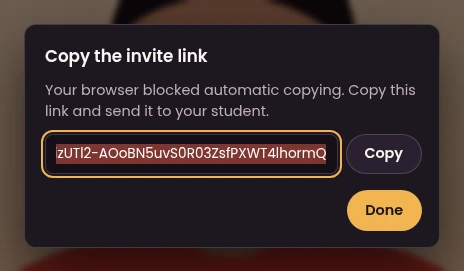
നിങ്ങളുടെ ബ്രൗസർ ലിങ്ക് കോപ്പി ചെയ്തില്ല. പകരം Copy the invite link എന്ന ഒരു ബോക്സ് തുറക്കും. Copy ക്ലിക്ക് ചെയ്യുക, അല്ലെങ്കിൽ ലിങ്ക് സെലക്ട് ചെയ്ത് സ്വയം കോപ്പി ചെയ്യുക. എന്നിട്ട് Done ക്ലിക്ക് ചെയ്യുക.
ശ്രദ്ധിക്കുക: ലിങ്ക് കിട്ടുന്ന ആർക്കും നിങ്ങൾ തിരഞ്ഞെടുത്ത റോളിൽ ക്ലാസിൽ ചേരാം. ഓരോ ലിങ്കും അത് ഉദ്ദേശിച്ച ആൾക്ക് മാത്രം അയക്കുക.
അടുത്തത്
- നിങ്ങളുടെ വിദ്യാർത്ഥി ലിങ്ക് തുറക്കുന്നു: നിങ്ങളുടെ ലിങ്ക് ഉപയോഗിച്ച് ക്ലാസിൽ ചേരുക.