ക്ലാസ് സ്ക്രീൻ പരിചയപ്പെടാം
ക്ലാസ് സ്ക്രീനിലെ ഓരോ ബട്ടണും എന്തിനാണെന്നും, ഒരു വിദ്യാർത്ഥിയെ സ്പോട്ട്ലൈറ്റ് ചെയ്യുന്നത് എങ്ങനെയെന്നും അറിയുക.
ഈ പേജിൽ നിങ്ങളുടെ ക്ലാസ് സ്ക്രീനിൽ എന്തൊക്കെയുണ്ടെന്ന് മനസ്സിലാക്കാം. മൈക്രോഫോണും ക്യാമറയും ഓൺ/ഓഫ് ചെയ്യാനും, ശബ്ദത്തിന്റെ തരം തിരഞ്ഞെടുക്കാനും, മൈക്രോഫോൺ പരിശോധിക്കാനും, ഒരു വിദ്യാർത്ഥിയെ എല്ലാവർക്കും വലുതായി കാണിക്കാനും പഠിക്കാം.
നിങ്ങൾക്ക് വേണ്ടത്
- ഇതിനകം തുറന്നിട്ടുള്ള ഒരു ക്ലാസ് (ക്ലാസ് തുടങ്ങുക കാണുക).
ഘട്ടങ്ങൾ
സ്ക്രീനിലേക്ക് നോക്കുക. ചിത്രത്തിലെ അക്കങ്ങൾ താഴെയുള്ള ലിസ്റ്റുമായി ചേരും.
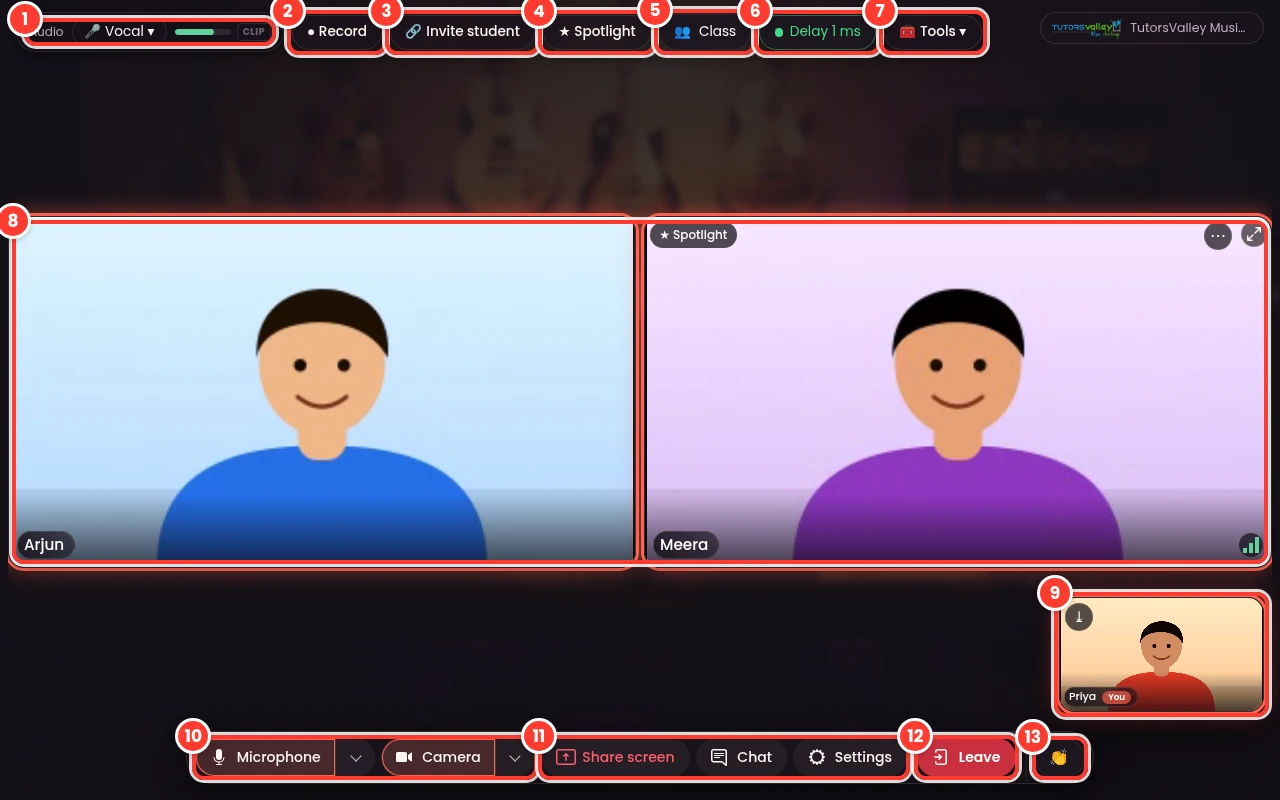
- Audio ഉം സൗണ്ട് ബാറും. ഇവിടെ നിങ്ങളുടെ മൈക്ക് മോഡ് തിരഞ്ഞെടുക്കാം (ഘട്ടം 3).
- Record. റെക്കോർഡിങ് തുടങ്ങും (ക്ലാസ് റെക്കോർഡ് ചെയ്യുക കാണുക).
- Invite student. മറ്റൊരാൾക്കുള്ള ലിങ്ക് ഉണ്ടാക്കും (ഒരു വിദ്യാർത്ഥിയെ ക്ഷണിക്കുക കാണുക).
- Spotlight. ഒരാളെ എല്ലാവരുടെയും സ്ക്രീനിൽ വലുതായി കാണിക്കും (ഘട്ടം 6).
- Class. ആരൊക്കെ ഉണ്ടെന്ന് കാണിക്കും, ക്ലാസ് നിയന്ത്രിക്കാനും സഹായിക്കും (ക്ലാസ് നിയന്ത്രിക്കുക കാണുക).
- Delay. നിങ്ങളുടെ ശബ്ദം മറ്റുള്ളവരിലേക്ക് എത്ര വേഗത്തിൽ എത്തുന്നു എന്ന് പറയും (ഘട്ടം 5).
- Tools. ക്ലാസിലെ ടൂളുകളുടെ ഒരു ലിസ്റ്റ്, ഉദാഹരണത്തിന് Instruments, Homework, Notation, Whiteboard, Files.
- വീഡിയോ ടൈലുകൾ. നിങ്ങളുടെ വിദ്യാർത്ഥികൾ.
- നിങ്ങളുടെ സ്വന്തം ചെറിയ വീഡിയോ. ഇതിൽ ഒരു You ടാഗ് ഉണ്ടാകും.
- Microphone, Camera. ഒന്നിൽ ക്ലിക്ക് ചെയ്താൽ അത് ഓഫ് ആകും, വീണ്ടും ക്ലിക്ക് ചെയ്താൽ ഓൺ ആകും.
- Share screen, Chat, Settings.
- Leave.
- React (കൈയടിക്കുന്ന കൈകൾ). ഒരു കൈയടിയോ ഹൃദയമോ മറ്റൊരു റിയാക്ഷനോ അയക്കാം. ക്ലാസ് നിയന്ത്രിക്കുക കാണുക.
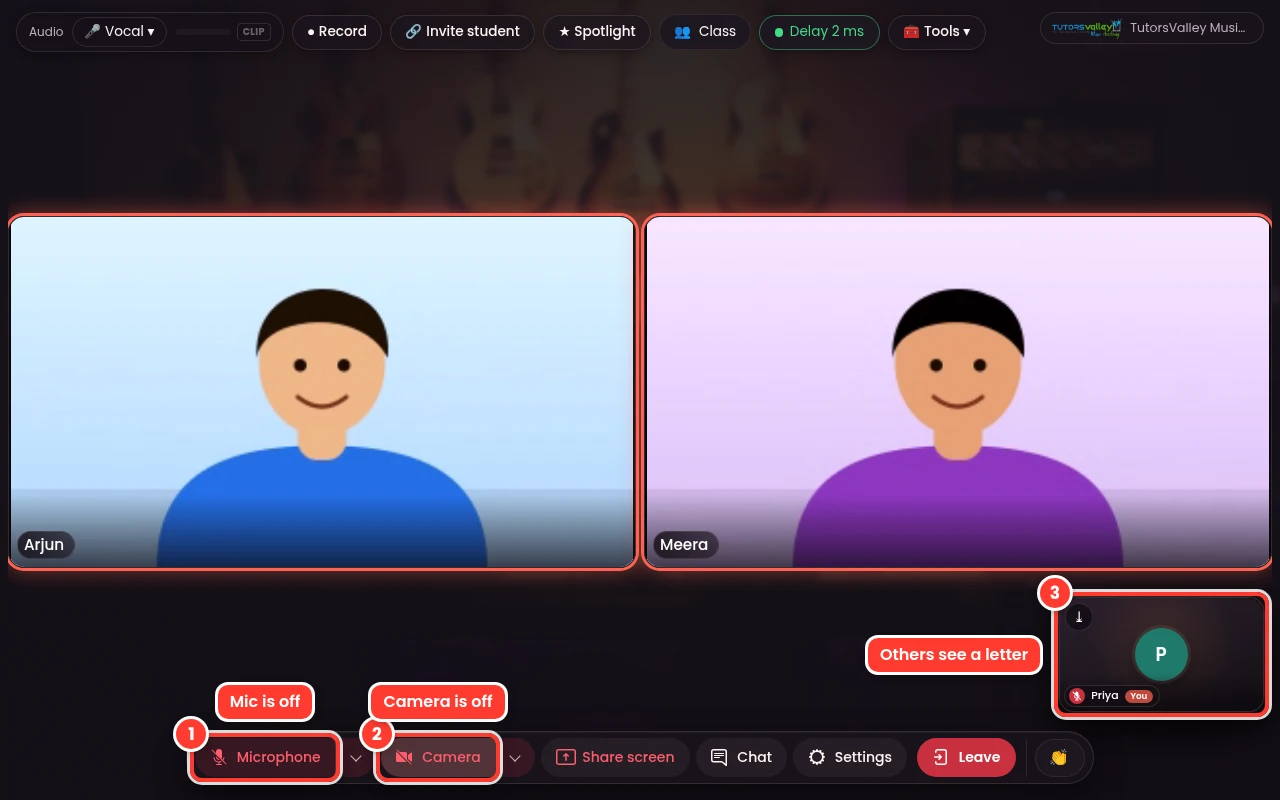
Microphone ക്ലിക്ക് ചെയ്ത് മൈക്രോഫോൺ ഓഫ് ആക്കുക. Camera ക്ലിക്ക് ചെയ്ത് ക്യാമറ ഓഫ് ആക്കുക. വീണ്ടും ക്ലിക്ക് ചെയ്താൽ അവ ഓൺ ആകും.
രണ്ട് ബട്ടണും ഓഫ് ആകുമ്പോൾ ചുവപ്പായി മാറും. നിങ്ങളുടെ മുഖത്തിന് പകരം വിദ്യാർത്ഥികൾ ഒരു അക്ഷരം കാണും.
മുകളിൽ ഇടതുവശത്തുള്ള Audio-യുടെ അടുത്ത്, 🗣 Talking അല്ലെങ്കിൽ 🎵 Music എന്ന് കാണിക്കും. മൈക്ക് മോഡ് തിരഞ്ഞെടുക്കാൻ അതിനടുത്തുള്ള ⚙ ക്ലിക്ക് ചെയ്യുക:
- Auto (ഓരോ ക്ലാസും ഇതിൽ തുടങ്ങും): സംസാരിക്കുമ്പോൾ ഒരു നോയ്സ് ഫിൽട്ടർ ഉണ്ടാകും, അതുകൊണ്ട് വിദ്യാർത്ഥികൾക്ക് ഹിസ്സ് ശബ്ദമോ ഫാനിന്റെ ശബ്ദമോ കേൾക്കില്ല. നിങ്ങൾ പാടുമ്പോഴോ ഒരു സ്വരം നീട്ടി വായിക്കുമ്പോഴോ അത് തനിയെ 🎵 Music-ലേക്ക് മാറി നിങ്ങളുടെ മുഴുവൻ ശബ്ദം അയക്കും. നിർത്തി ഏകദേശം 8 സെക്കൻഡ് കഴിയുമ്പോൾ വീണ്ടും Talking-ലേക്ക് തിരിച്ചു പോകും.
- Music: നിങ്ങളുടെ മുഴുവൻ ശബ്ദം, ഫിൽട്ടർ ഇല്ല, താമസവും ഇല്ല.
- Talking: എപ്പോഴും നോയ്സ് ഫിൽട്ടർ. പാടുമ്പോൾ ശബ്ദം മൃദുവായി തോന്നും.
നോയ്സ് ഫിൽട്ടർ കാരണം നിങ്ങളുടെ ശബ്ദം ചിത്രത്തെക്കാൾ അൽപ്പം വൈകിയാണ് എത്തുക. ഫിൽട്ടറും താമസവും വേണ്ടെങ്കിൽ Music തിരഞ്ഞെടുക്കുക.
നിങ്ങളുടെ മൈക്രോഫോൺ പരിശോധിക്കാൻ Settings ക്ലിക്ക് ചെയ്യുക, എന്നിട്ട് Test my mic ക്ലിക്ക് ചെയ്യുക.
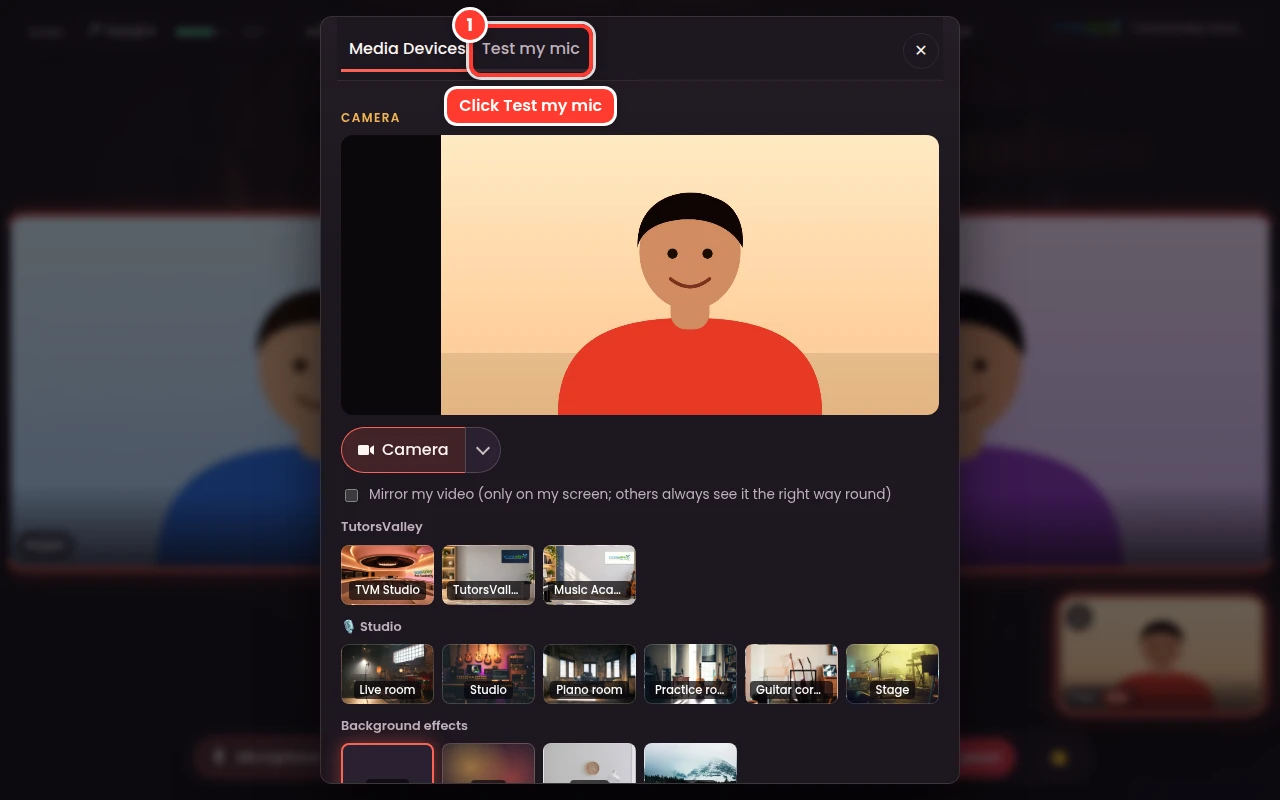
ഒരു ചെറിയ ടെസ്റ്റ് തുടങ്ങും. ഒരു നിമിഷം ഒന്നും മിണ്ടാതിരിക്കുക, എന്നിട്ട് 5 സെക്കൻഡ് പാടുകയോ വായിക്കുകയോ ചെയ്യുക. ഫലവും കുറച്ച് നുറുങ്ങുകളും കാണാം.
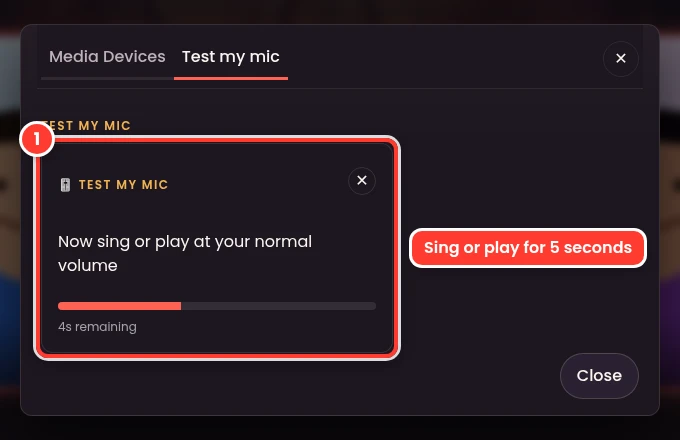
കഴിഞ്ഞാൽ Close ക്ലിക്ക് ചെയ്യുക, എന്നിട്ട് Settings-ന്റെ മുകളിൽ വലതുവശത്തുള്ള X ക്ലിക്ക് ചെയ്യുക.
Delay ക്ലിക്ക് ചെയ്ത് അതിന്റെ അർത്ഥം കാണുക.
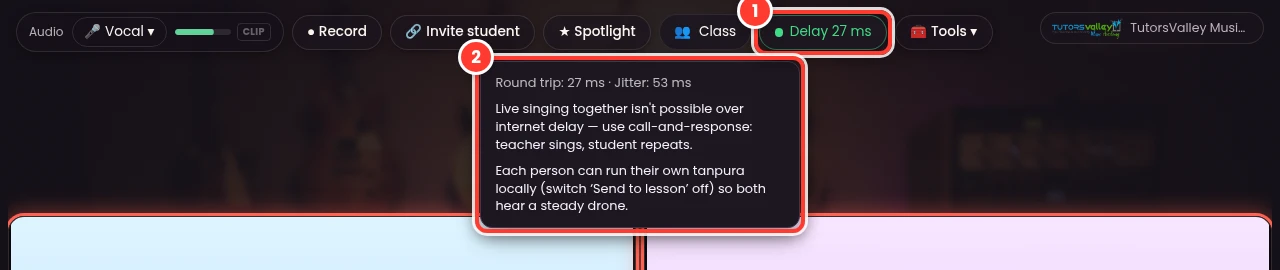
Delay എന്നാൽ നിങ്ങളുടെ ശബ്ദം വിദ്യാർത്ഥികളുടെ അടുത്തെത്തി തിരിച്ചു വരാൻ എടുക്കുന്ന സമയമാണ്. നമ്പർ ചെറുതാകുന്തോറും നല്ലത്. കുറവാണെങ്കിൽ പച്ച നിറത്തിലും, കൂടുതലാണെങ്കിൽ ഓറഞ്ചോ ചുവപ്പോ നിറത്തിലും കാണും. താമസം കൂടുതലായിരിക്കുമ്പോൾ മാറിമാറി പാടുക: നിങ്ങൾ പാടുക, എന്നിട്ട് വിദ്യാർത്ഥി തിരിച്ചു പാടുക. ഒരേ സമയത്ത് പാടരുത്.
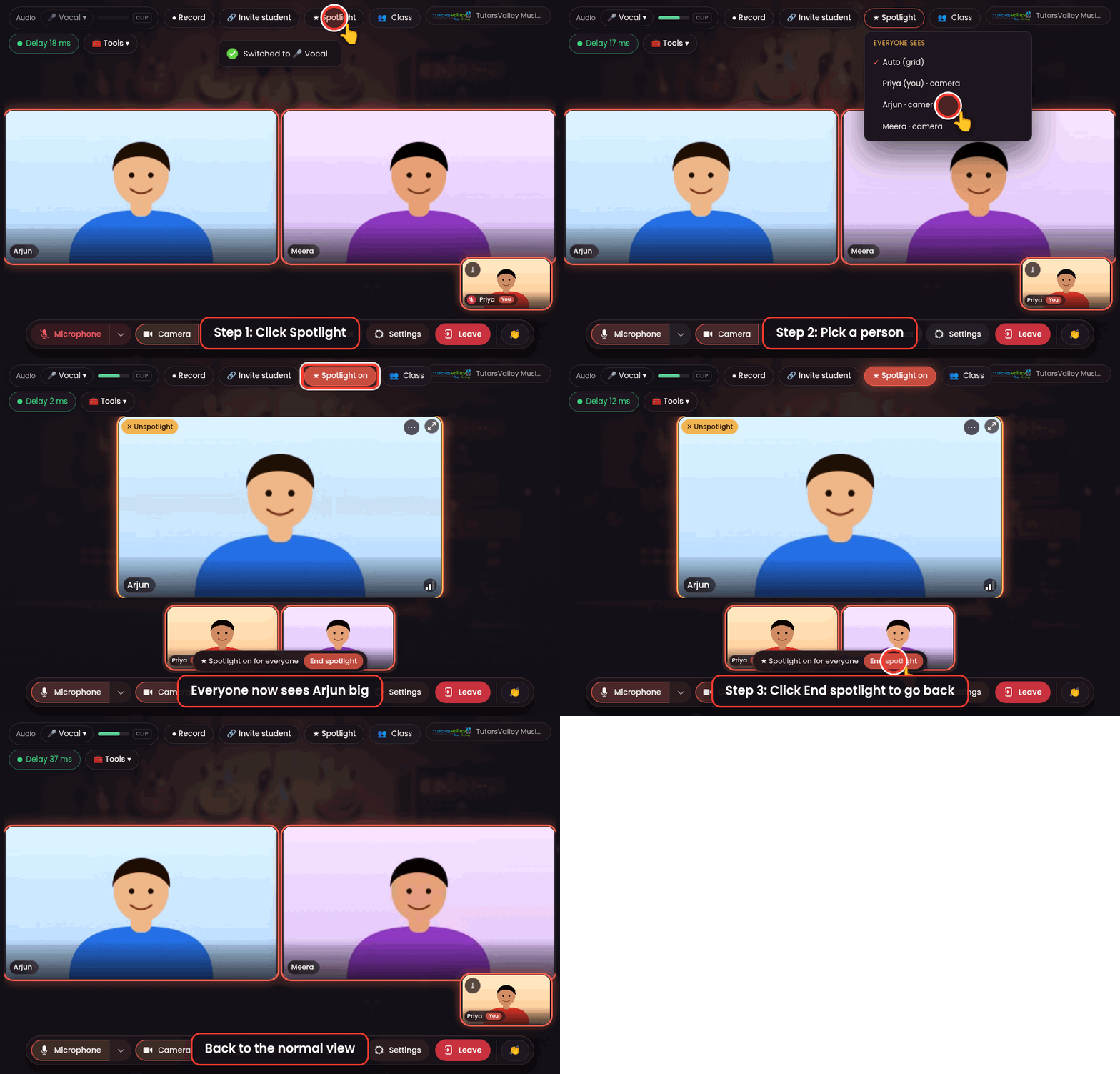
ഒരാളെ എല്ലാവർക്കും വലുതായി കാണിക്കാൻ Spotlight ക്ലിക്ക് ചെയ്യുക, എന്നിട്ട് ആ ആളുടെ പേരിൽ ക്ലിക്ക് ചെയ്യുക.
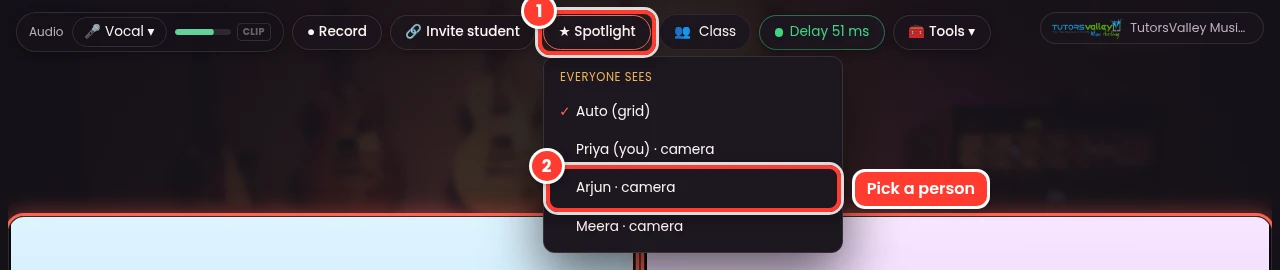
ബട്ടണിൽ Spotlight on എന്ന് കാണും. എല്ലാവരും ആ ആളെ വലുതായി കാണും. Spotlight on for everyone എന്നൊരു ബാറും കാണാം.
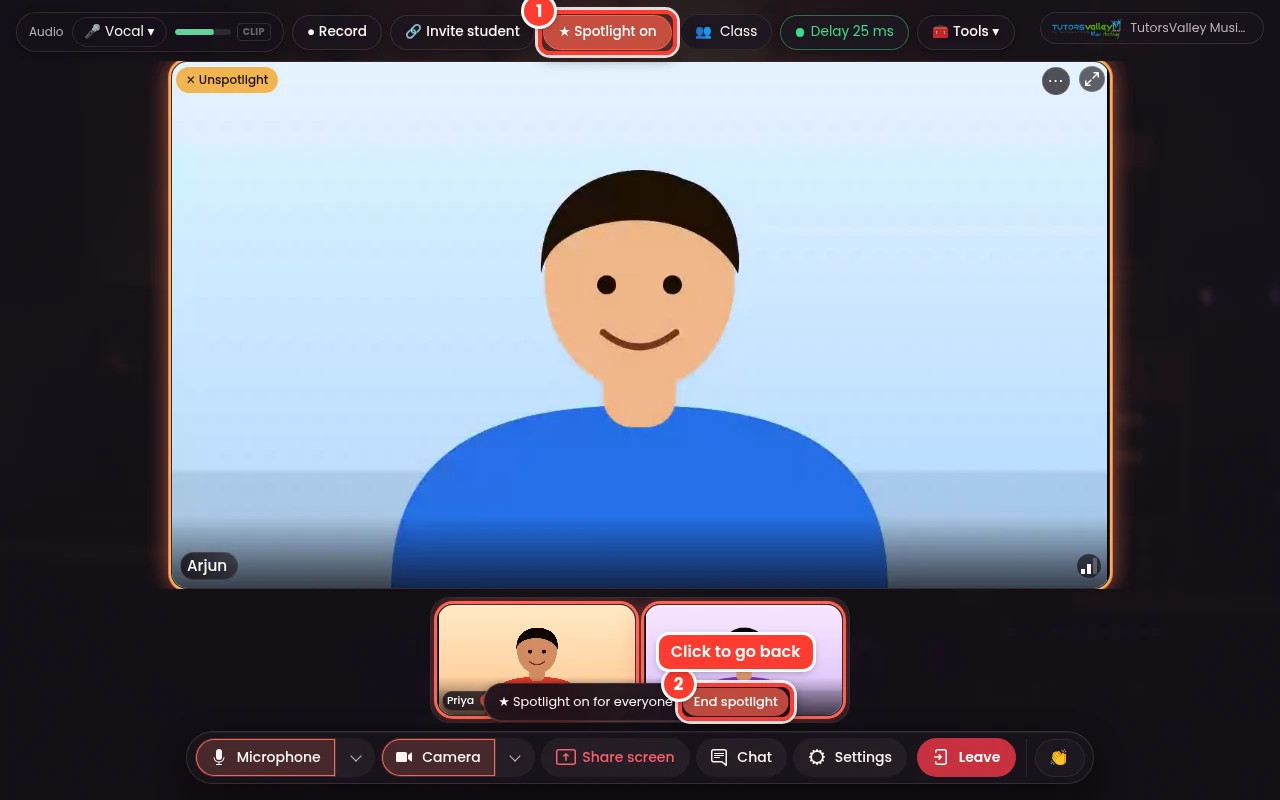
തിരിച്ചു പോകാൻ End spotlight ക്ലിക്ക് ചെയ്യുക.
ക്ലാസ് കഴിഞ്ഞാൽ Leave ക്ലിക്ക് ചെയ്യുക.

നിങ്ങൾ ഹോം പേജിലേക്ക് തിരിച്ചു പോകും.
നുറുങ്ങ്: ഒരു വിദ്യാർത്ഥിയുടെ വീഡിയോയിൽ മൗസ് കൊണ്ടുപോയി അതിലുള്ള Spotlight ക്ലിക്ക് ചെയ്യുകയും ആകാം.
ഒരു ക്ലാസിലേക്ക് തിരിച്ചു വരാം
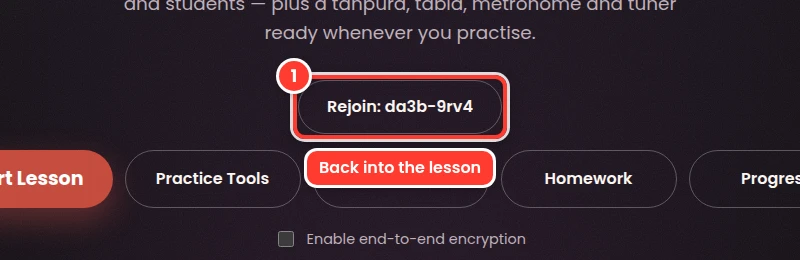
പുറത്തിറങ്ങിയ ശേഷം ഹോം പേജിൽ ക്ലാസ് കോഡോടുകൂടി ഒരു Rejoin ബട്ടൺ കാണാം. അതിൽ ക്ലിക്ക് ചെയ്താൽ വീണ്ടും അകത്തു കയറാം.