നൊട്ടേഷൻ (സ്വരലിപി) കാണിക്കുക
നിങ്ങളുടെ സംഗീതത്തിന്റെ PDF-ഓ ചിത്രമോ കാണിക്കുക, എല്ലാവരും ഒരേ പേജ് കാണും.
നിങ്ങളുടെ നൊട്ടേഷനോ കുറിപ്പുകളോ ക്ലാസ് മുഴുവൻ കാണിക്കും. എല്ലാവരും ഒരേ പേജ് കാണും. പേജ് മറിക്കുന്നത് നിങ്ങളാണ്, അത് എല്ലാവർക്കും മറിയും. ആർക്കും അതിൽ വരയ്ക്കാം.
എന്തൊക്കെ വേണം
- ഇതിനകം തുറന്നിട്ടുള്ള ഒരു ക്ലാസ് (ക്ലാസ് തുടങ്ങുക കാണുക).
- നിങ്ങളുടെ സംഗീതം ഒരു PDF ആയോ ചിത്രം ആയോ (PNG, JPG, GIF അല്ലെങ്കിൽ WebP). 25 MB വരെ ആകാം.
നിങ്ങളുടെ സംഗീതം പങ്കിടുക
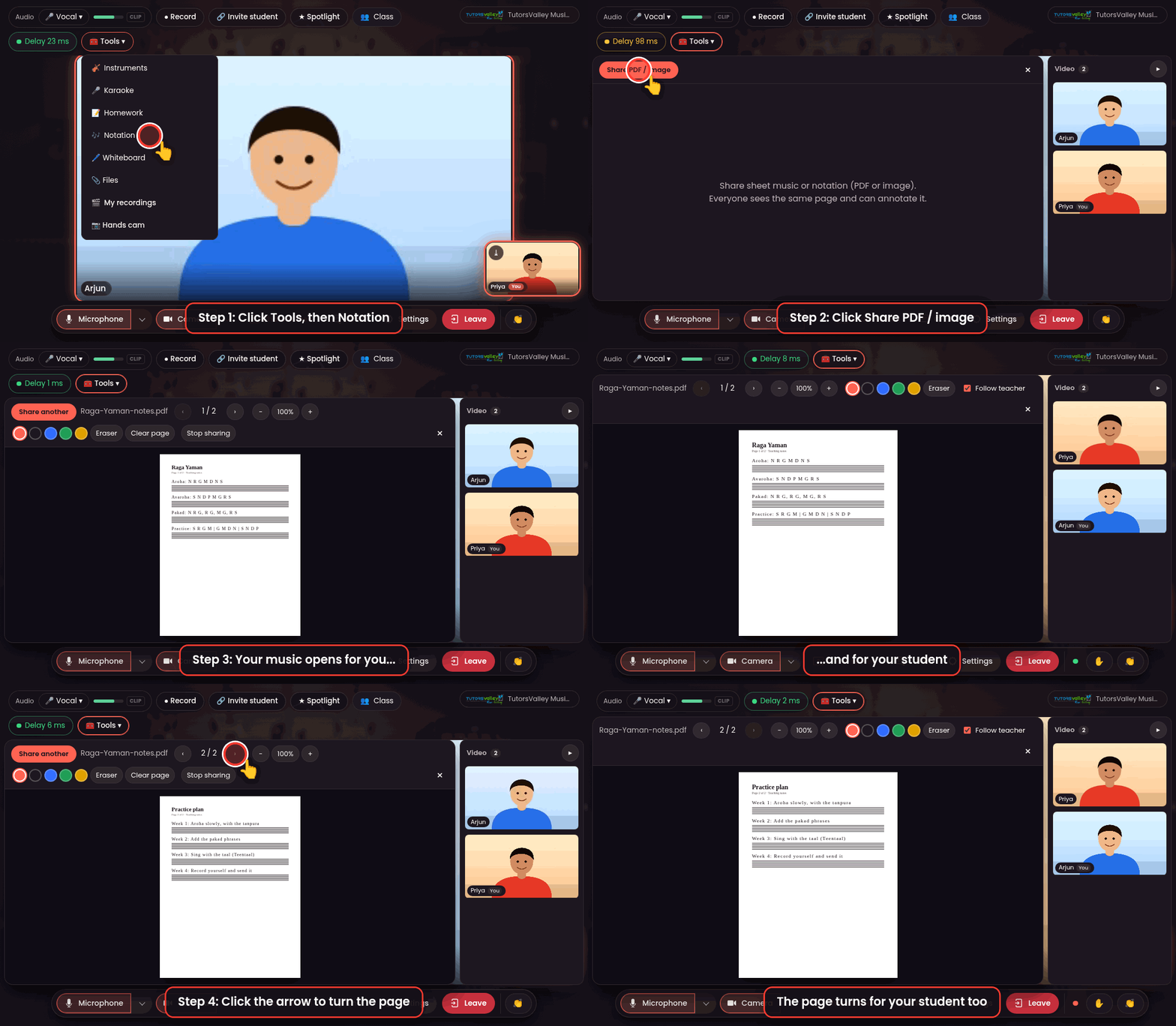
Tools ക്ലിക്ക് ചെയ്യുക, എന്നിട്ട് Notation ക്ലിക്ക് ചെയ്യുക.
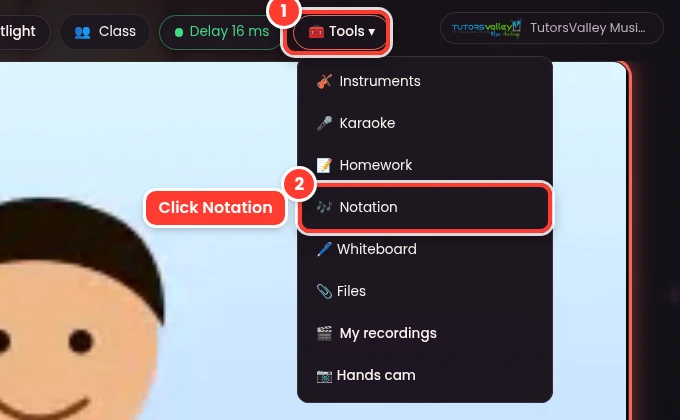
Share PDF / image ക്ലിക്ക് ചെയ്യുക, എന്നിട്ട് നിങ്ങളുടെ ഫയൽ തിരഞ്ഞെടുക്കുക.
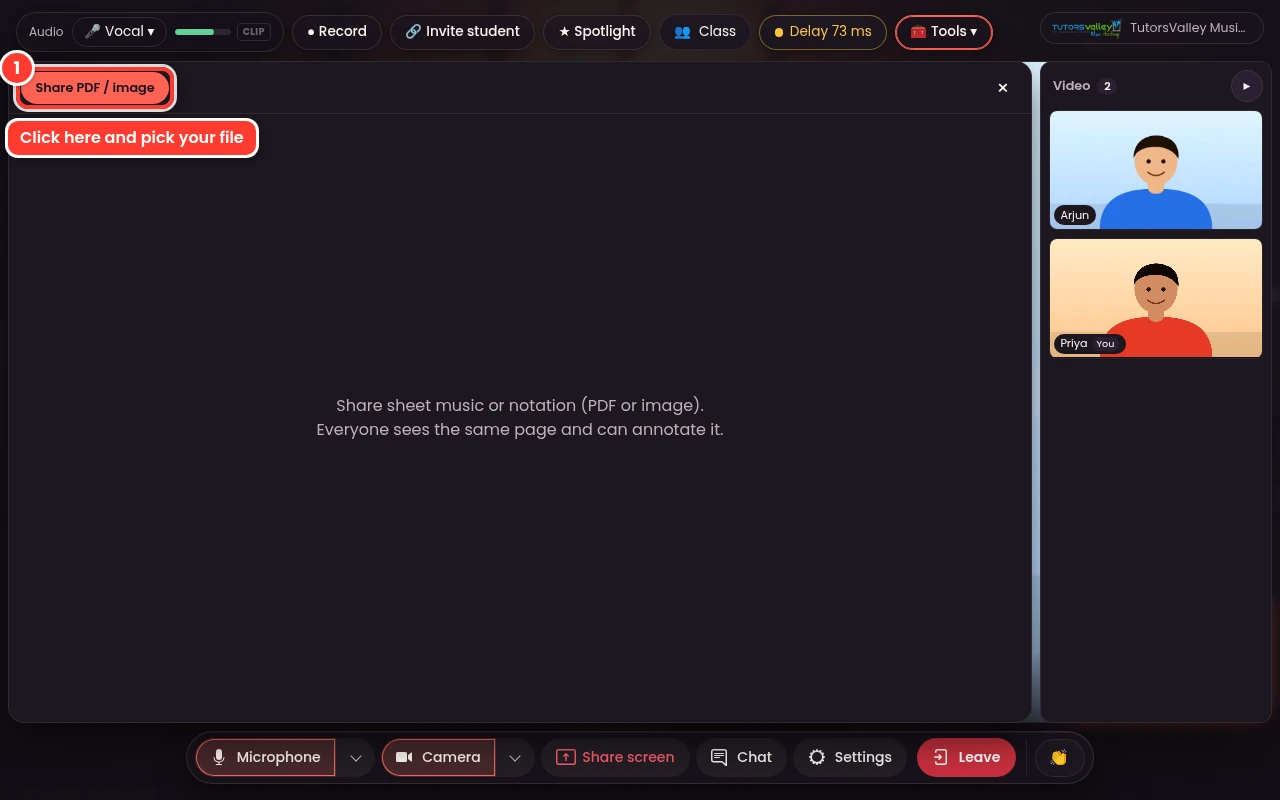
ഒരു നിമിഷം കാത്തിരിക്കുക. നിങ്ങളുടെ സംഗീതം കാണാം. എല്ലാ വിദ്യാർത്ഥികളുടെയും സ്ക്രീനിലും അത് തുറക്കും.
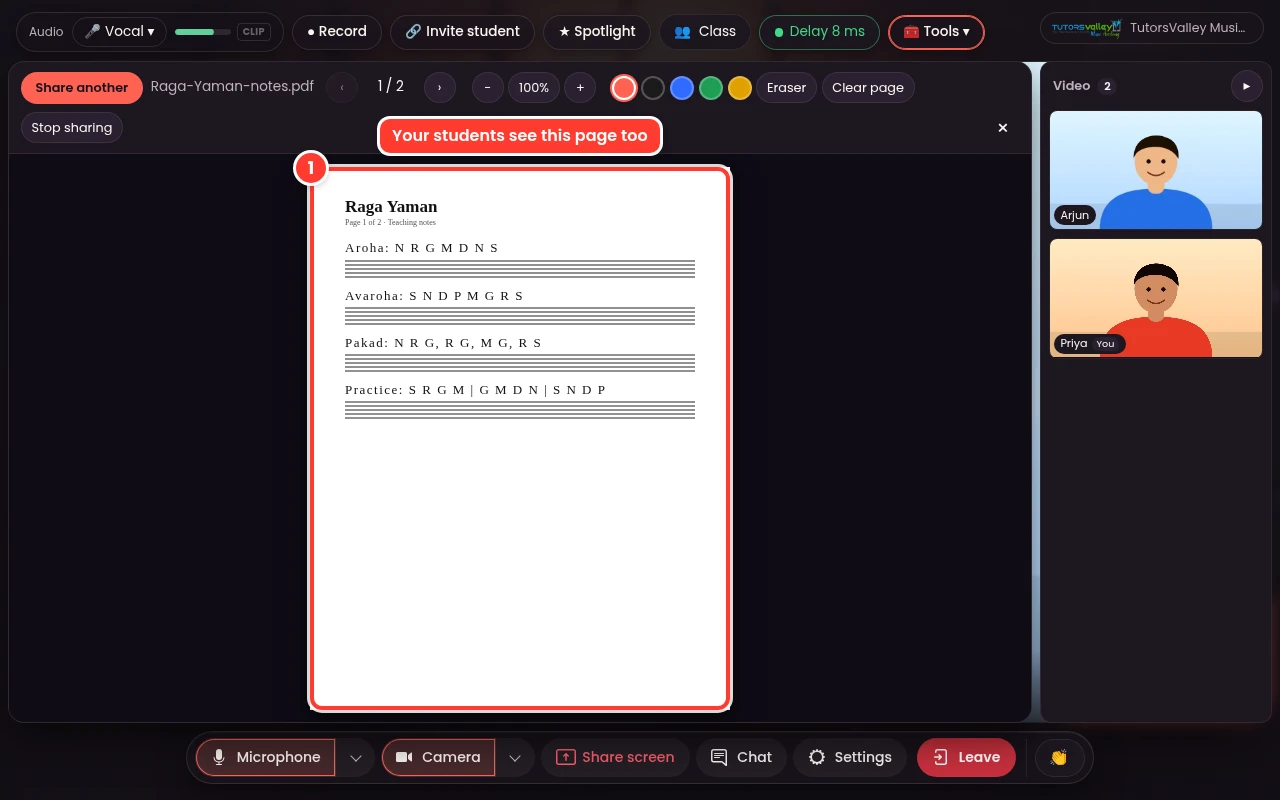
നുറുങ്ങ്: എപ്പോൾ വേണമെങ്കിലും പുതിയ ഒന്ന് പങ്കിടാം. Share another ക്ലിക്ക് ചെയ്ത് മറ്റൊരു ഫയൽ തിരഞ്ഞെടുക്കുക.
പേജിൽ വരയ്ക്കുക
ടൂൾബാറിലെ ഒരു നിറത്തിന്റെ പൊട്ടിൽ ക്ലിക്ക് ചെയ്യുക.
പേജിൽ ക്ലിക്ക് ചെയ്ത് വലിക്കുക.
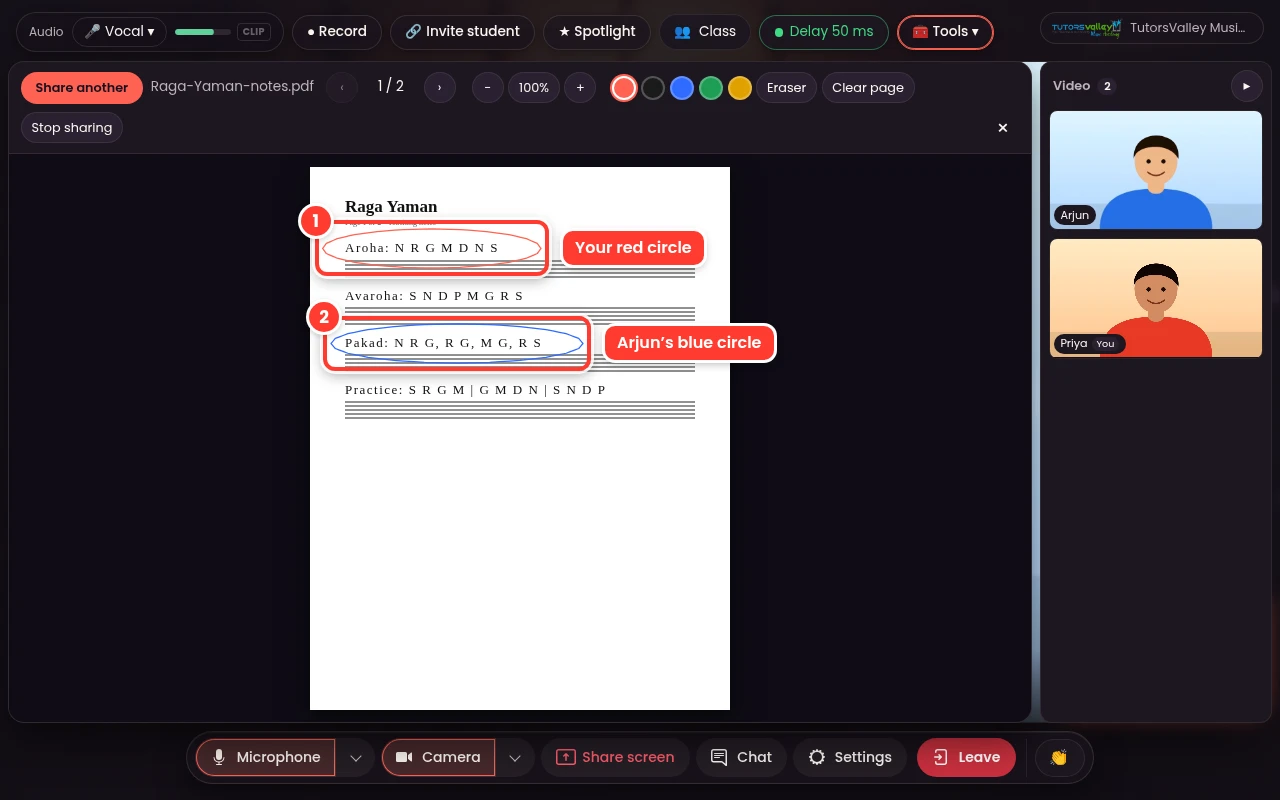
വിദ്യാർത്ഥികൾക്കും ഏത് നിറത്തിലും വരയ്ക്കാം. Eraser നിങ്ങൾ വലിച്ചുകൊണ്ടുപോകുന്ന ഭാഗം മായ്ക്കും. നിങ്ങൾക്ക് ആരുടെ വരയും മായ്ക്കാം. വിദ്യാർത്ഥിക്ക് സ്വന്തം വര മാത്രമേ മായ്ക്കാൻ പറ്റൂ.
Clear page നിങ്ങൾ നോക്കുന്ന പേജിലെ എല്ലാ വരകളും മാറ്റും.
പേജ് മറിക്കുക
› അമ്പ് ക്ലിക്ക് ചെയ്യുക. പേജ് എല്ലാവർക്കും മറിയും. തിരികെ പോകാൻ ‹ ക്ലിക്ക് ചെയ്യുക.
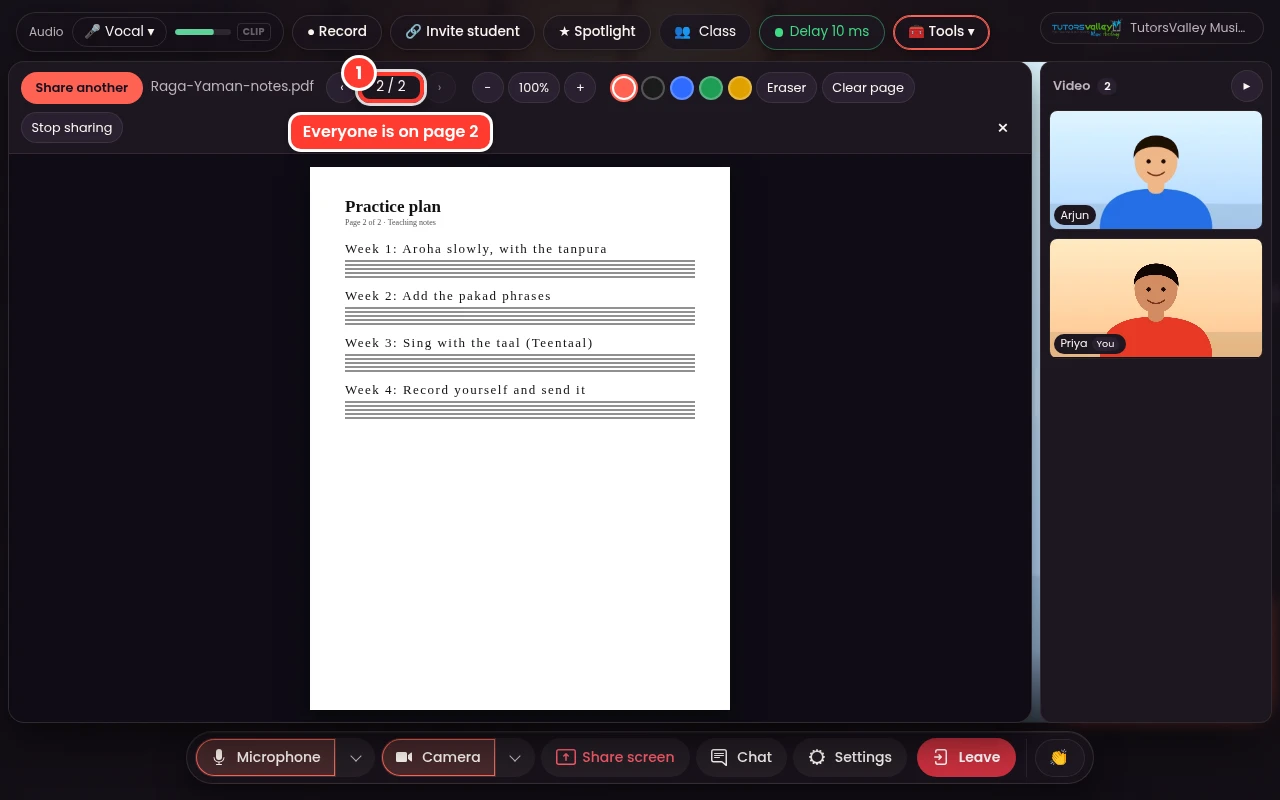
വലുതാക്കുക
പേജ് വലുതാക്കാൻ + ക്ലിക്ക് ചെയ്യുക, ചെറുതാക്കാൻ − ക്ലിക്ക് ചെയ്യുക. സൂം നിങ്ങളുടെ സ്ക്രീനിൽ മാത്രമേ മാറൂ. പേജ് വീണ്ടും സ്ക്രീനിന് ചേരുന്ന വലുപ്പത്തിലാക്കാൻ ശതമാനത്തിൽ ക്ലിക്ക് ചെയ്യുക.
ടൂൾബാർ
ഓരോ ഭാഗവും എന്ത് ചെയ്യുന്നു എന്ന് നമ്പറുകൾ കാണിക്കുന്നു.

- 1 Share another മറ്റൊരു ഫയൽ തിരഞ്ഞെടുക്കും.
- 2 അമ്പുകൾ എല്ലാവർക്കും പേജ് മറിക്കും.
- 3 സൂം (നിങ്ങളുടെ സ്ക്രീനിൽ മാത്രം).
- 4 പേനയുടെ നിറങ്ങൾ, Eraser, Clear page.
- 5 Stop sharing എല്ലാവർക്കും ഫയൽ അടയ്ക്കും.
വിദ്യാർത്ഥികൾ കാണുന്നത്
Notation പാനൽ വിദ്യാർത്ഥികളുടെ സ്ക്രീനിൽ തനിയെ തുറക്കും. അവർ അതേ പേജും നിങ്ങളുടെ വരകളും കാണും.
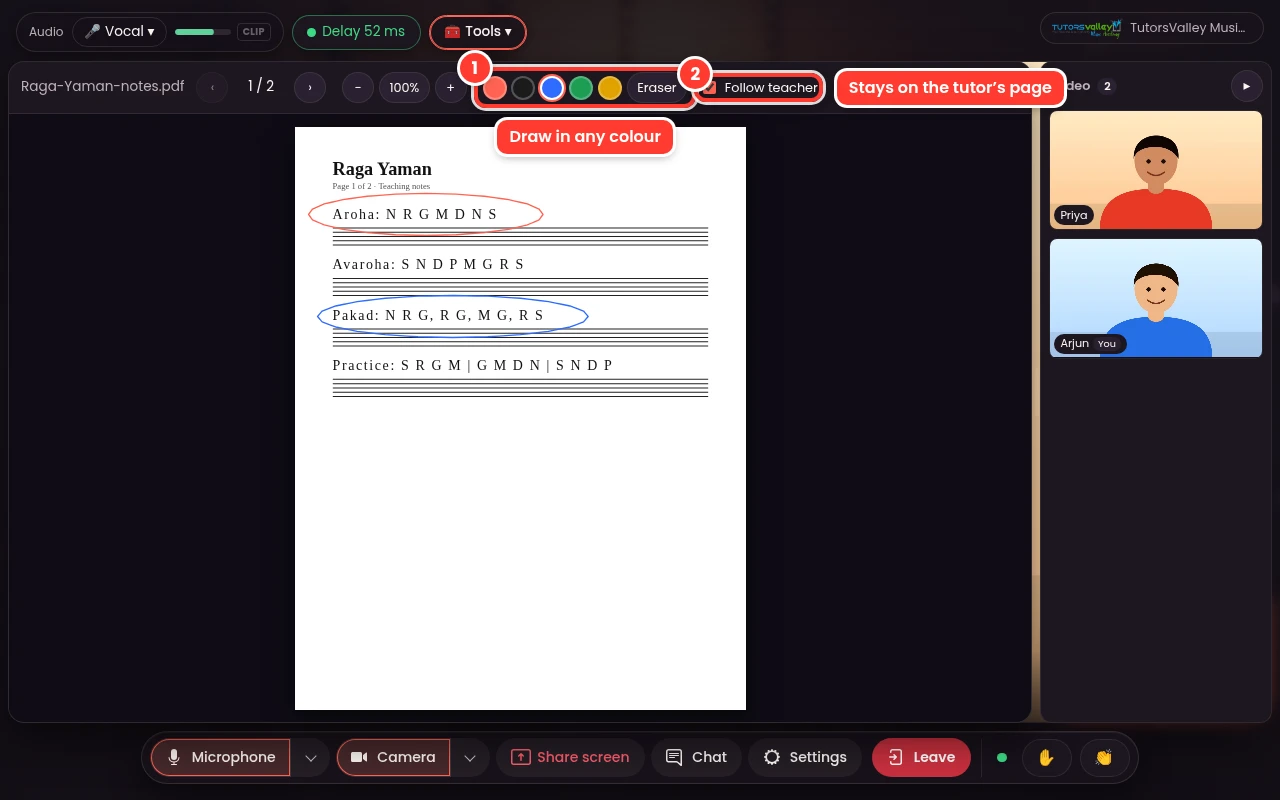
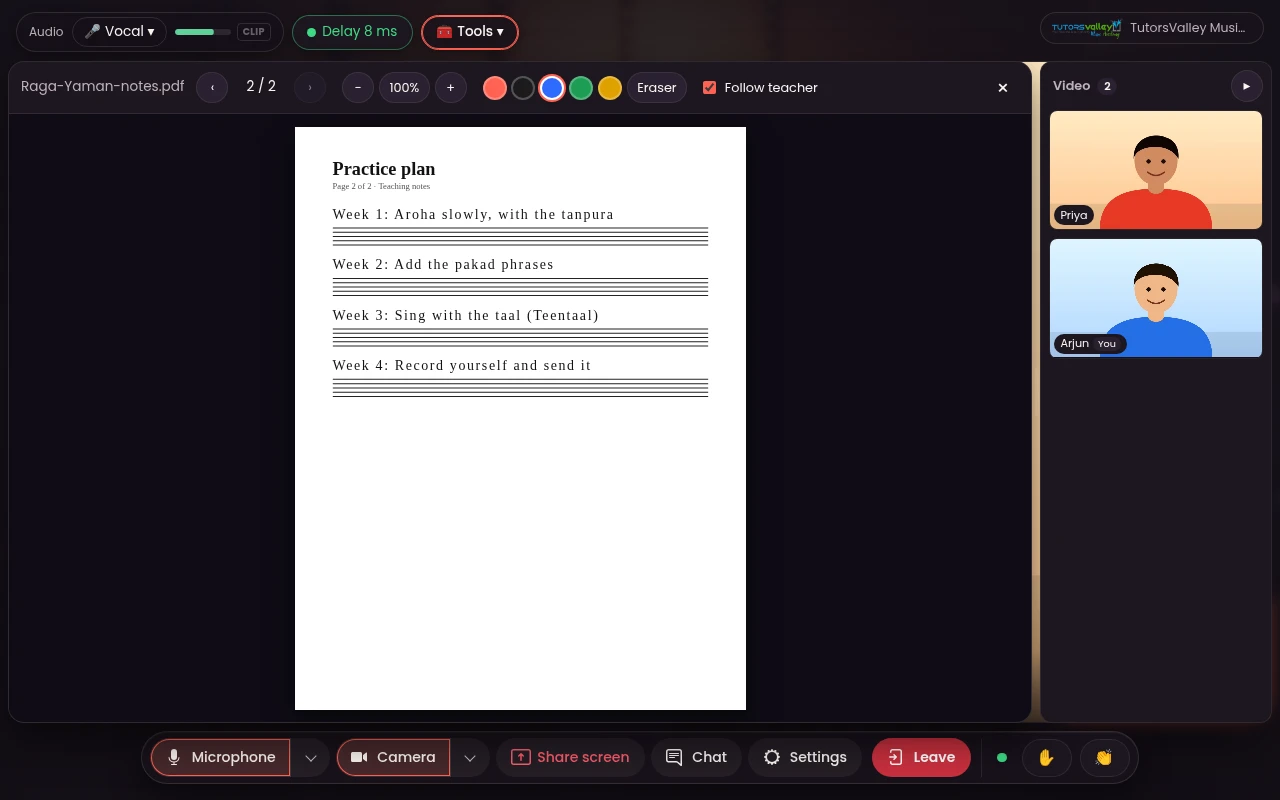
അവർക്ക് Follow teacher ടിക്ക് ചെയ്തിട്ടുണ്ടാകും. അത് അവരെ നിങ്ങളുടെ പേജിൽ തന്നെ നിർത്തും. വിദ്യാർത്ഥിക്ക് സ്വന്തമായി മറ്റൊരു പേജ് നോക്കാം. അപ്പോൾ Follow teacher ഓഫ് ആകും. നിങ്ങളുടെ പേജിലേക്ക് തിരികെ വരാൻ അവർ അത് വീണ്ടും ടിക്ക് ചെയ്യും.
അതേ സംഗീതം പിന്നീട് വീണ്ടും കാണിക്കുക
നിങ്ങളുടെ വരകൾ ക്ലാസിനൊപ്പം സേവ് ആകും.
- Stop sharing ക്ലിക്ക് ചെയ്യുക. ഫയൽ എല്ലാവർക്കും അടയും.
- Notation വീണ്ടും തുറക്കുക. "Open a file from this lesson (saved drawings come back)" എന്ന് കാണാം.
- ഫയലിന്റെ പേരിൽ ക്ലിക്ക് ചെയ്യുക. അത് വരകളോടെ എല്ലാവർക്കും വീണ്ടും തുറക്കും.
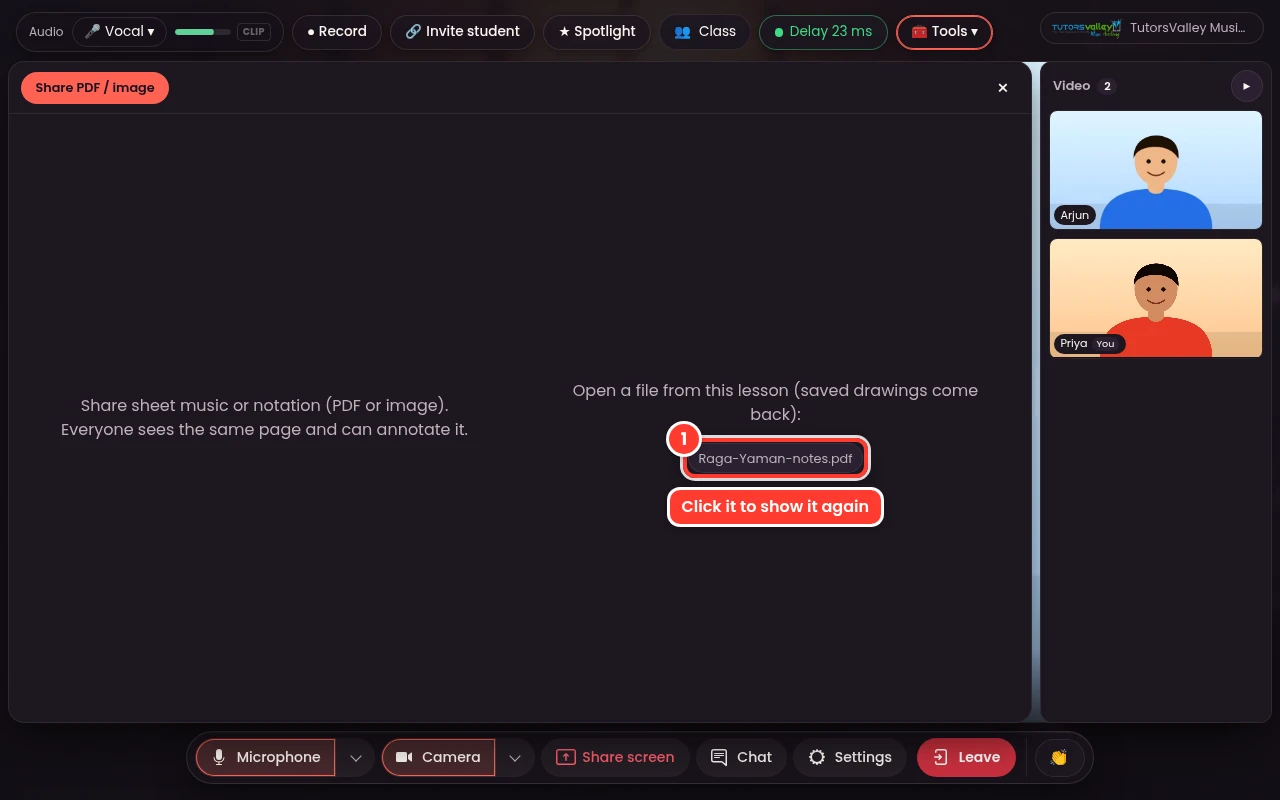
ശ്രദ്ധിക്കുക: അതേ ഫയൽ നിങ്ങളുടെ കമ്പ്യൂട്ടറിൽ നിന്ന് വീണ്ടും പങ്കിട്ടാൽ അത് ഒരു പുതിയ ഫയൽ ആയിട്ടാണ് കണക്കാക്കുക. അതിൽ വരകൾ ഒന്നും ഉണ്ടാകില്ല. വരകൾ തിരികെ കിട്ടാൻ, പകരം ലിസ്റ്റിലെ ഫയലിന്റെ പേരിൽ ക്ലിക്ക് ചെയ്യുക.
അടുത്തത്
- ഒരുമിച്ച് വീഡിയോ കാണാൻ: ഒരുമിച്ച് വീഡിയോ കാണുക.