പങ്കിട്ട വൈറ്റ്ബോർഡിൽ വരയ്ക്കുക
നിങ്ങളും വിദ്യാർത്ഥികളും ഒരുപോലെ കാണുന്ന ബോർഡിൽ എഴുതുകയും വരയ്ക്കുകയും ചെയ്യുക.
ക്ലാസിൽ നിങ്ങൾ ഒരു വൈറ്റ്ബോർഡ് തുറക്കും. നിങ്ങൾ വരയ്ക്കുന്നത് വിദ്യാർത്ഥികൾക്ക് ഉടനെ കാണാം. അവർക്കും അതിൽ വരയ്ക്കാം.
എന്തൊക്കെ വേണം
- ഇതിനകം തുറന്നിട്ടുള്ള ഒരു ക്ലാസ് (ക്ലാസ് തുടങ്ങുക കാണുക).
ബോർഡ് തുറന്ന് വരയ്ക്കുക
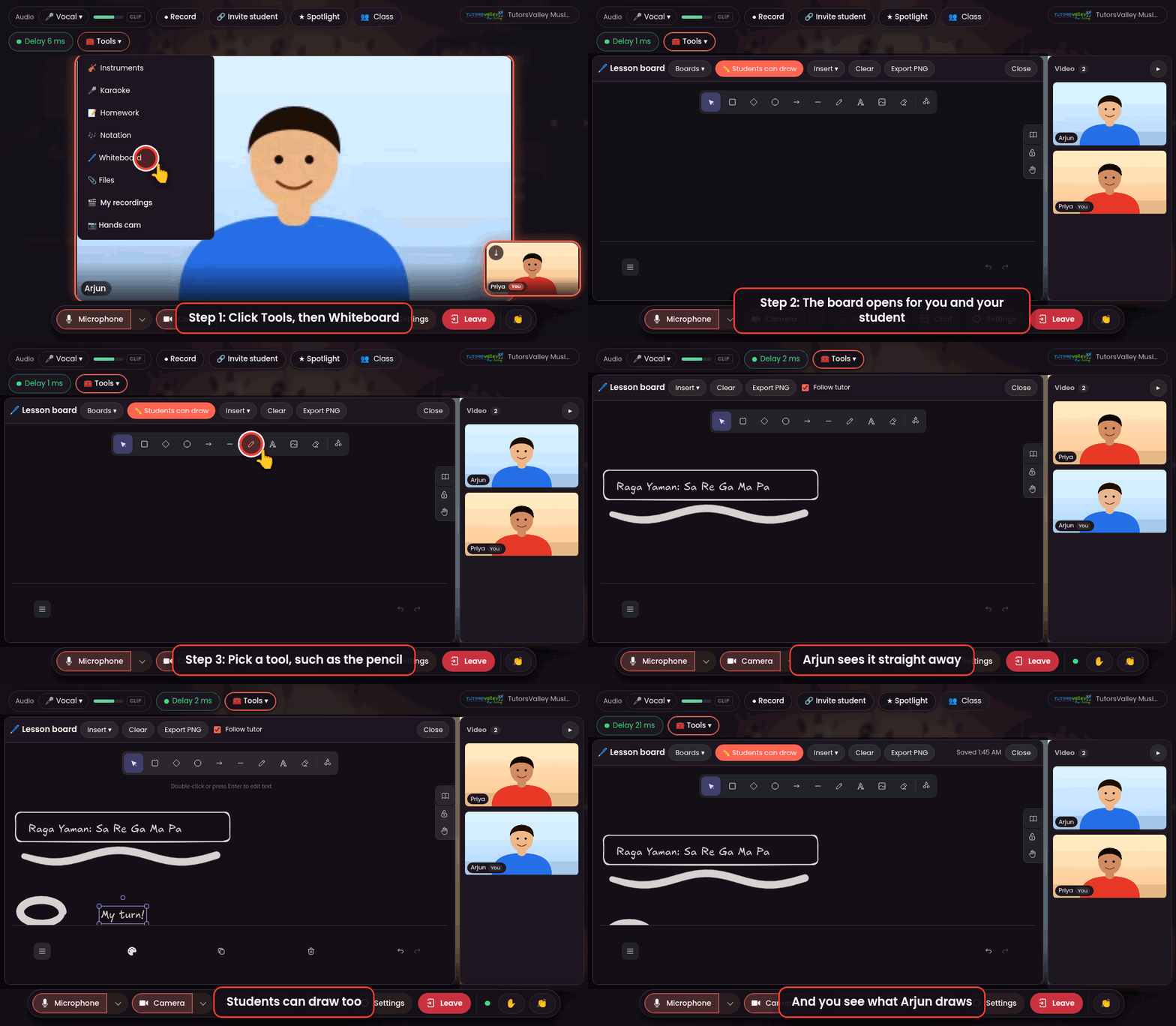
Tools ക്ലിക്ക് ചെയ്യുക, എന്നിട്ട് Whiteboard ക്ലിക്ക് ചെയ്യുക.
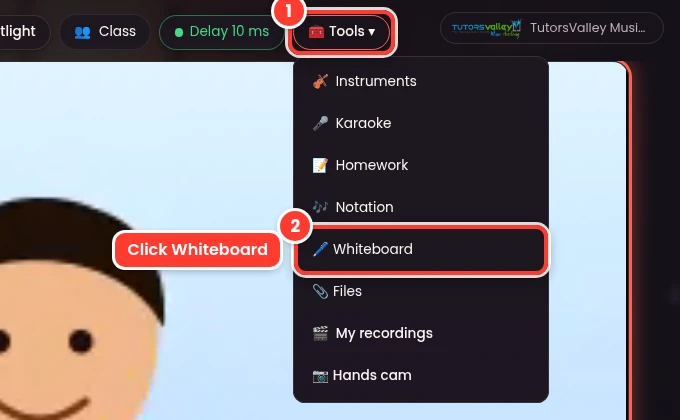
ബോർഡ് നിങ്ങൾക്ക് തുറക്കും. വിദ്യാർത്ഥികളുടെ സ്ക്രീനിലും തുറക്കും. വലതുവശത്തെ ഒരു കോളത്തിൽ ക്ലാസിന്റെ വീഡിയോ കാണാം.
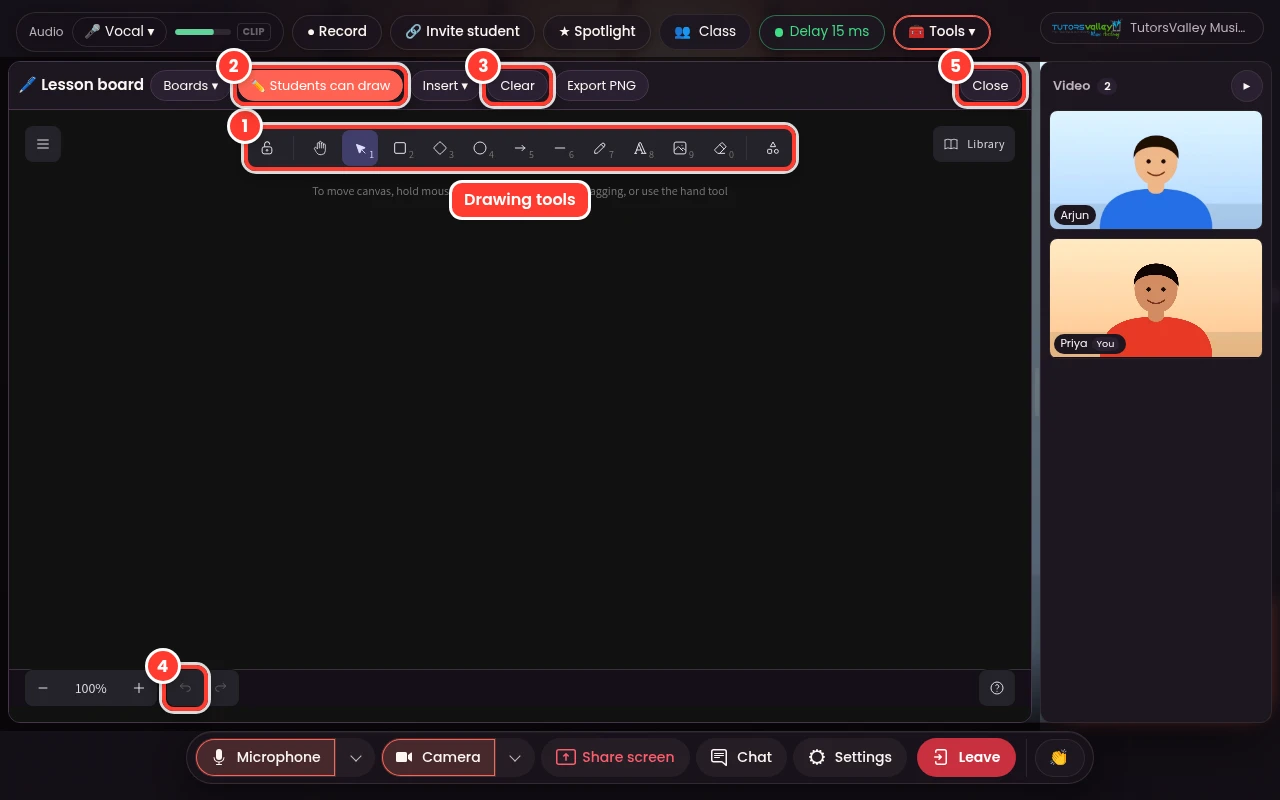
നമ്പറുകൾ ഓരോന്നും എവിടെയാണെന്ന് കാണിക്കുന്നു: 1 വരയ്ക്കാനുള്ള ടൂളുകൾ, 2 വിദ്യാർത്ഥികളെ വരയ്ക്കാൻ അനുവദിക്കുന്ന ബട്ടൺ, 3 Clear, 4 Undo (താഴെ ഇടതുവശത്തെ അമ്പടയാളം), 5 Close.
ബോർഡിന്റെ മുകളിലുള്ള ഒരു ടൂൾ ക്ലിക്ക് ചെയ്യുക.
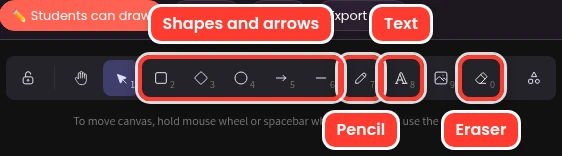
- Pencil (പേനയുടെ ചിഹ്നം) കടലാസിൽ എന്നപോലെ സ്വതന്ത്രമായി വരയ്ക്കും.
- Shapes and arrows എന്നാൽ ചതുരം, ഡയമണ്ട്, വൃത്തം, അമ്പ്, വര എന്നിവയാണ്.
- Text (വലിയ A) വാക്കുകൾ ടൈപ്പ് ചെയ്യാൻ സഹായിക്കും.
- Eraser നിങ്ങൾ വലിച്ചുകൊണ്ടുപോകുന്ന ഭാഗം മായ്ക്കും.
ബോർഡിൽ ക്ലിക്ക് ചെയ്ത് വലിച്ച് വരയ്ക്കുക. Text-ന്, വാക്കുകൾ വേണ്ടിടത്ത് ക്ലിക്ക് ചെയ്ത് ടൈപ്പ് ചെയ്യുക. കഴിഞ്ഞാൽ ഒരു ഒഴിഞ്ഞ സ്ഥലത്ത് ക്ലിക്ക് ചെയ്യുക.
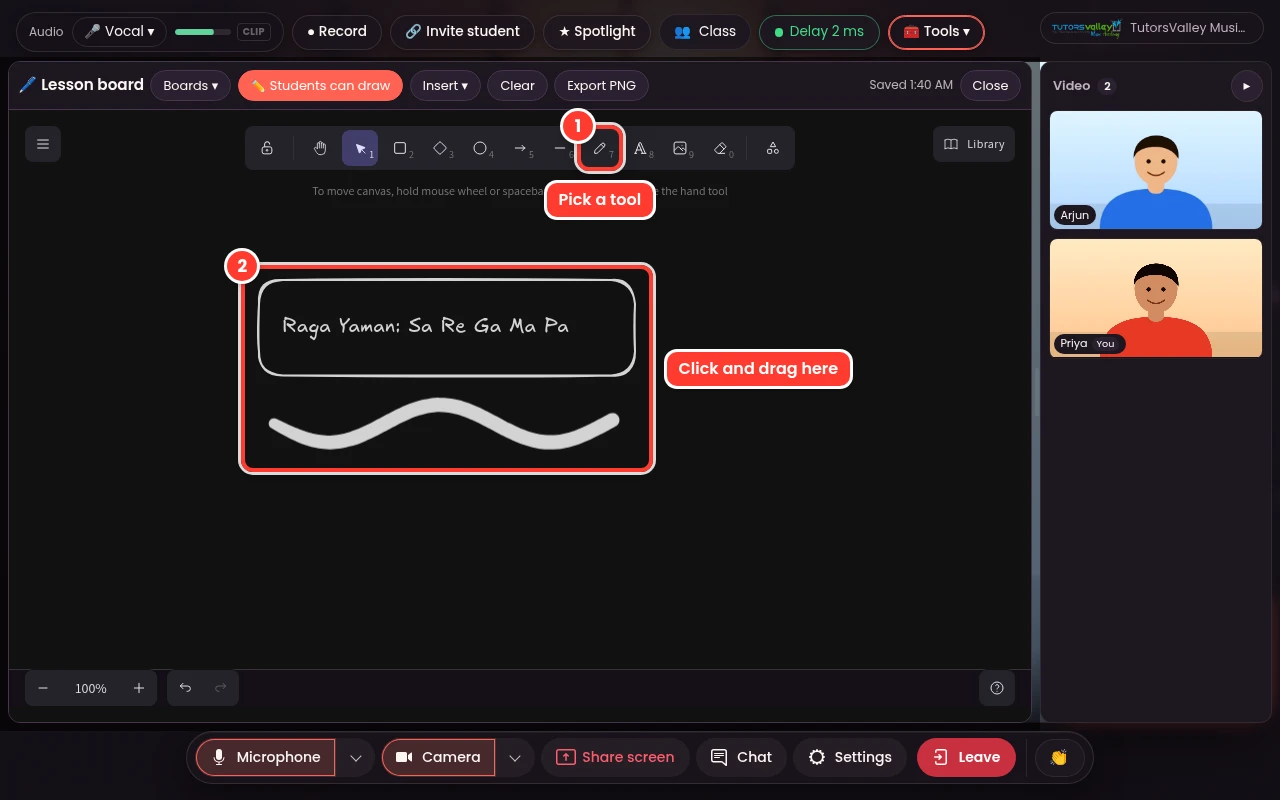
ഒരു ടൂൾ എടുത്ത ശേഷം ഇടതുവശത്ത് ഒരു ചെറിയ പാനൽ വരും. നിറമോ കനമോ മാറ്റാൻ അത് ഉപയോഗിക്കുക.
നുറുങ്ങ്: നിങ്ങൾ വരച്ചത് നീക്കാനോ മാറ്റാനോ, ടൂളുകളുടെ നിരയിലെ അമ്പടയാള പോയിന്റർ ടൂൾ ക്ലിക്ക് ചെയ്യുക, എന്നിട്ട് ആ ചിത്രത്തിൽ ക്ലിക്ക് ചെയ്യുക.
വിദ്യാർത്ഥികൾ കാണുന്നത്
ബോർഡ് തനിയെ തുറക്കുന്നത് വിദ്യാർത്ഥികൾ കാണും. നിങ്ങൾ വരയ്ക്കുന്നതനുസരിച്ച് അത് അവരുടെ സ്ക്രീനിലും വരും.
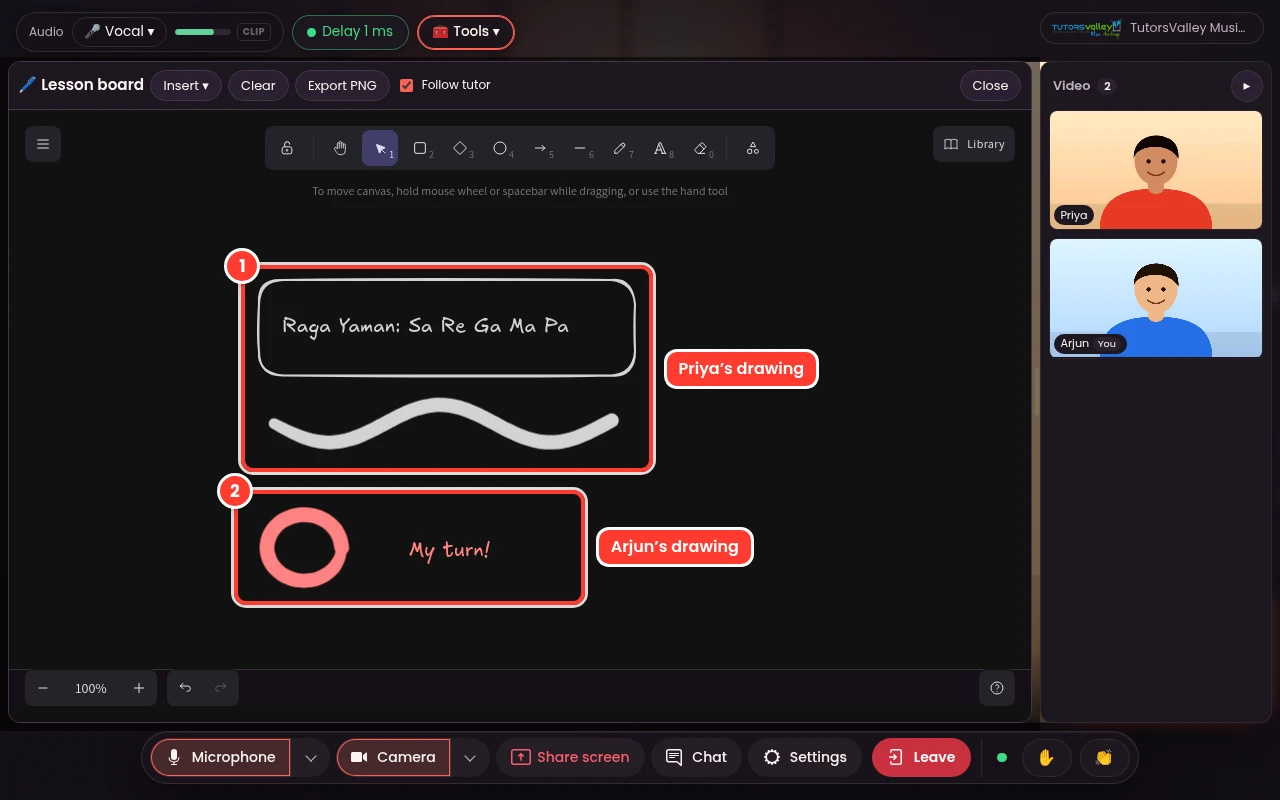
വിദ്യാർത്ഥികൾക്കും വരയ്ക്കാം. ഒരു വിദ്യാർത്ഥിക്ക് സ്വന്തം ചിത്രങ്ങൾ മാത്രമേ നീക്കാനോ മായ്ക്കാനോ പറ്റൂ. നിങ്ങളുടേത് സുരക്ഷിതമാണ്.
തെറ്റ് തിരുത്തുക
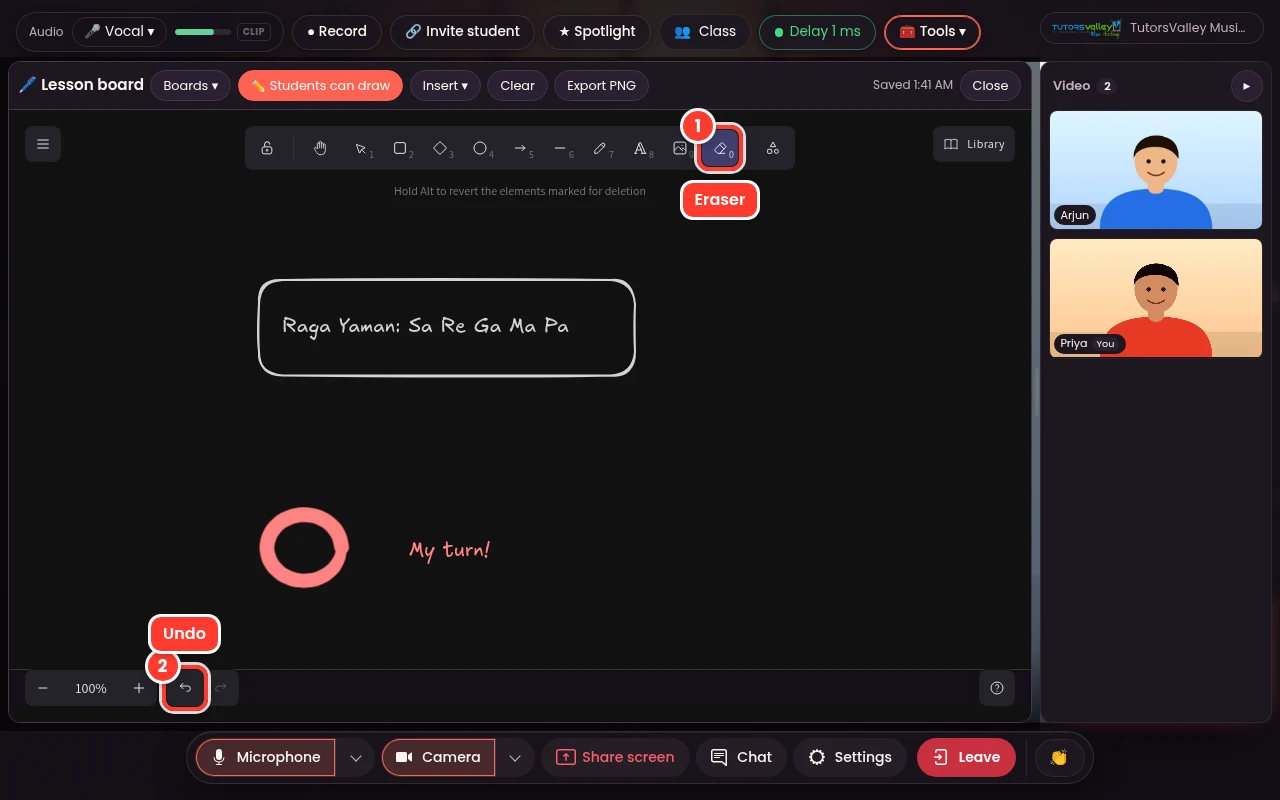
- നിങ്ങളുടെ അവസാന മാറ്റം തിരിച്ചെടുക്കാൻ Undo (ബോർഡിന്റെ താഴെ ഇടതുവശം) ക്ലിക്ക് ചെയ്യുക. അതിന് അടുത്തുള്ള അമ്പ് അത് വീണ്ടും തിരിച്ചുകൊണ്ടുവരും.
- ഒരു ചിത്രം മാത്രം മാറ്റാൻ Eraser ഉപയോഗിക്കുക.
ബോർഡ് മുഴുവൻ മായ്ക്കുക
Clear ക്ലിക്ക് ചെയ്യുക.
"Clear the board for everyone?" എന്ന് ഒരു ബോക്സ് ചോദിക്കും. Clear board ക്ലിക്ക് ചെയ്യുക.
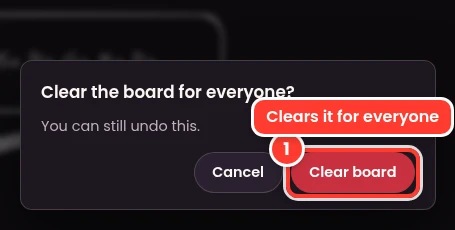
ബോർഡ് ശൂന്യമായി കാണാം. മനസ്സ് മാറിയോ? ബോക്സിലെ Cancel ക്ലിക്ക് ചെയ്യുക, അല്ലെങ്കിൽ മായ്ച്ച ശേഷം Undo ക്ലിക്ക് ചെയ്യുക. ബോക്സിൽ "You can still undo this." എന്ന് കാണാം.
വിദ്യാർത്ഥികൾ കാണാൻ മാത്രം
ചിലപ്പോൾ വിദ്യാർത്ഥികൾ വരയ്ക്കാതെ കണ്ടുകൊണ്ടിരുന്നാൽ മതി എന്ന് തോന്നും. അപ്പോൾ ബോർഡ് ലോക്ക് ചെയ്യാം.
Students can draw ക്ലിക്ക് ചെയ്യുക. ബട്ടൺ Students view only ആയി മാറും.


വിദ്യാർത്ഥികൾ "View only (teacher has locked the board)" എന്ന് കാണും, അവർക്ക് വരയ്ക്കാൻ പറ്റില്ല.
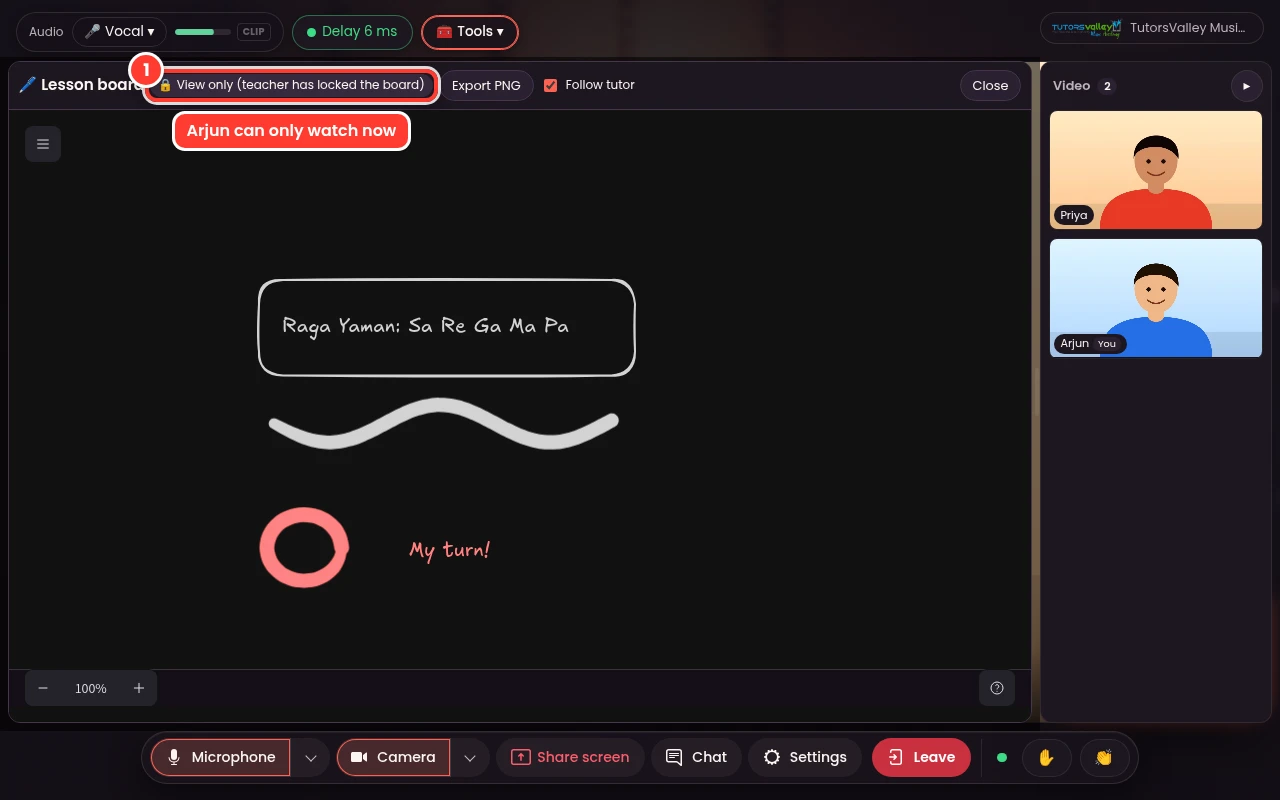
അവരെ വീണ്ടും വരയ്ക്കാൻ അനുവദിക്കാൻ ആ ബട്ടൺ ഒന്നുകൂടി ക്ലിക്ക് ചെയ്യുക.
ഓർക്കുക: കഴിഞ്ഞാൽ Close (ബോർഡിന്റെ മുകളിൽ വലതുവശം) ക്ലിക്ക് ചെയ്യുക. വിദ്യാർത്ഥികൾക്കും ബോർഡ് അടയും.
അടുത്തത്
- നൊട്ടേഷൻ കാണിക്കാൻ: നൊട്ടേഷൻ (സ്വരലിപി) കാണിക്കുക.