ക്ലാസ് തുടങ്ങുക
പുതിയൊരു ക്ലാസ് റൂം തുറന്ന് അതിൽ ചേരുക.
നിങ്ങൾ പുതിയൊരു ക്ലാസ് റൂം തുറക്കും, ക്യാമറയും മൈക്രോഫോണും പരിശോധിക്കും, എന്നിട്ട് അകത്തേക്ക് കയറും.
നിങ്ങൾക്ക് വേണ്ടത്
- നിങ്ങൾ സൈൻ ഇൻ ചെയ്തിട്ടുണ്ട്. ഹോം പേജിൽ Signed in as teacher എന്ന് കാണാം.
- ഒരു ക്യാമറയും മൈക്രോഫോണും. ഹെഡ്ഫോൺ ആണ് ഏറ്റവും നല്ലത്.
ഘട്ടങ്ങൾ
ഹോം പേജിൽ Start Lesson ക്ലിക്ക് ചെയ്യുക.
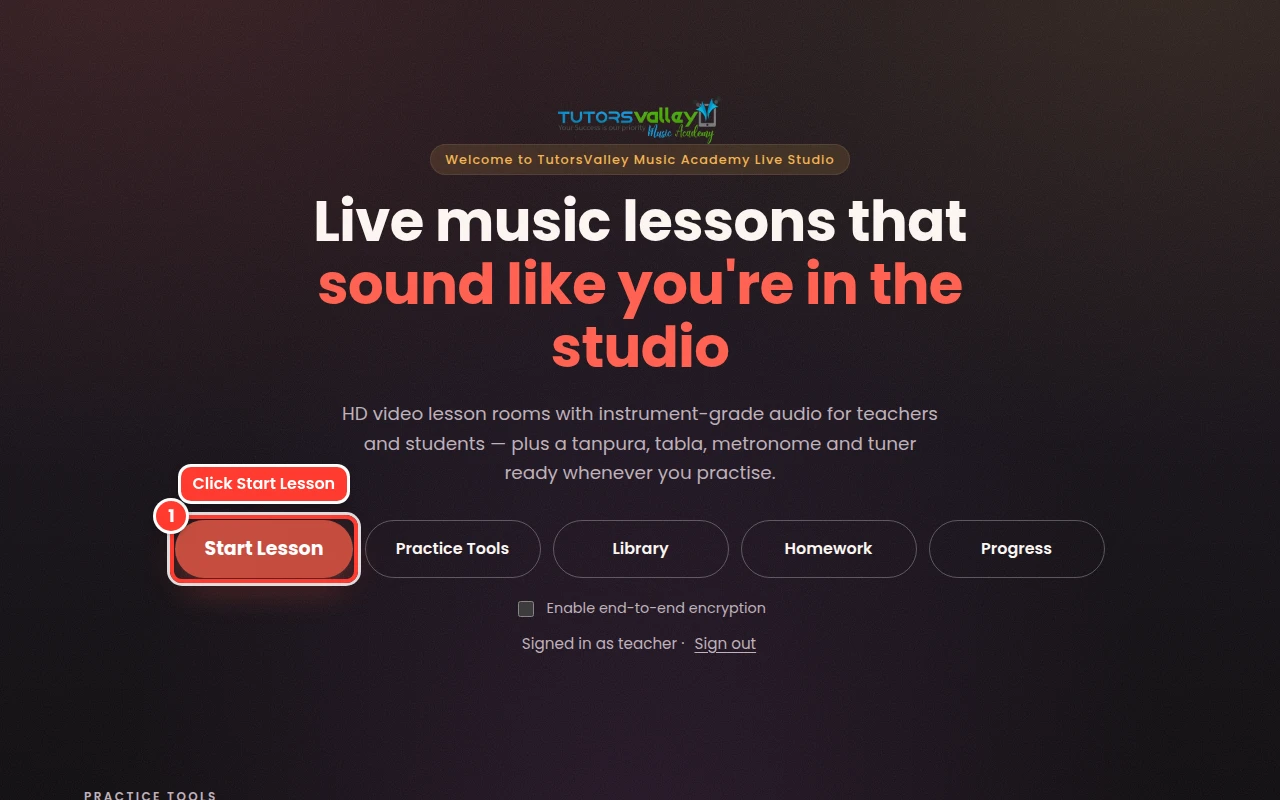
പുതിയതും സ്വകാര്യവുമായ ഒരു റൂം തുറക്കും. ആദ്യം ജോയിൻ കാർഡ് കാണാം. എല്ലാ ക്ലാസും എല്ലാവർക്കും ഇവിടെ നിന്നാണ് തുടങ്ങുന്നത്.
Your name ബോക്സിൽ നിങ്ങളുടെ പേര് ടൈപ്പ് ചെയ്യുക. ഈ പേരാണ് നിങ്ങളുടെ വിദ്യാർത്ഥികൾ കാണുക.
നിങ്ങളുടെ ചിത്രം നോക്കുക. ക്യാമറയും സൗണ്ട് ബാറും ശരിയായി കാണുന്നുണ്ടോ എന്ന് പരിശോധിക്കുക (താഴെയുള്ള ലിസ്റ്റ് നോക്കുക).
What will you hear the lesson on? എന്നതിന് താഴെ, ഹെഡ്ഫോൺ ഇട്ടിട്ടുണ്ടെങ്കിൽ Headphones ക്ലിക്ക് ചെയ്യുക, ഇല്ലെങ്കിൽ Speakers ക്ലിക്ക് ചെയ്യുക.
റെക്കോർഡിങ് അറിയിപ്പിൽ ടിക്ക് ചെയ്യുക: This lesson may be recorded for the tutor and student. I understand and agree.
Join lesson ക്ലിക്ക് ചെയ്യുക.
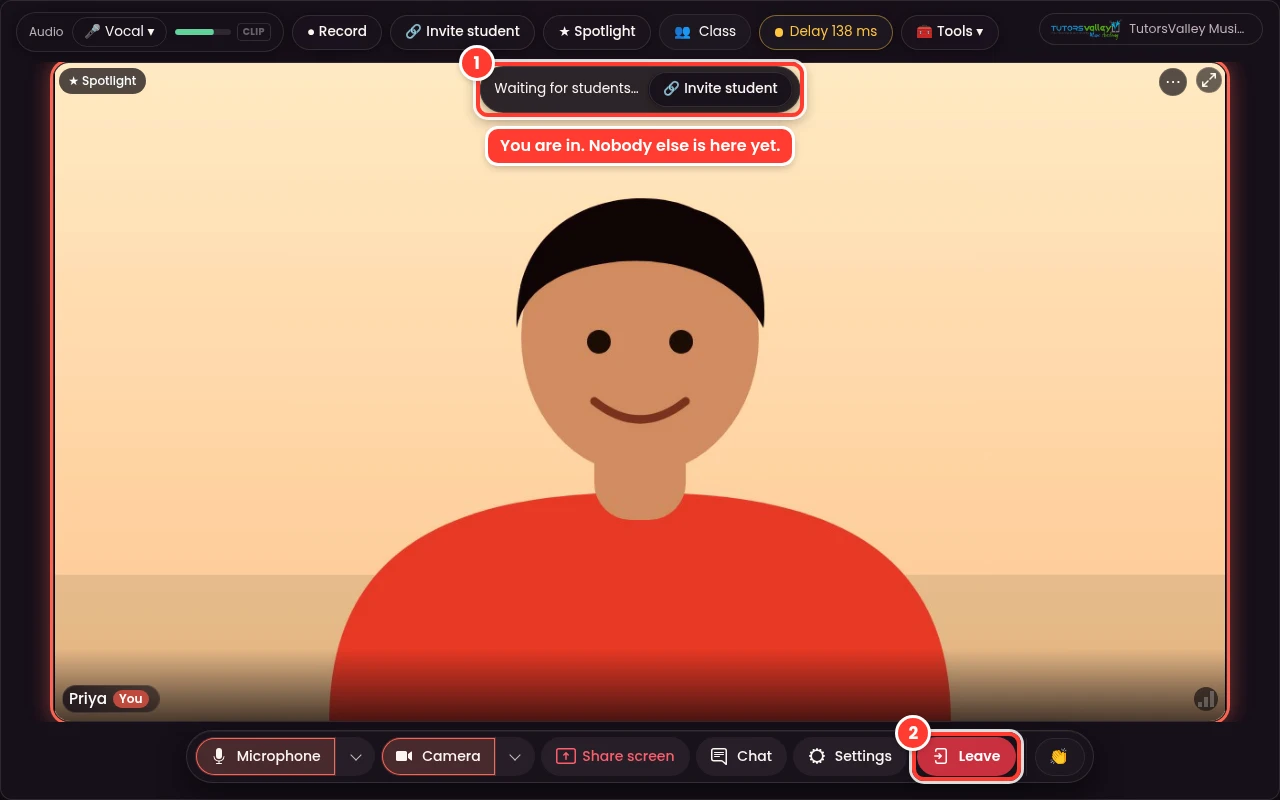
നിങ്ങൾ അകത്തായി. നിങ്ങളെത്തന്നെ കാണാം, കൂടാതെ Waiting for students… എന്ന് എഴുതിയ ഒരു ചെറിയ ബാറും കാണാം.
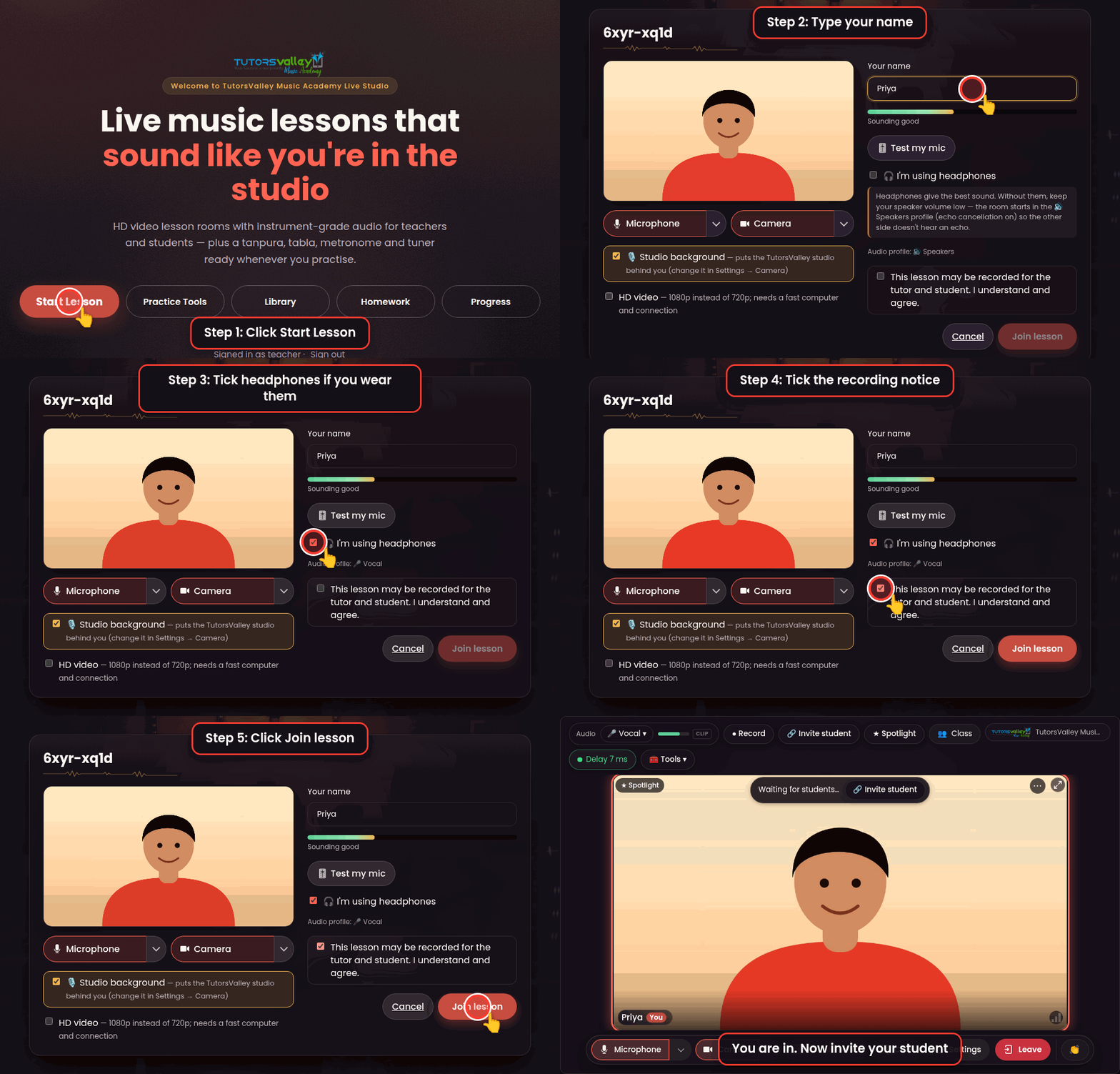
ശ്രദ്ധിക്കുക: പേര് ടൈപ്പ് ചെയ്ത് റെക്കോർഡിങ് അറിയിപ്പിൽ ടിക്ക് ചെയ്യുന്നതുവരെ Join lesson ചാരനിറത്തിൽ തന്നെ ഇരിക്കും.
ജോയിൻ കാർഡിൽ എന്തൊക്കെയുണ്ട്
അക്കങ്ങൾ ചിത്രത്തിലെ അക്കങ്ങളുമായി ചേരും.
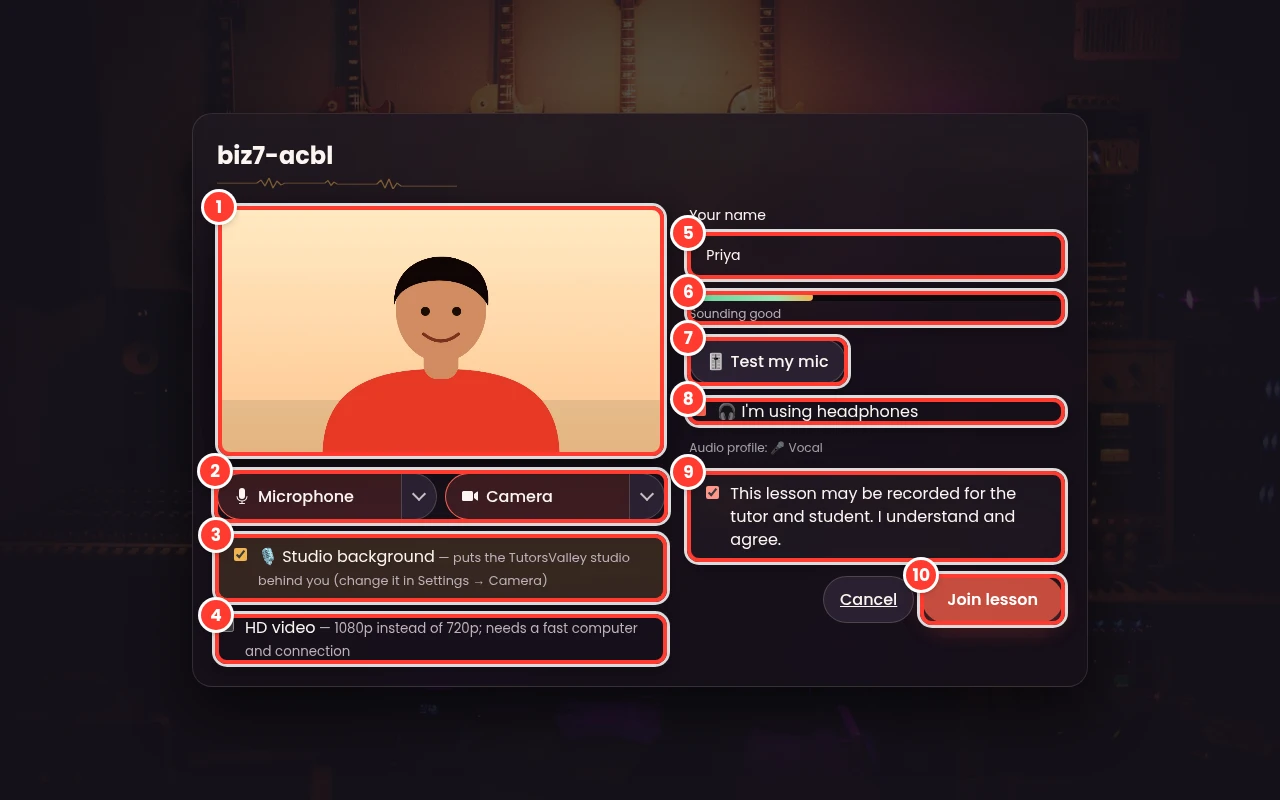
- നിങ്ങളുടെ ചിത്രം. ഇതാണ് വിദ്യാർത്ഥികൾ കാണുക. ഇരുട്ടായി തോന്നുന്നുണ്ടെങ്കിൽ നിങ്ങളുടെ മുന്നിൽ ഒരു ലൈറ്റ് ഇടുക.
- Microphone, Camera ബട്ടണുകൾ. ചേരുന്നതിനു മുമ്പ് ഓരോന്നും ക്ലിക്ക് ചെയ്ത് ഓഫ് ആക്കാം, ഓൺ ആക്കാം. ഓരോന്നിന്റെയും അടുത്തുള്ള ചെറിയ ആരോ ഉപയോഗിച്ച് വേറെ മൈക്രോഫോണോ ക്യാമറയോ തിരഞ്ഞെടുക്കാം.
- Studio background. ട്യൂട്ടർമാർക്ക് പിന്നിൽ എപ്പോഴും TutorsValley-യുടെ ഒരു സ്റ്റുഡിയോ ചിത്രം ഉണ്ടാകും, അതുകൊണ്ട് ഈ സ്വിച്ച് ഓൺ ആയി ലോക്ക് ചെയ്തിരിക്കുന്നു. പതുക്കെയുള്ള കമ്പ്യൂട്ടറിലും കണക്ഷനിലും നിങ്ങളുടെ വീഡിയോ ഭാരം കുറഞ്ഞതായി നിലനിർത്താൻ ഇത് സഹായിക്കും. മറ്റൊരു ചിത്രം പിന്നീട് Settings എന്നതിൽ, തുടർന്ന് Camera എന്നതിൽ തിരഞ്ഞെടുക്കാം.
- HD video. കൂടുതൽ തെളിഞ്ഞ ചിത്രം അയക്കും (720p-ക്ക് പകരം 1080p). വേഗതയുള്ള കമ്പ്യൂട്ടറും വേഗതയുള്ള കണക്ഷനും ഉണ്ടെങ്കിൽ മാത്രം ടിക്ക് ചെയ്യുക. ഈ ബോക്സ് വിദ്യാർത്ഥികൾക്ക് കാണില്ല.
- Your name. നിങ്ങളുടെ വീഡിയോ ടൈലിൽ കാണിക്കുന്ന പേര്.
- സൗണ്ട് ബാർ. നിങ്ങൾ സംസാരിക്കുമ്പോഴോ വായിക്കുമ്പോഴോ ഇത് ചലിക്കും. അതിന് താഴെ Say something or play a note (ശബ്ദം വളരെ കുറവ്), Sounding good, അല്ലെങ്കിൽ Too loud — move back a little എന്ന് വായിക്കാം.
- Test my mic. നിങ്ങളുടെ മൈക്രോഫോണിന്റെ ഒരു ചെറിയ പരിശോധന. താഴെ കാണുക.
- Headphones or Speakers. ഓരോ തവണ ചേരുമ്പോഴും ഒന്ന് തിരഞ്ഞെടുക്കുക. Speakers എക്കോ കാൻസലേഷൻ ഓൺ ചെയ്യും, അതുകൊണ്ട് മറ്റേയാൾക്ക് സ്വന്തം ശബ്ദം തിരിച്ചു കേൾക്കേണ്ടി വരില്ല. ഹെഡ്ഫോൺ ഉപയോഗിക്കുമ്പോഴാണ് ശബ്ദം ഏറ്റവും നന്നാവുക എന്ന് കാർഡ് ഓർമ്മിപ്പിക്കും.
- റെക്കോർഡിങ് അറിയിപ്പ്. ചേരാൻ ഇതിൽ ടിക്ക് ചെയ്യണം.
- Join lesson. തയ്യാറാകുമ്പോൾ ഇത് ക്ലിക്ക് ചെയ്യുക. Cancel ക്ലിക്ക് ചെയ്താൽ ഹോം പേജിലേക്ക് തിരിച്ചു പോകും.
Test my mic
Test my mic ക്ലിക്ക് ചെയ്യുക. ഒരു ചെറിയ ബോക്സ് തുറക്കും. ഇതിന് ഏകദേശം 10 സെക്കൻഡ് എടുക്കും.
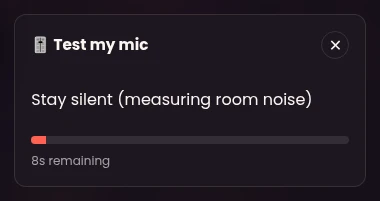
- Get ready… എന്ന് കാണുന്നത് വരെ കാത്തിരിക്കുക.
- Stay silent (measuring room noise) എന്ന് വരുമ്പോൾ ഒരു ശബ്ദവും ഉണ്ടാക്കരുത്.
- Now sing or play at your normal volume എന്ന് വരുമ്പോൾ, ക്ലാസിൽ ചെയ്യുന്നതുപോലെ പാടുകയോ വായിക്കുകയോ ചെയ്യുക.
- ഫലം വായിക്കുക. നിങ്ങളുടെ മൈക്രോഫോൺ നന്നായി കേൾക്കുന്നുണ്ടോ, ശബ്ദം കുറവാണോ, കൂടുതലാണോ എന്ന് അത് പറയും, കൂടാതെ ചില നുറുങ്ങുകളും തരും.
- നിർദ്ദേശം സ്വീകരിക്കാൻ Use … profile ബട്ടൺ ക്ലിക്ക് ചെയ്യുക, അല്ലെങ്കിൽ സ്വന്തം തിരഞ്ഞെടുപ്പ് നിലനിർത്താൻ Close ക്ലിക്ക് ചെയ്യുക.
നുറുങ്ങ്: പുതിയ കമ്പ്യൂട്ടറിൽ ഈ ടെസ്റ്റ് ഒരു തവണ ചെയ്യുക. അതിനുശേഷം സൗണ്ട് ബാർ മതി.
എന്തെങ്കിലും പ്രശ്നം വന്നാൽ
- കാർഡിൽ Camera or microphone unavailable അല്ലെങ്കിൽ You can't join yet എന്ന് കാണുന്നു: ചേരുന്നതിന് മുമ്പ് നിങ്ങളുടെ മൈക്രോഫോൺ, ക്യാമറ, ഇന്റർനെറ്റ് അപ്ലോഡ് സ്പീഡ് (ഏറ്റവും കുറഞ്ഞത് 0.3 Mbps) എന്നിവ ശരിയായി പ്രവർത്തിക്കണം. Troubleshoot അമർത്തി പറയുന്ന ഘട്ടങ്ങൾ ചെയ്ത ശേഷം Check again അമർത്തുക. എനിക്ക് കേൾക്കാനോ കാണാനോ പറ്റുന്നില്ല നോക്കുക.
- കാർഡിന് പകരം Can't join this lesson എന്ന് കാണുന്നു: നിങ്ങൾ സൈൻ ഇൻ ചെയ്തിട്ടില്ല. ആദ്യം സൈൻ ഇൻ ചെയ്യുക.